| Page properties | |||||
|---|---|---|---|---|---|
Версия
Да, частично (см. ниже) | |
Форматирование (раскрашивание) столбцов списков доступен в модулях Служба Приёма и Клиенты.
Рассмотрим этот функционал на примере списка проживающих в модуле Служба Приёма.
Для вызова функционала необходимо кликнуть правой кнопкой мышки на любой столбец списка, при этом будет редактироваться тот столбец, на который Вы кликаете. У Вас появится следующее меню:
Необходимо выбрать в меню сточку Conditional Formating:
|
Formatting (marking by colour) of columns of lists is available in the "Front desk" and "Clients" modules.
Consider this functional using the example of the list of reservation in the "Front desk" module.
To open pop-up window with functions you need to right-click on any title of columns in the list, and the column you click on will be edited. You will see the following menu:
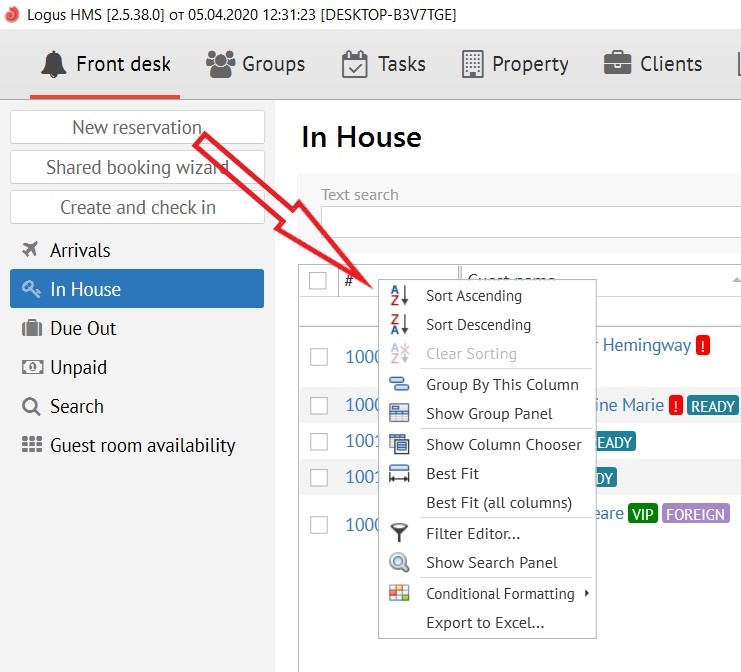
It's necessary to select the "Conditional Formating" line in the menu:
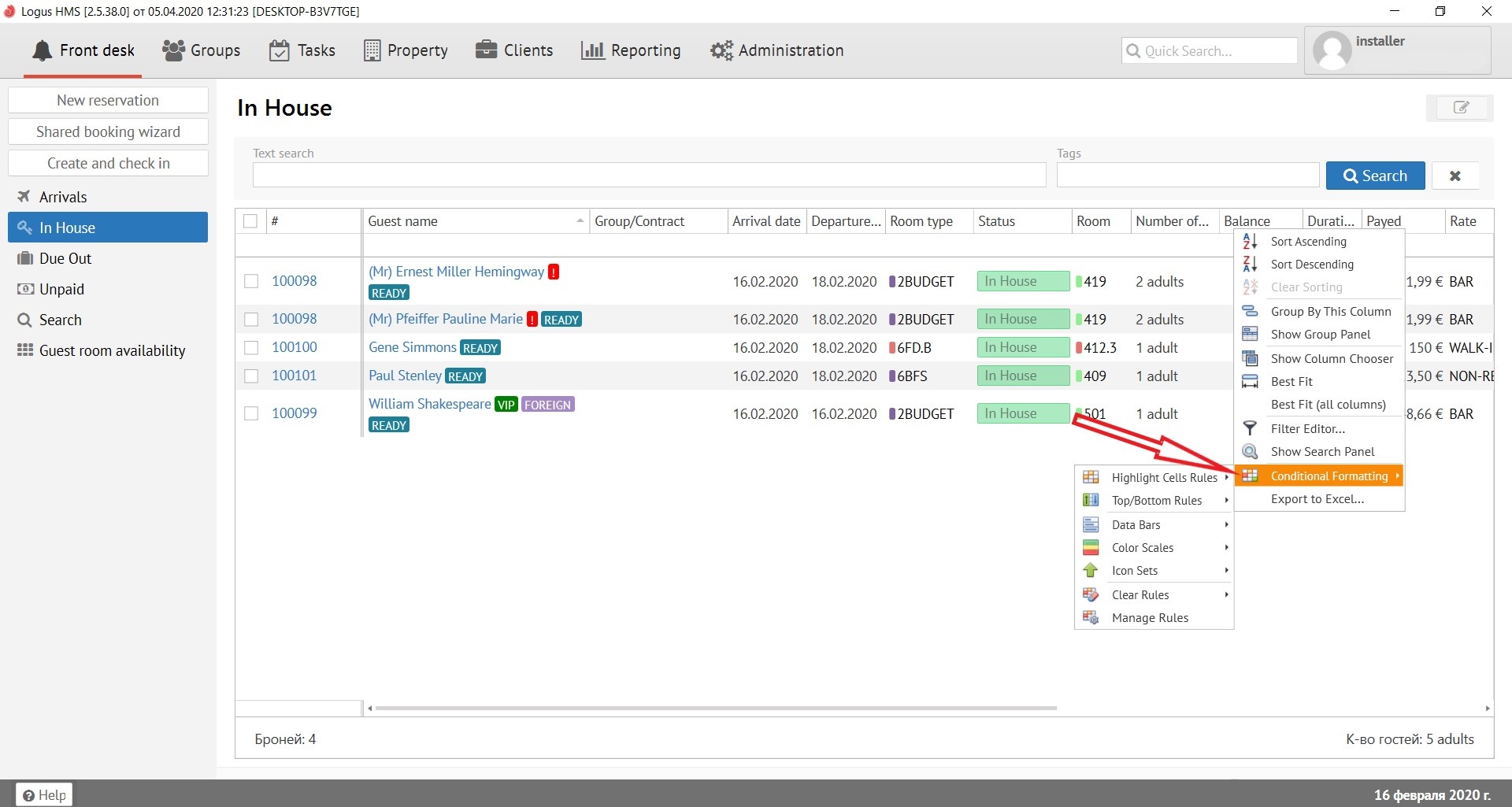
Description of pop-up menusОписание выпадающих меню:
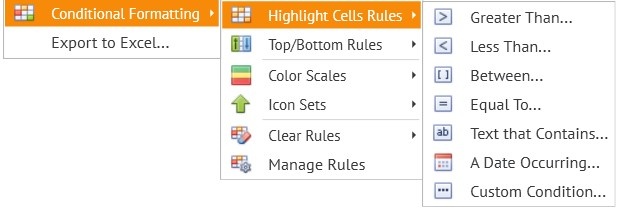
Highlight cells rules (рус. правила выделения ячеек) - содержит в себе - contains:
Перевод кнопок меню:
Greater Than - Больше чем
Less Than - Меньше чем
Between - Между
Equal To - Равен
Text that Contailns - Текст содержит
Custom Condition - Кастомные поля
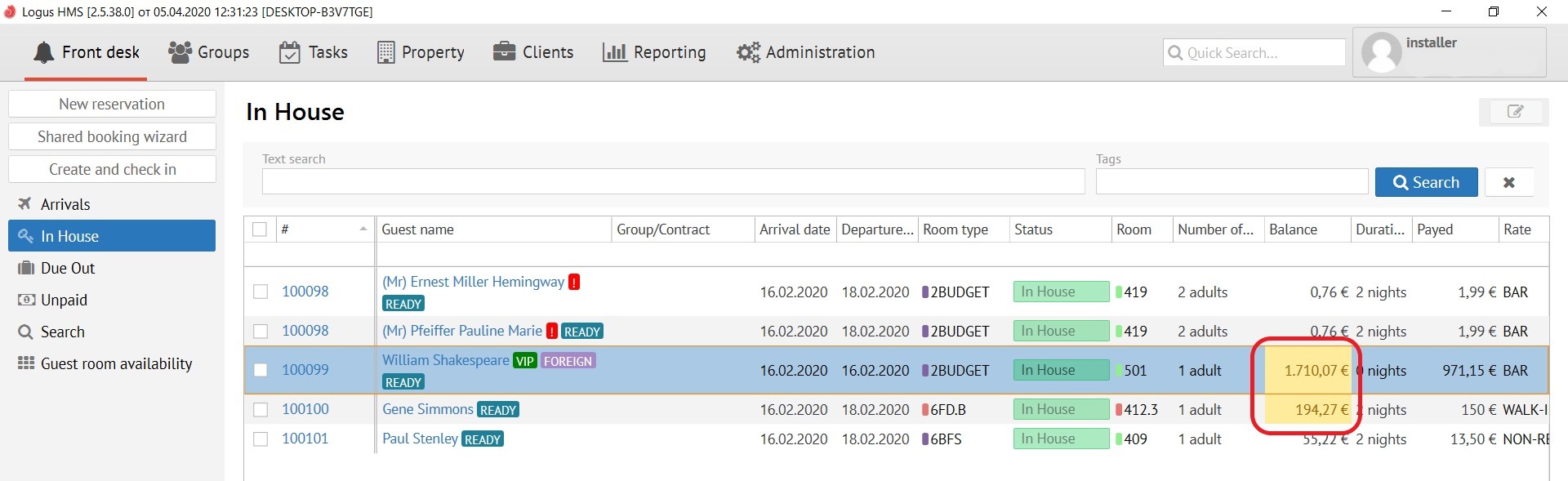
Приведем пример: на колонке «Баланс» выберем Greater Than
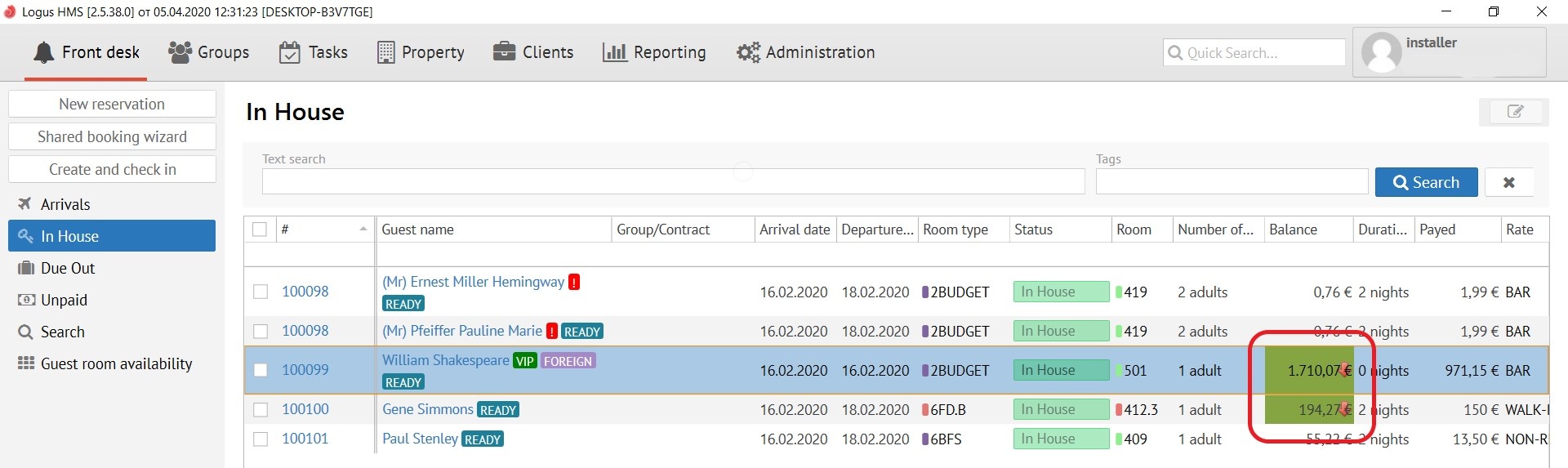
Эти параметры позволяют показывать бледно жёлтым гостя, баланс которого больше 1000 руб. :
For example: on the “Balance” column, select "Greater Than"
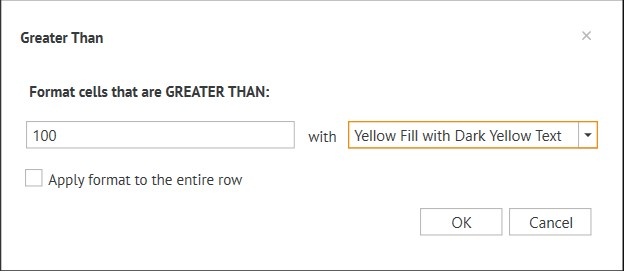
These parameters allow you to show by pale yellow colour reservations which balance is more than 100 euros :
NoteПримечание:
Apply format to the entire row - применять формат ко всей строке
При выборе Custom Format:
появляются вкладки:
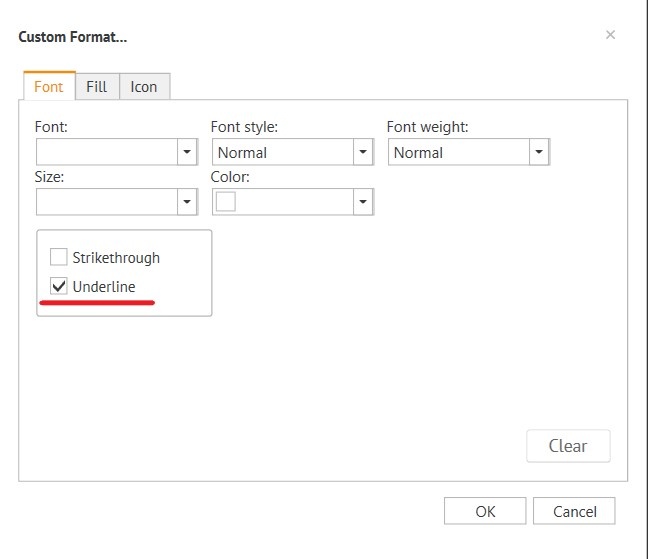
Редактирование стиля:
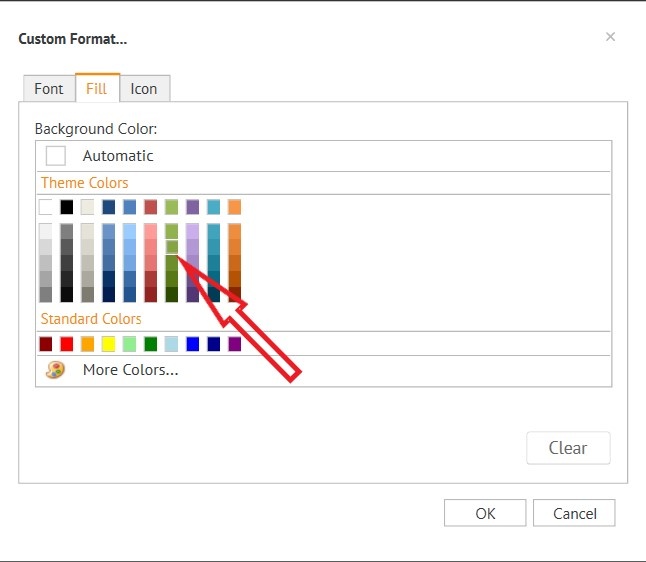
Редактирование стиля:
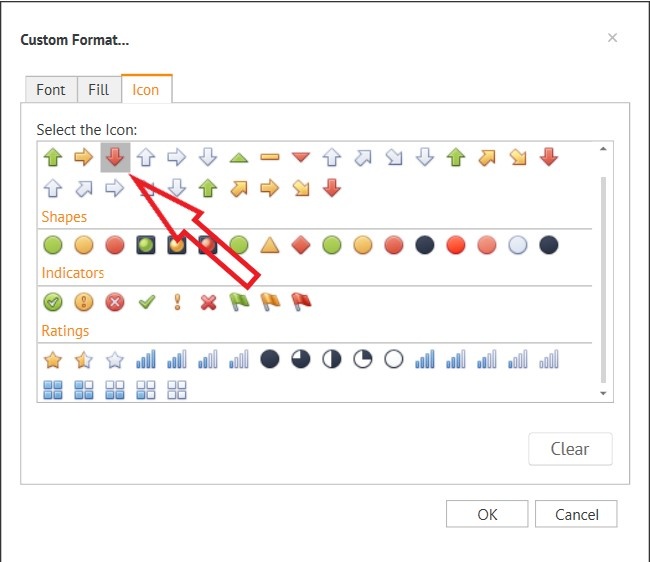
Добавление новой иконки:
if you need to colour all line.

When choosing Custom Format:
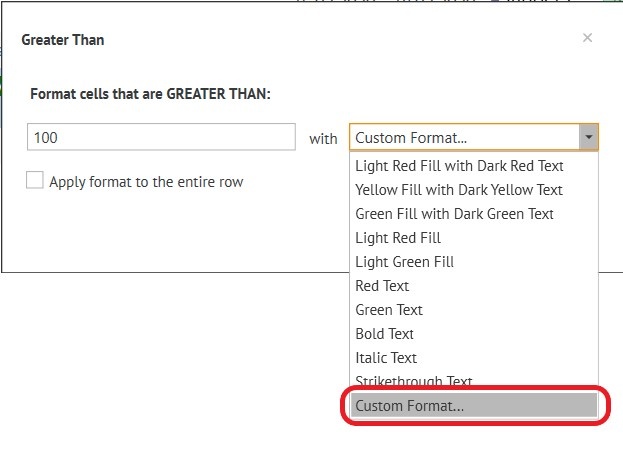
tabs appear:
Font editing:
Fill editing:
Icon editing:
Result:
Top\Bottom Rules (рус. правила настройки высших и низших позиций спискаrules for setting the top and bottom positions of the list):
Перевод кнопок меню:
Top 10 Items - Верхние 10 пунктов
Top 10 % - Верхние 10% пунктов
Bottom 10 Items - Нижние 10 пунктов
Bottom 10 % - Нижние 10% пунктов
Above Average - Выше среднего
Below Average - Ниже среднего
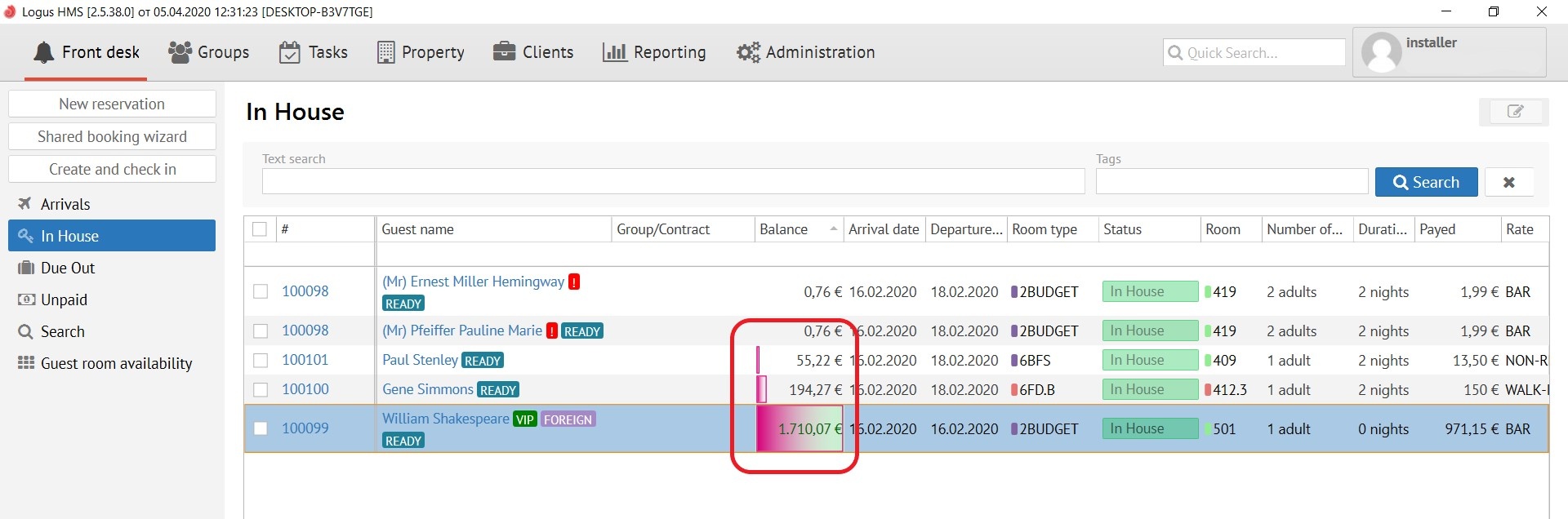
Data Bars (рус. панели данных):
Данная кнопка применяет к уже настроенным правилам цветовые гаммы, например:
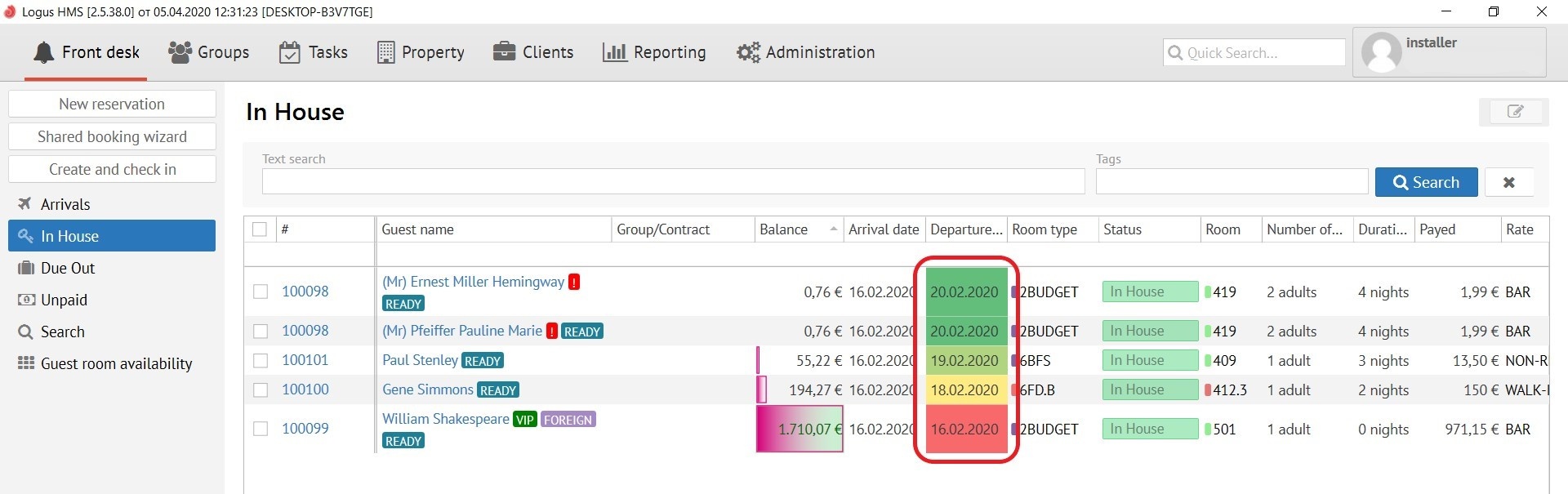
Color Scales ( рус. цветовые схемы):
Данная кнопка выравнивает по нескольким цветам колонки, например:
Icon Sets (рус. иконки):
Данная кнопка позволяет поставить на выбранную колонку иконку, например:
Clear Rules (рус.очистить правила):
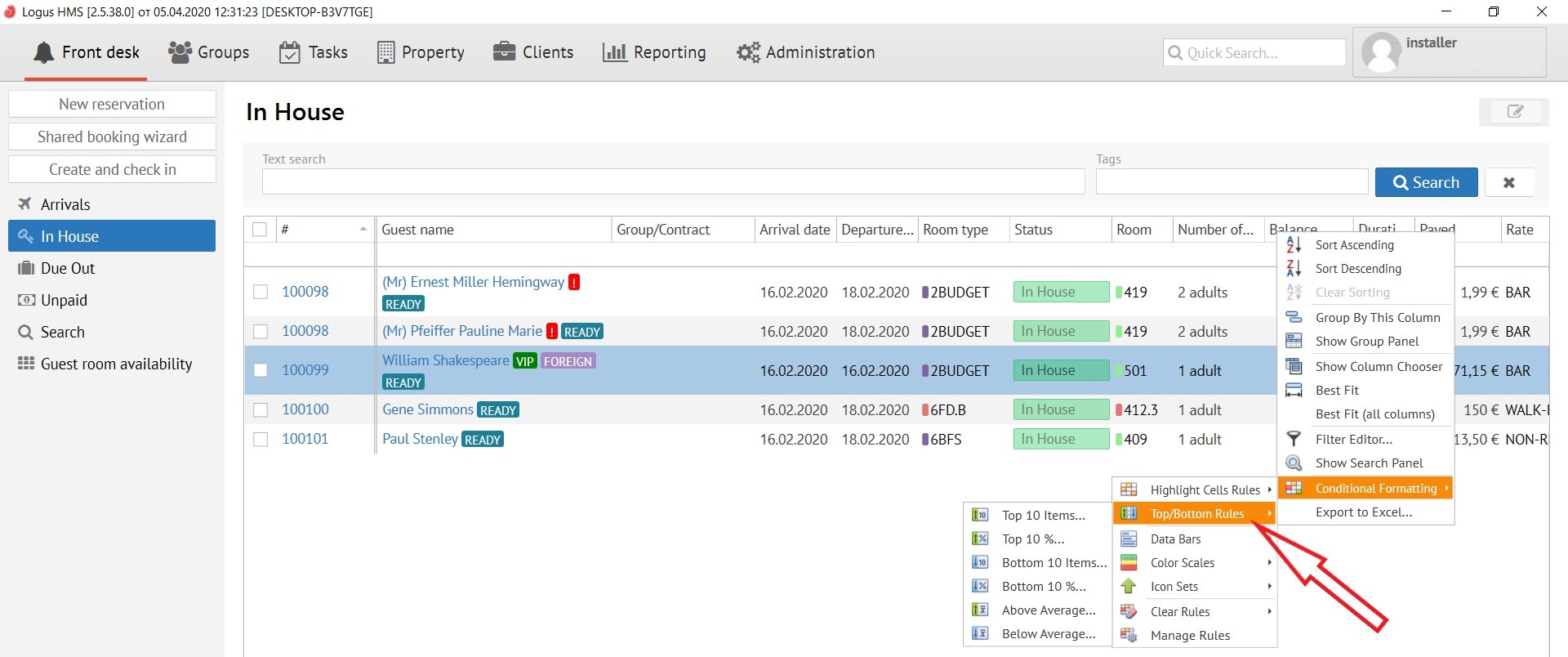
Description of pop-up menus:
Top\Bottom Rules - contains:
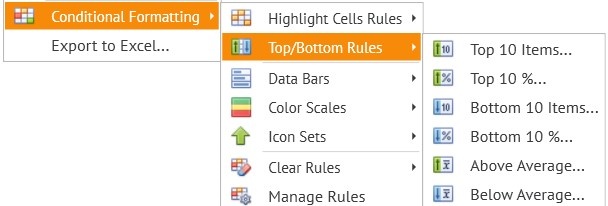
Data Bars:
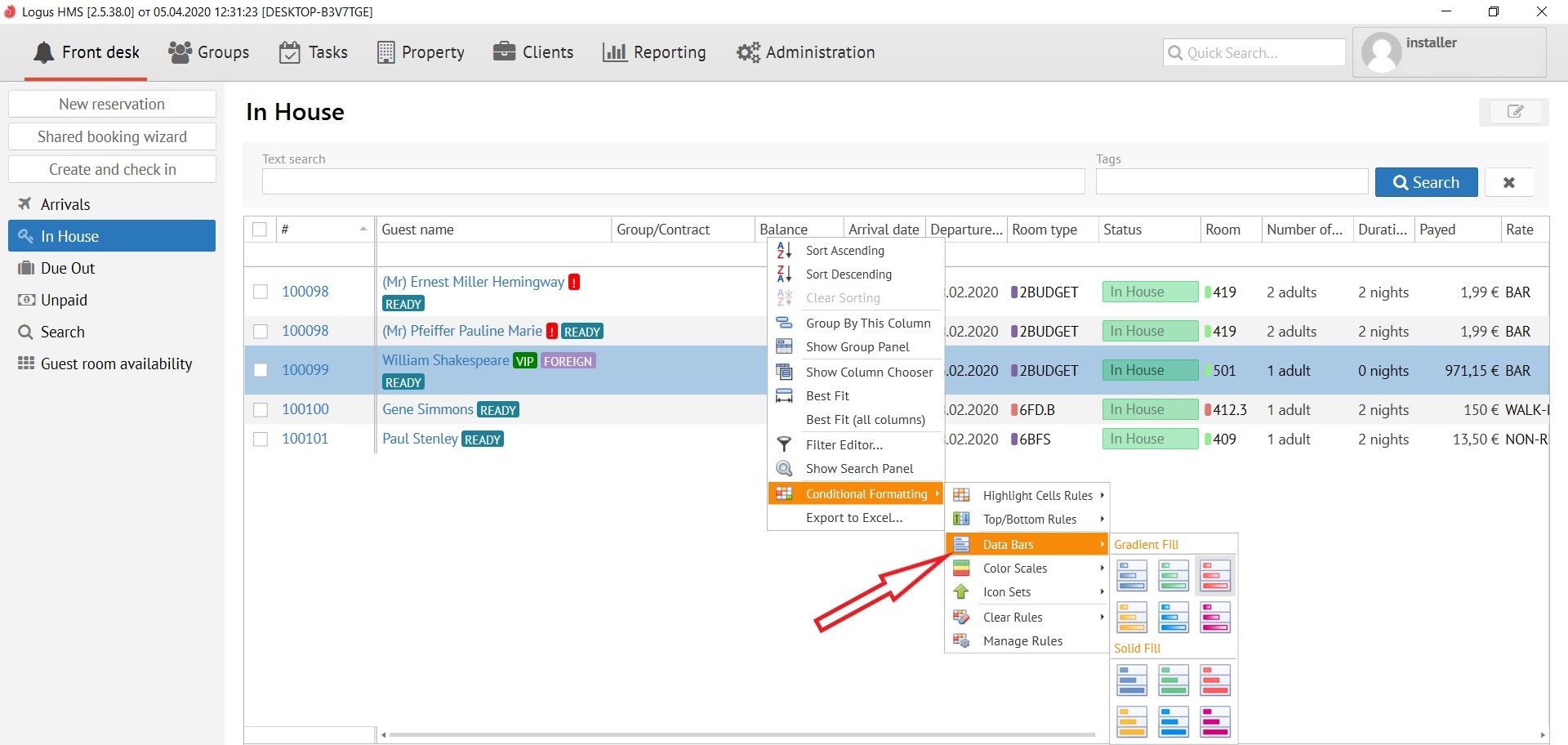
This button applies colour schemes to already configured rules, for example:
Color Scales:
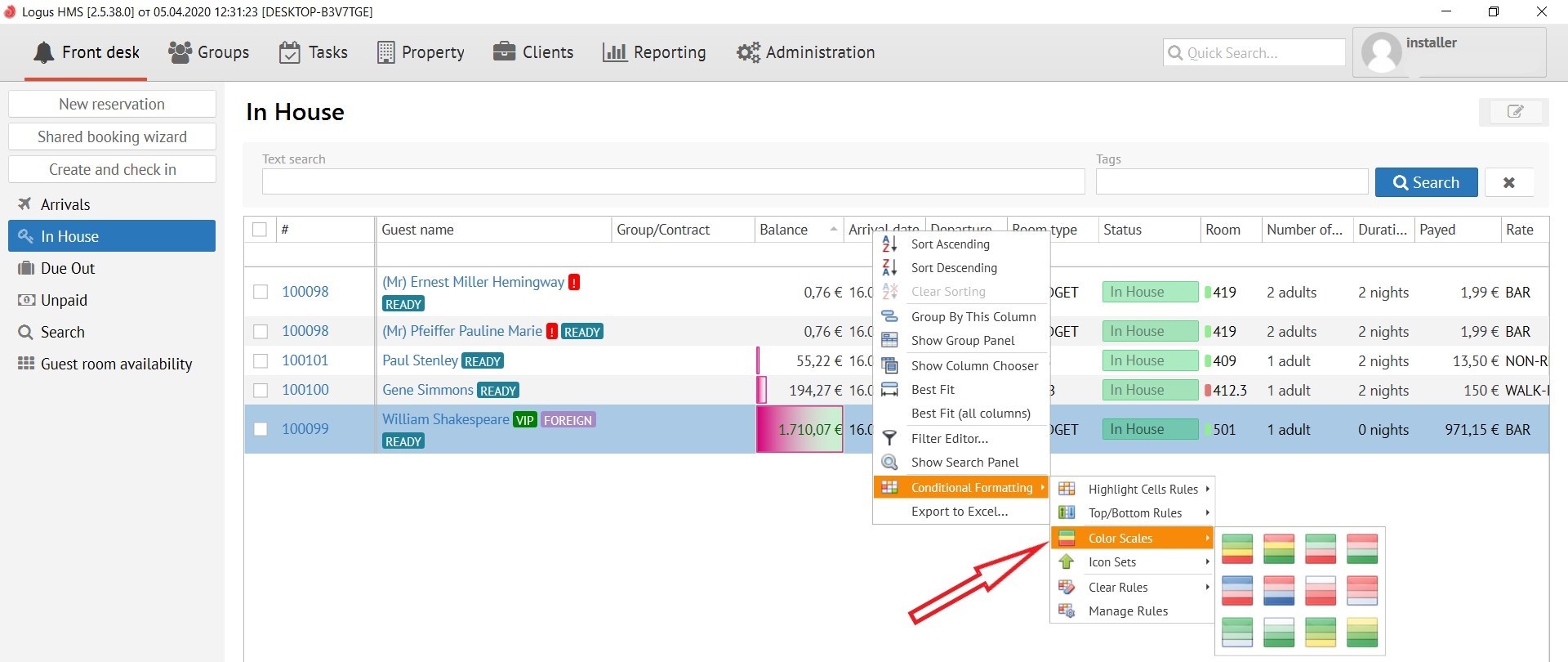
this button coloring different data in different colours:
Icon Sets:
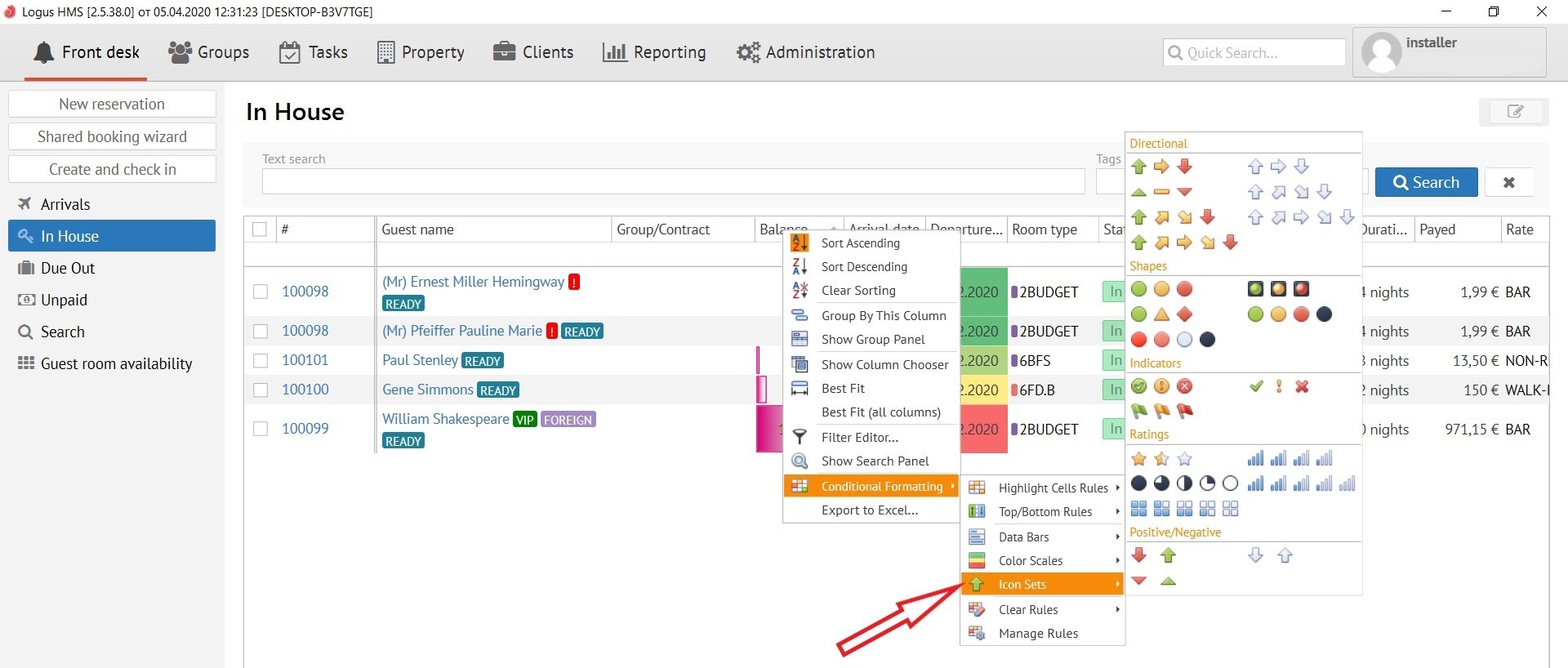
This button allows you to put an icon on the selected column, and mark it by different colour, for example: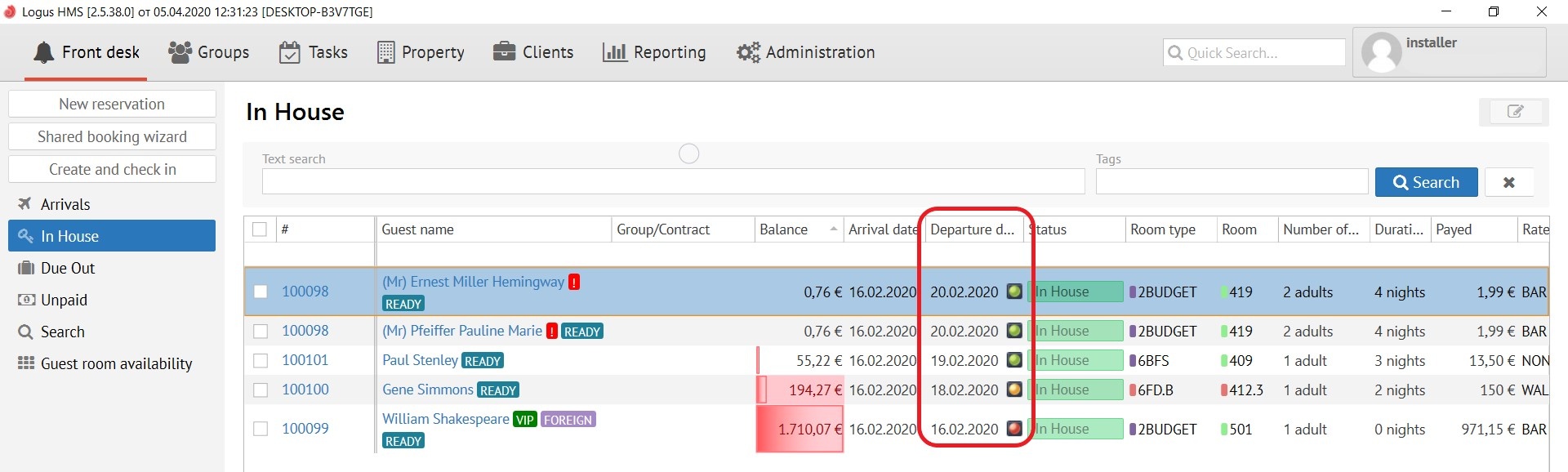
Clear Rules:
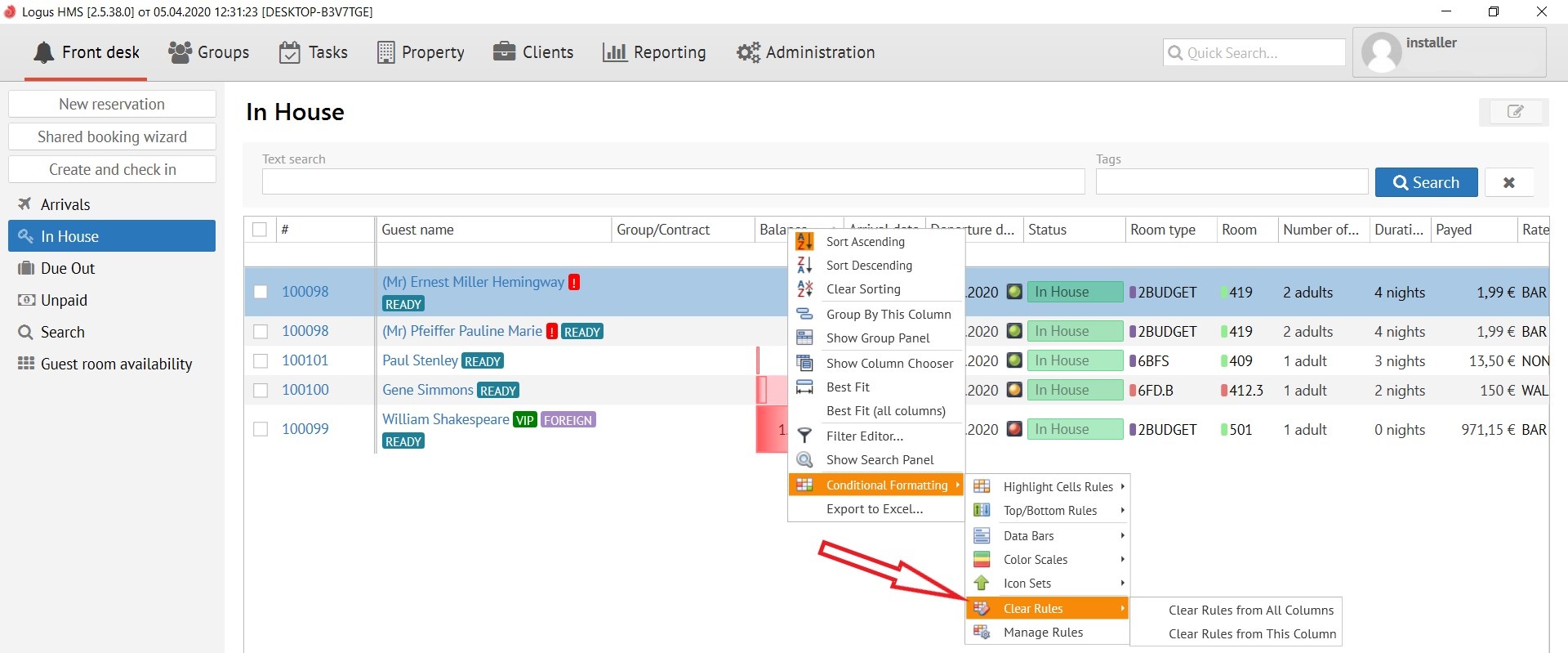
The button allows you to clear the rulesКнопка позволяет очистить правила:
Clear Rules from All Columns - очистить правила со всех колонок
Clear Rules from This Columns - очистить правила с этой колонки
Manage Rules (рус.управление правилами):
После нажатия на эту кнопку появляется следующее окно:
Здесь Вы можете управлять колонками:
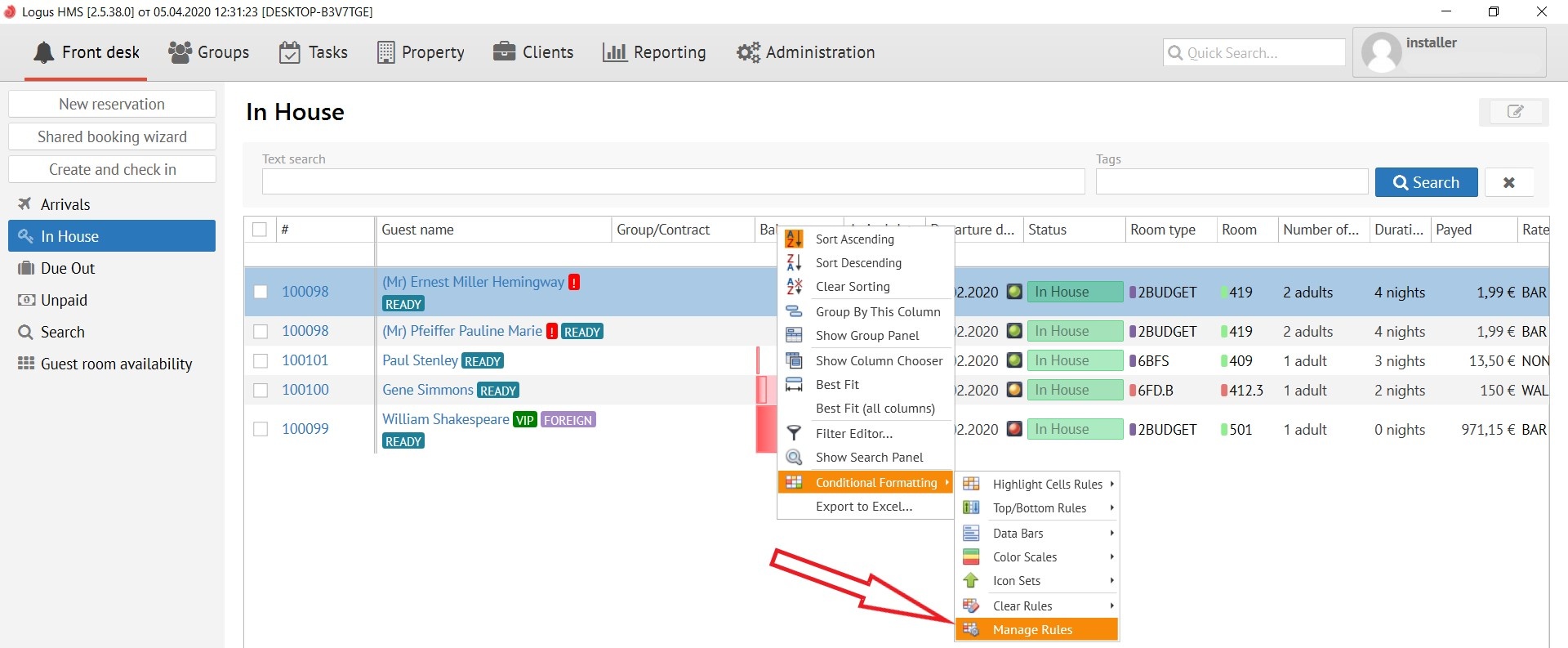
After clicking on this button, the following pop-up window appears:
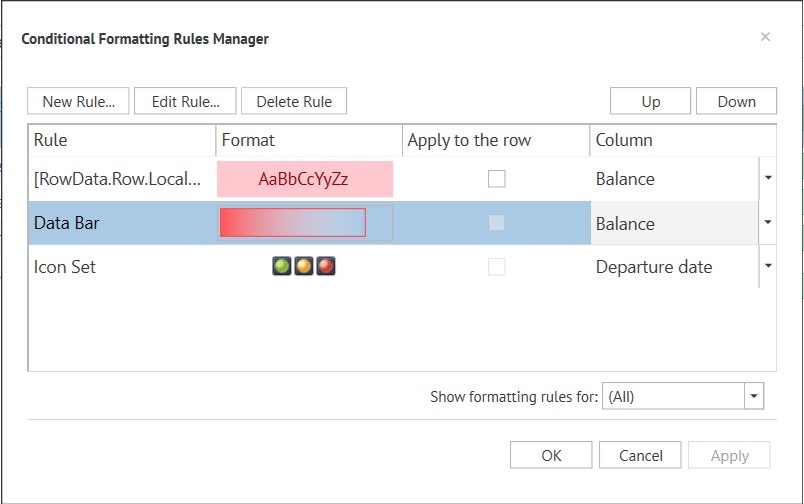
Here you can manage the rules for a columns:
ButtonsКнопки:
New Rule (рус. новое правило) - позволяет создать новое правило на выбранную колонку- allows you to create a new rule on the selected column.
Edit Rule (рус. редактировать правило) - позволяет отредактировать уже созданное правило - allows you to edit an already created rule.
Delete Rule (рус. удалить правило) - позволяет удалить созданное правило.
Окно созданных правил:
Rule (рус. правило) - название правила.
- allows you to delete the created rule.
Created rules section:
Rule - A name of a rule.
Format - format of the created rule (letters or icons)Format (рус.формат - буквы или значки) - формат созданного правила.
Apply to the row (рус. применять к строке)
Column (рус. Колонка) - название колонки.
Внизу справа Show formatting rules (рус. Показать правила форматирования) - возможно выбрать необходимые Вам колонки из списка.
- A name of a column.
Bottom right Show formatting rules - allows you to select the columns you need from the list.