Table of Contents
| Info |
|---|
AmoCRM - это система управления взаимоотношениями с клиентами, позволяющая автоматизировать продажи и организовать работу отдела маркетинга внутри объекта. Мы позиционируем процесс работы через AmoCRM как инструмент для работы с клиентами, который позволяет отказаться от бронирования в Логусе. Важно! AmoCRM не предназначена для работы с агентами. Для этого реализован модуль СRS:B2B. Подробней про Logus CRS |
Начиная с версии Логус 2.5 доступен специальный Нашей компанией был разработан плагин, который позволяет настроить AmoCRM для совместной работы с Логусом.
После добавления и настройки плагина , на странице сделки в AmoCRM добавляется вкладка "new Logus" и появляется возможность:
- автоматически создавать брони в Логусе из сделки в AmoCRM
- автоматически добавлять сделку и бронь в AmoCRM , после создания брони в Логусепосле создания брони в Логусе
При оплате брони в Логусе, оплата также фиксируется и в Amo в соответствующей сделке.
При выселении брони в Логусе, сделка переходит в стадию "Успешно реализовано".
При аннуляции брони в Логусе, бронь отменяется и в Amo, а сделка перемещается на стадию "Закрыто и не реализовано".
(Соответствие статуса брони в Логусе и стадии сделки в Amo зависит от настроек интеграции.)
Бюджет сделки также автоматически синхронизируется при любой смене статуса брони в Логусе (поселение, выселение, отмена и т.п.).
Создание брони в Логусе из сделки в Amo
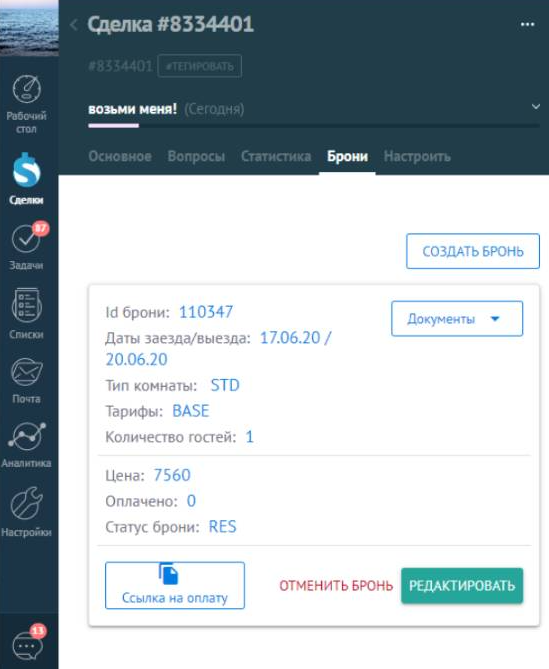
Открываем сделку в AMO и переходим в раздел на вкладку "Брони".


Здесь Здесь будут отображаться все брони, добавленные в рамках текущей сделки. Нажимаем "Создать бронь".
Запускается специально разработанный плагин. Выглядит и работает он также как и Мастер разделения Логуса.
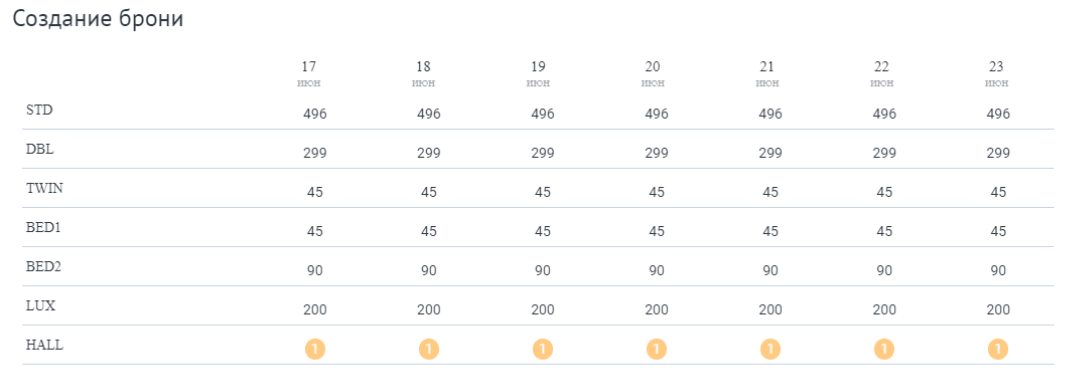
Так же как и Мастере разделения, есть возможность просмотреть Таблицу наличия номеров, нажав на соответствующую кнопку.
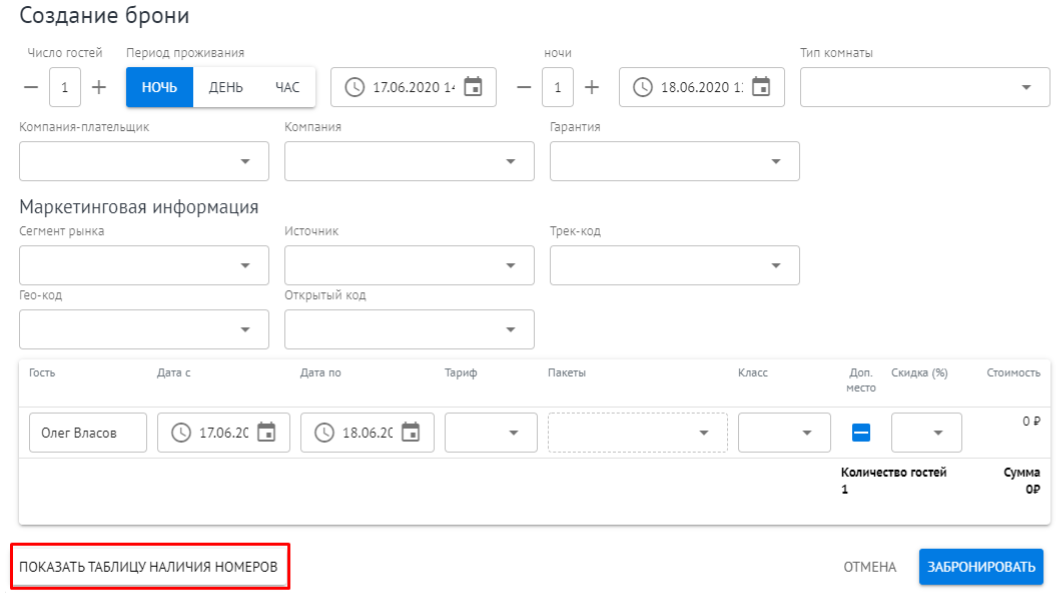
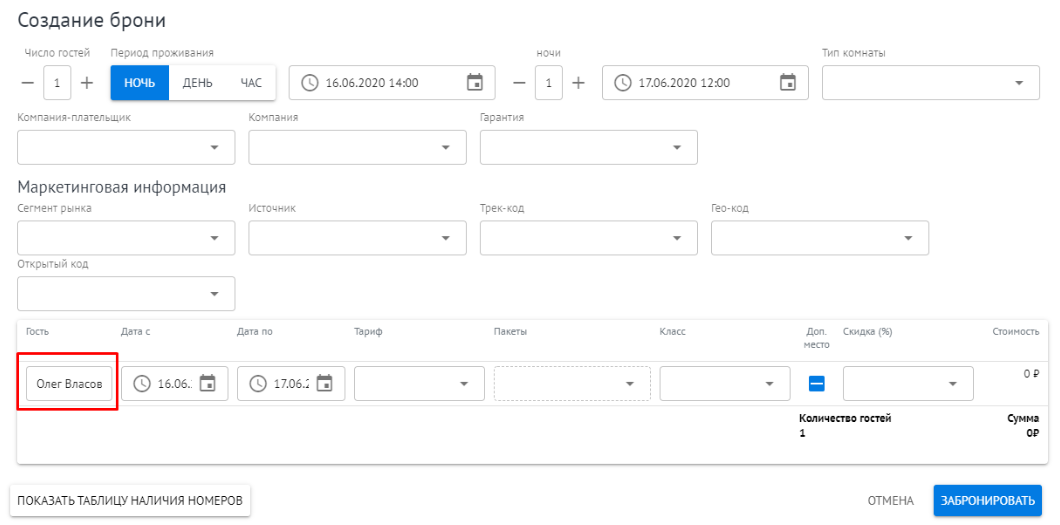
ФИО, которое было указано при создании сделки, автоматически подставляется в фио гостя при создании брони.
Далее, в зависимости от выбранных параметров, определяется возможность бронирования и рассчитывается стоимость такой брони.
Если нет возможности забронировать номер по выбранным параметрам, плагин сообщит о причине.
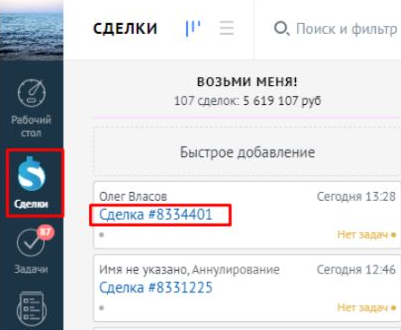
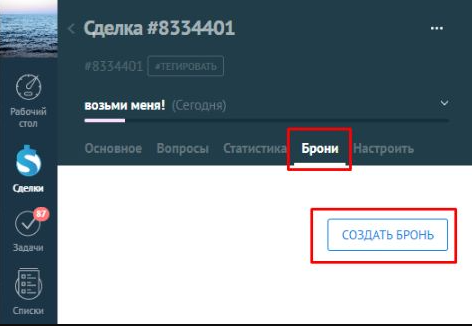
После нажатия на кнопку "Создать бронь" запускается плагин, функционально он схож с "Мастером разделения" в Логусе. В левой части можно указать параметры брони, справа отображается таблица наличия комнат:
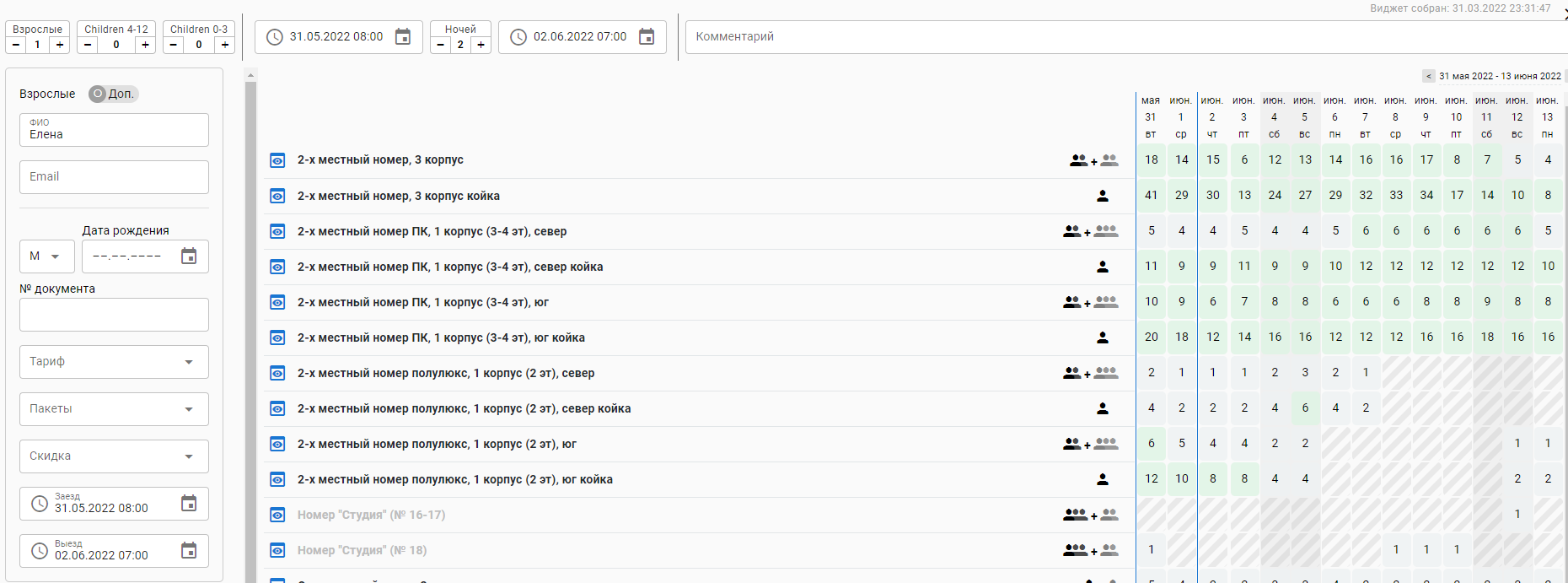
Если на определённую дату мест нет, то ячейка становится заштрихованной серым.
Фигурки рядом с названием типа комнаты указывают на количество основных и дополнительных мест.

После заполнения всех обязательных данных происходит расчёт стоимости бронирования и появляется возможность создать бронь.
После указания параметров проживания и нажатия "ЗабронироватьСохранить бронь", в Логусе создаётся бронь, а на вкладке вкладке в АМО появляется основная информация о броне.брони.
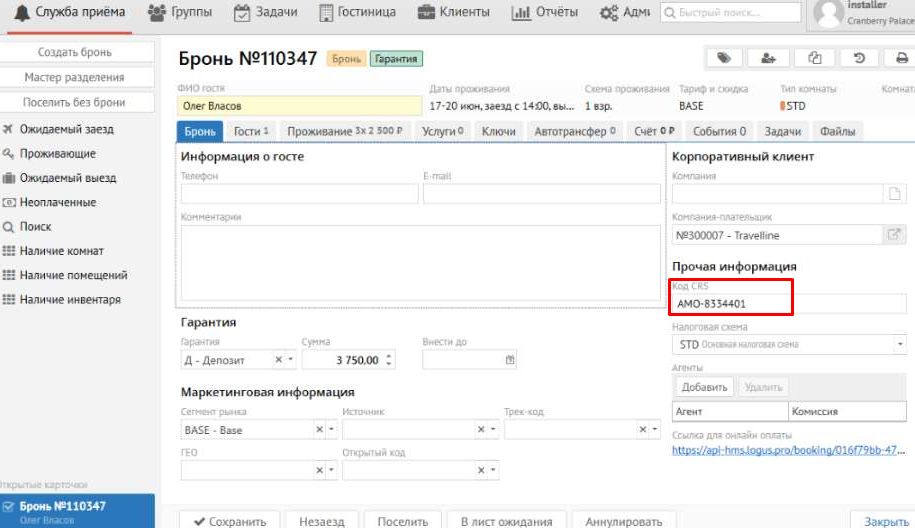
Создание сделки и брони в Amo из Логуса
При создании брони в Логусе, в Amo автоматически создаётся сделка с бронью. В какой стадии создаётся сделка, зависит от настроек интеграции.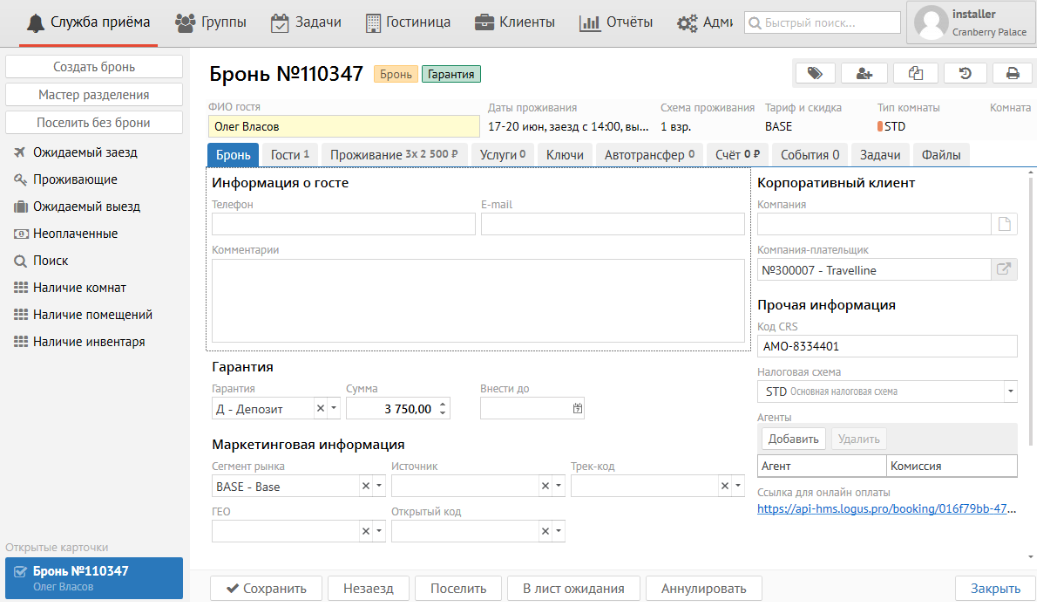
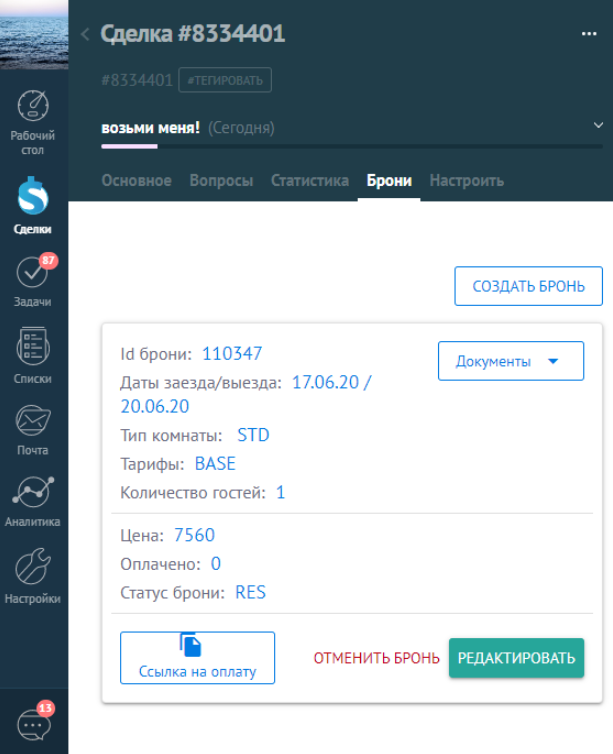
Работа со сделкой и бронью
Формирование документов
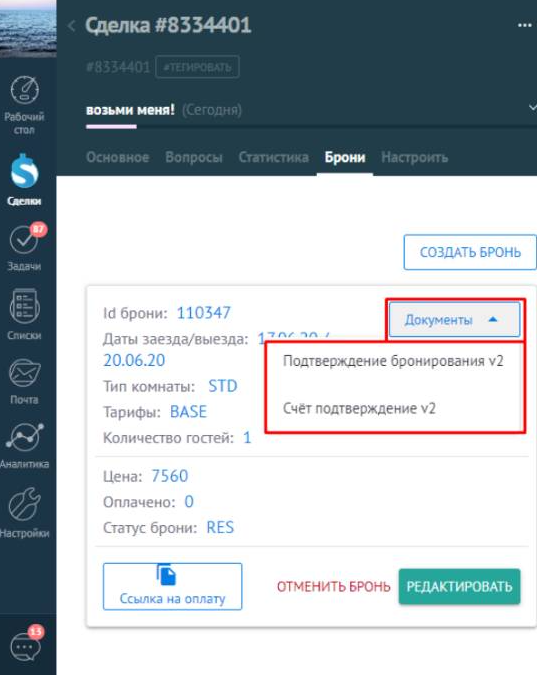
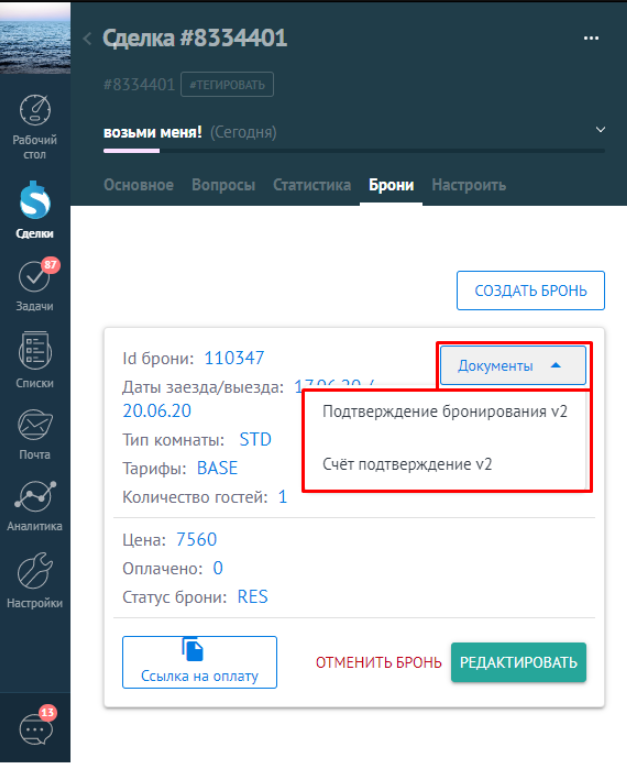
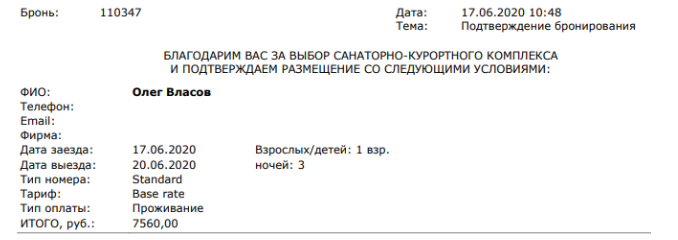
Здесь же можем Из сделки в AmoCRM можно сформировать документы в формате pdf для отправки гостю. Это обычные печатные формы, которыми Вы вы пользуетесь в Логусе. Например Подтверждение бронирования..
| Info | ||
|---|---|---|
| ||
| Форма должна быть реализована в новом формате, версии 2.0. |
Изменение статуса сделки
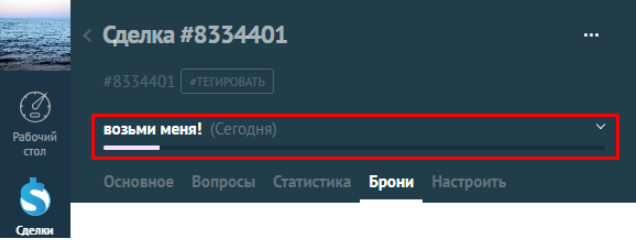
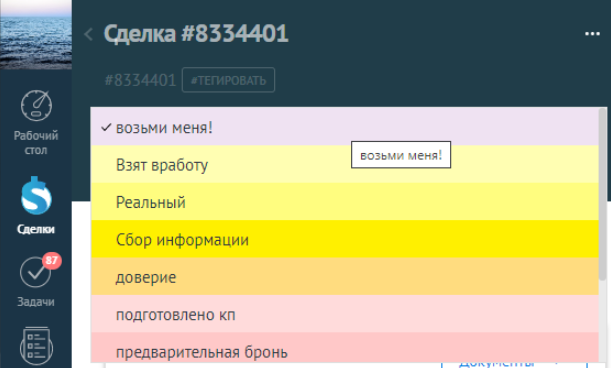
Изменение статуса сделки не происходит автоматически. Вручную изменить стадию сделки, то есть перенести её на следующий этап, можно:
- на экране конкретной сделки, выбрав стадию в выпадающем списке
- на общем экране сделок. Зажимите сделку левой кнопкой мыши и перетащите на нужную стадию
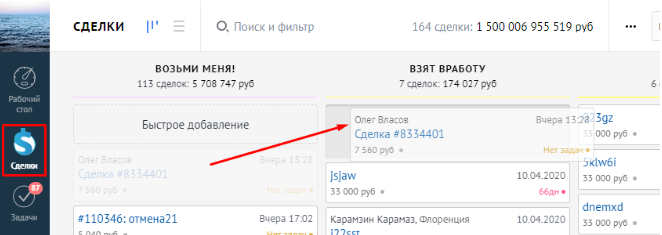
Есть возможность автоматически менять статус сделки при изменении статуса брони в Логус и поступлении оплаты. Можно настроить соответствие статусам бронь(RES), проживание(IN), выезд(OUT), отмена(CANCEL) и незаезд(NOSHOW). Размер оплаты настраивается гарантиями в Логус.
Синхронизация дополнительных полей
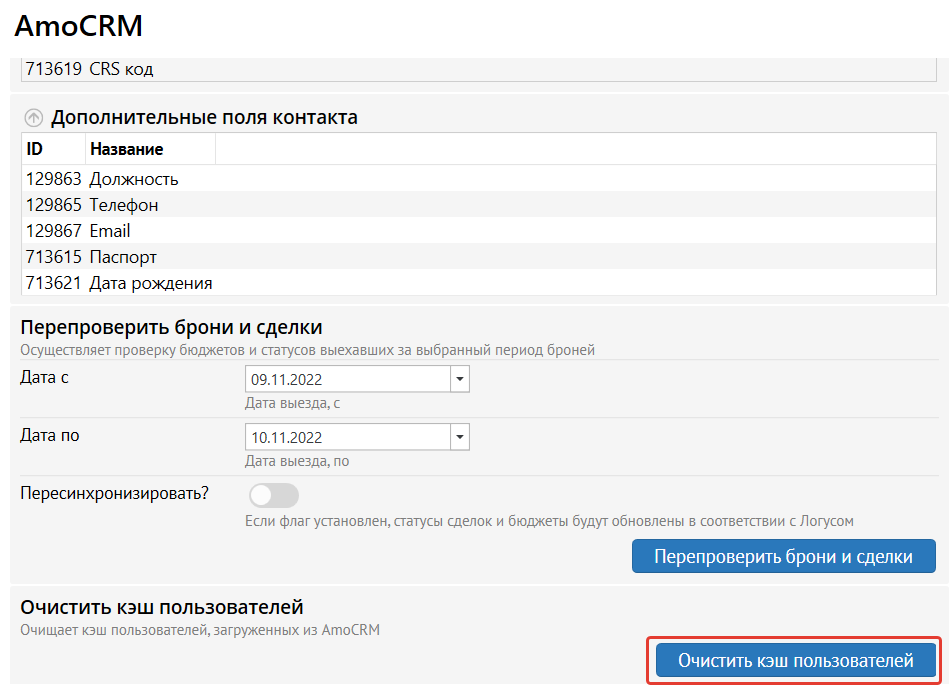
Настраивается передача информации из Логуса в доп.поля на сделке в Amo. Дополнительные поля в AMO задаются на вкладке "Настроить" в сделке.
- Дата бронирования - дата создания первой брони из сделки.
- Дата заезда - дата заезда первой брони из сделки.
- Количество дней отдыха - общее количество дней проживания броней в сделке.
- Дата выезда - дата выезда последней брони из сделки.
- Источник - источник бронирования из Логуса.
- Турагентство - агент из брони.
- Оплачено - сумма оплат по всем броням в сделке.
- Телефон - по основному гостю
- Email - по основному гостю
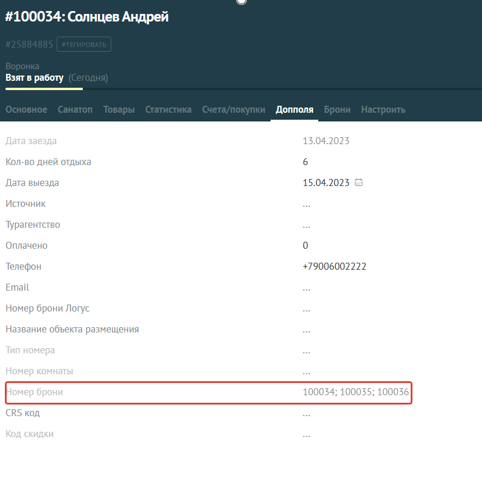
- Номер брони - Номер бронирования в Логусе
- Название объекта размещения - если к одному личному кабинету АМО подлечено более 1 санатория
- Скидка - название скидки из Логус
- Тип номера - название тапа комнаты
- Программа (тариф) - Название тарифа
- Номер комнаты - номер комнаты из Логус
- CRS код - номер внешнего идентификатора (например номер заявки Travelline)
Доп. поля Контакта в АМО - Паспорт контакта - Серия номер паспорта
- Дата рождения контакта -
Синхронизация полей происходит при создании брони, изменении статуса брони и поступлении оплатыСледует не забывать изменять статус и сохранять сделку.
Оплата брони
Оплата брони может быть осуществлена двумя способами.:
1) Можно сформировать и отправить гостю документ, например "Счёт-подтверждение". После чего гость , по указанным в документе реквизитам, оплачивает путёвку сможет оплатить удобным для себя способом.
Например Банковским , например, банковским переводом или онлайн через сайт своего банка.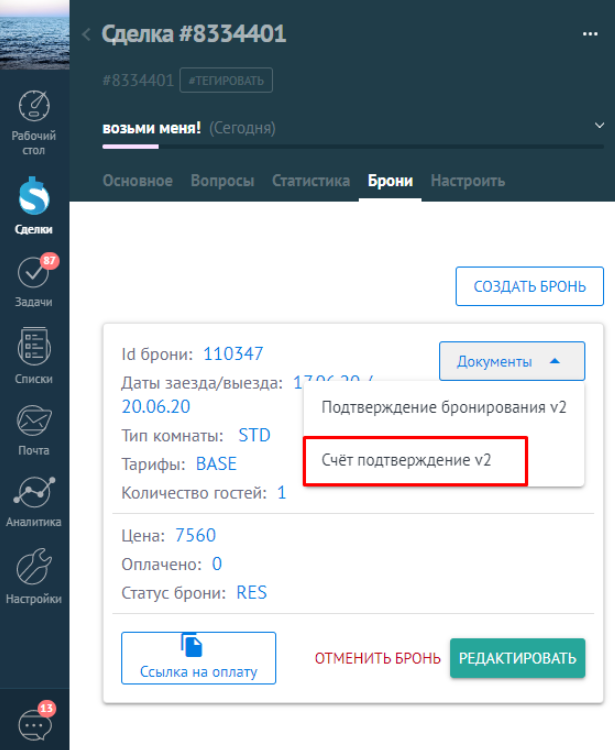
2) Использование онлайн-эквайринга .
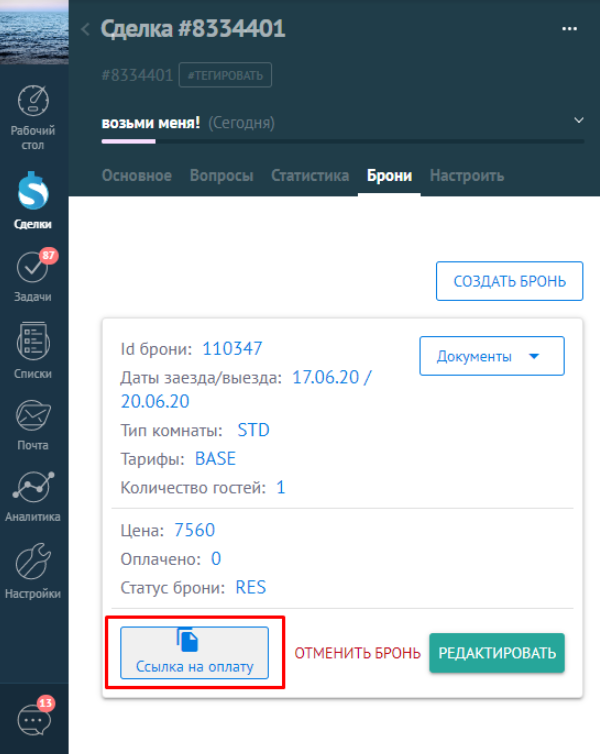
Мы (если у вас подключён данный модуль). Мы можем сформировать и отправить гостю ссылку на оплату. При нажатии на выделенную кнопку - копируется ссылка. Ссылка на оплату также доступна и в Логусе из брони.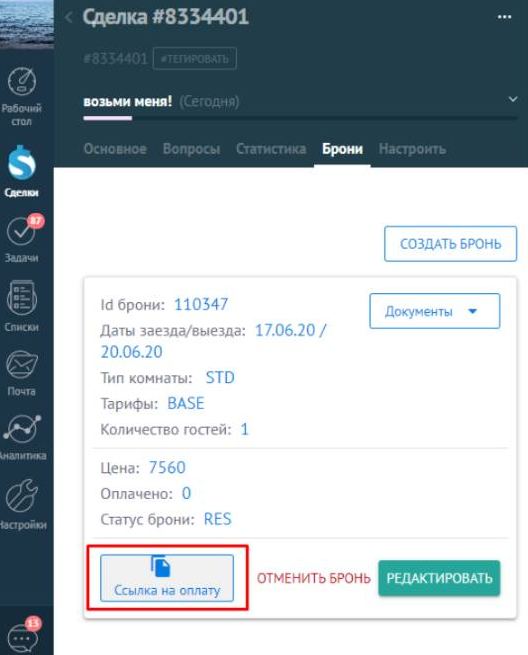
Вставив данную ссылку в браузер, откроется страница с кратким описанием брони и суммой оплаты.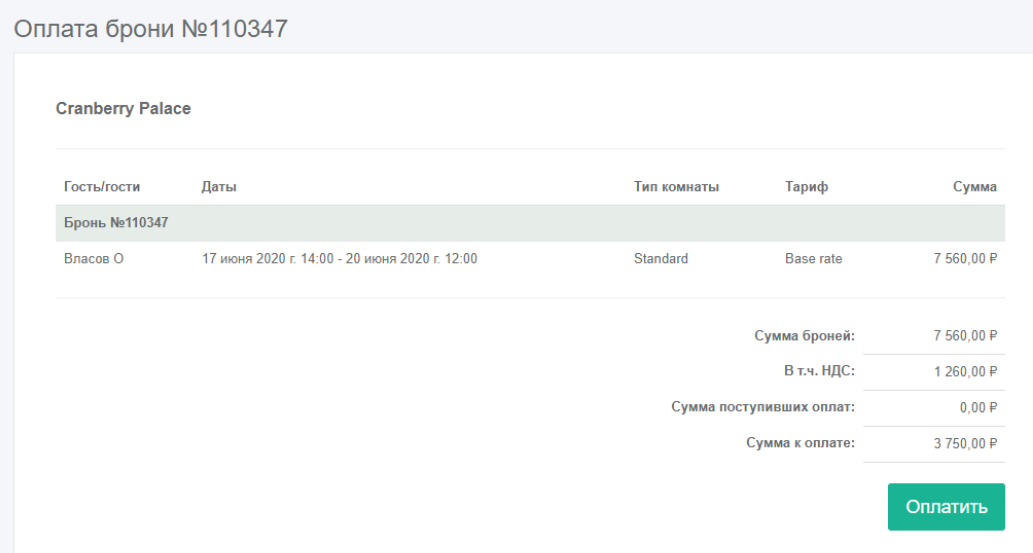
Сумма Сумма оплаты определяется гарантией, указанной при бронировании.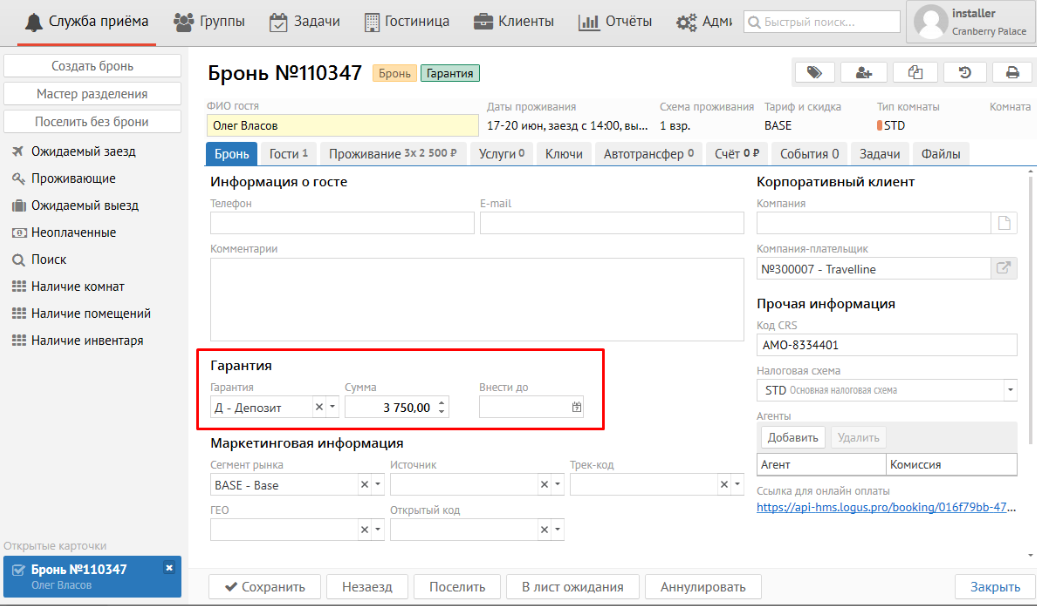
\
Нажав на кнопку "Оплатить" открывается шлюз онлайн-оплаты. Введя данные своей карты, гость сможет вносит оплату.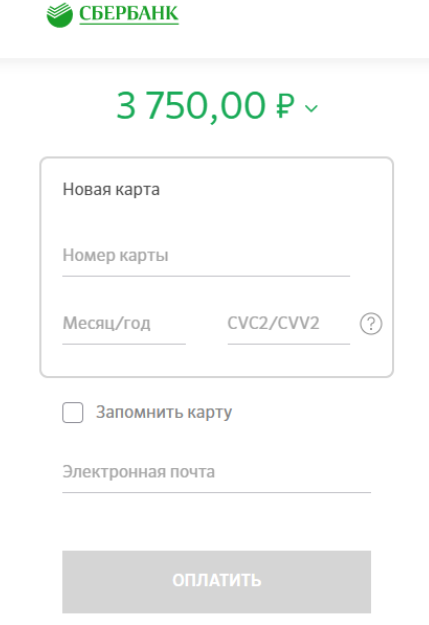
При этом, Логус самостоятельно отследить , Логус самостоятельно отследит факт оплаты и зафиксирует её соответствующей транзакцией на счёте брони.После После оплаты, сумма оплаты будет также видна и в Amo на странице сделки - вкладка Брони.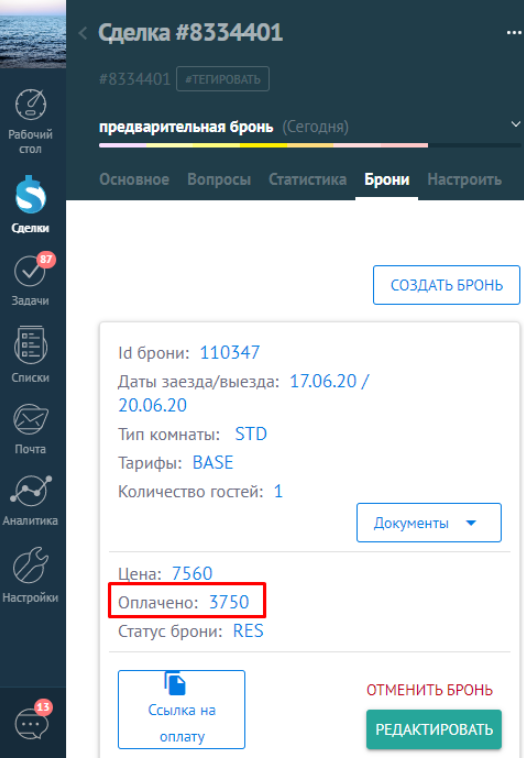 в соответствующем доп поле.
Редактирование и отмена брони
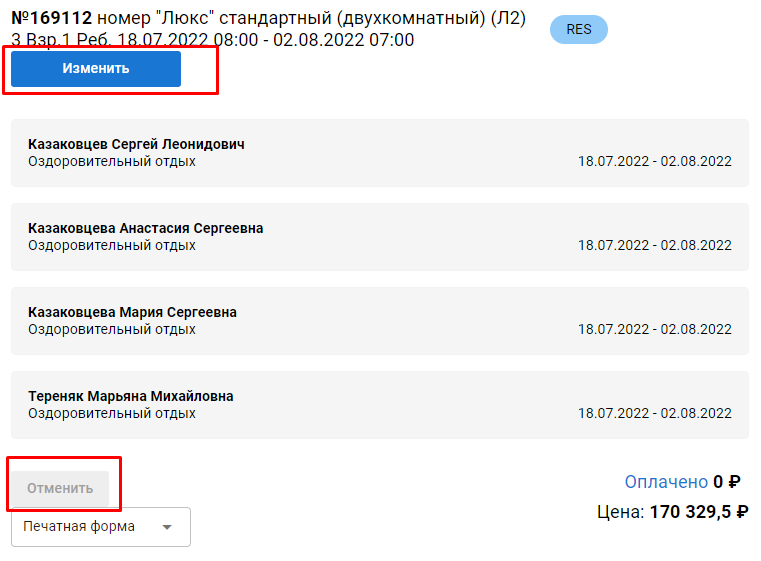
Созданные брони можно редактировать и отменить, при этом отменять. При отмене брони в сделке в AMO бронь аннулируется и в Логусе.
Несколько броней в сделке
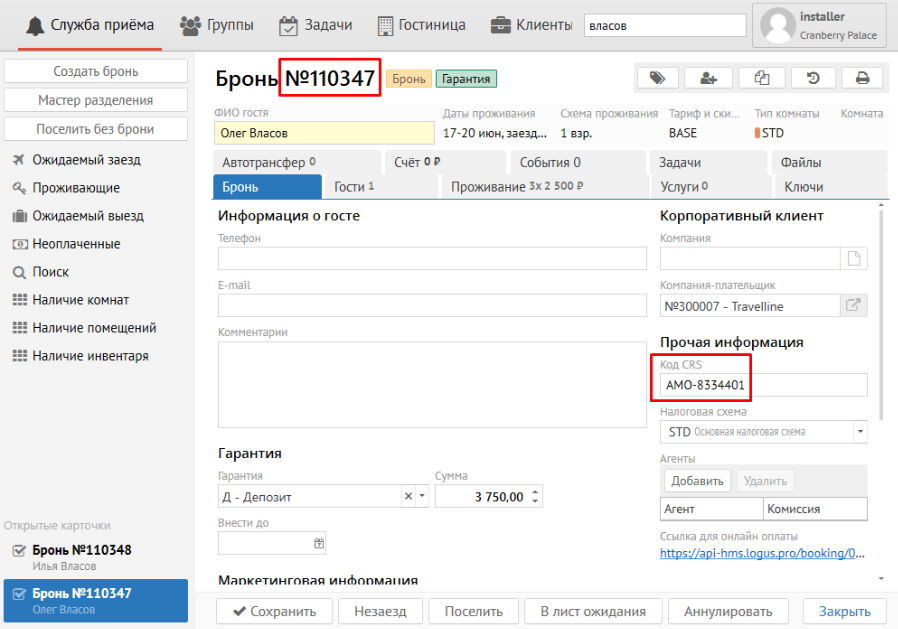
Со стороны Логуса , брони из одной сделки с одним гостем - являются отдельными индивидуальными бронями. То есть при создании нескольких броней в сделке, каждая по одному гостю, в Логусе создаётся соответствующее количество отдельных индивидуальных броней. Все брони из одной сделки связаны специальным полем - Код CRS.
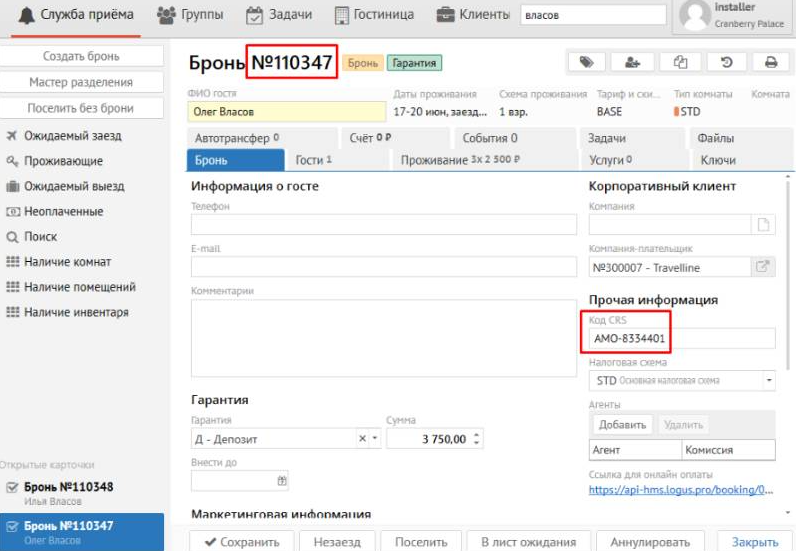
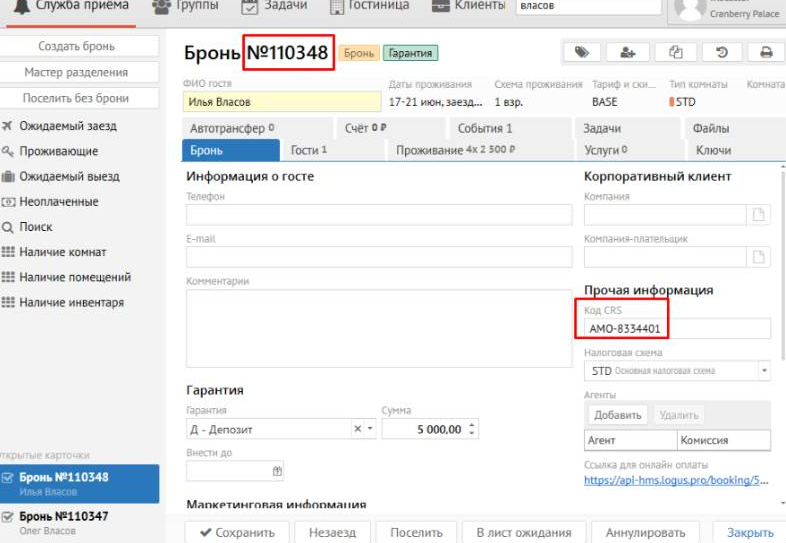
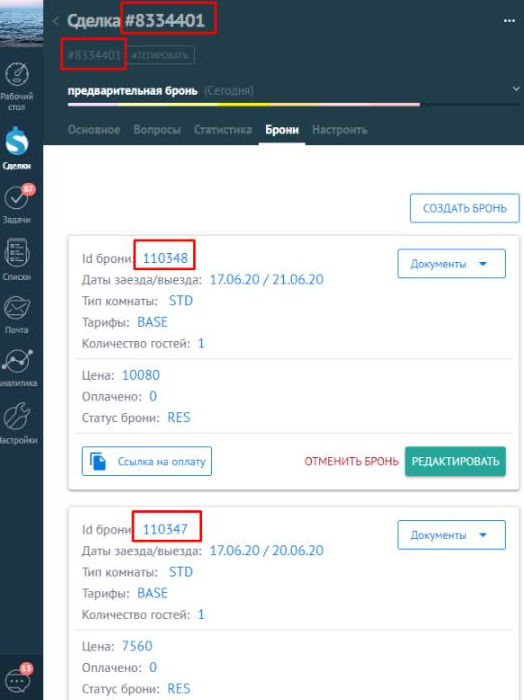
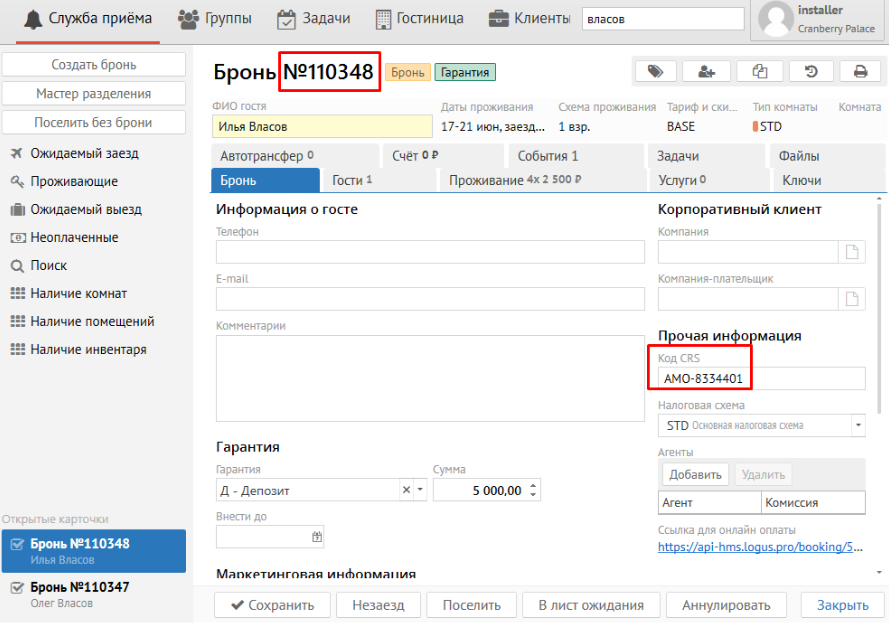
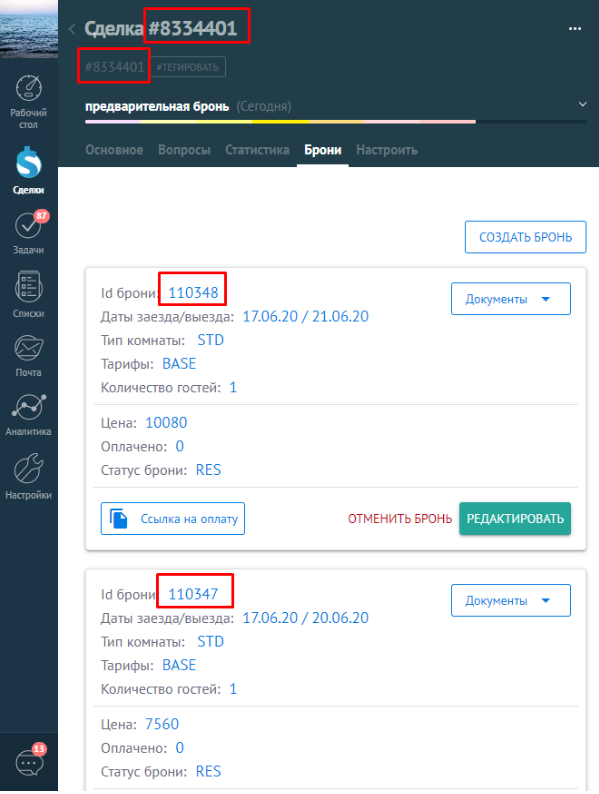
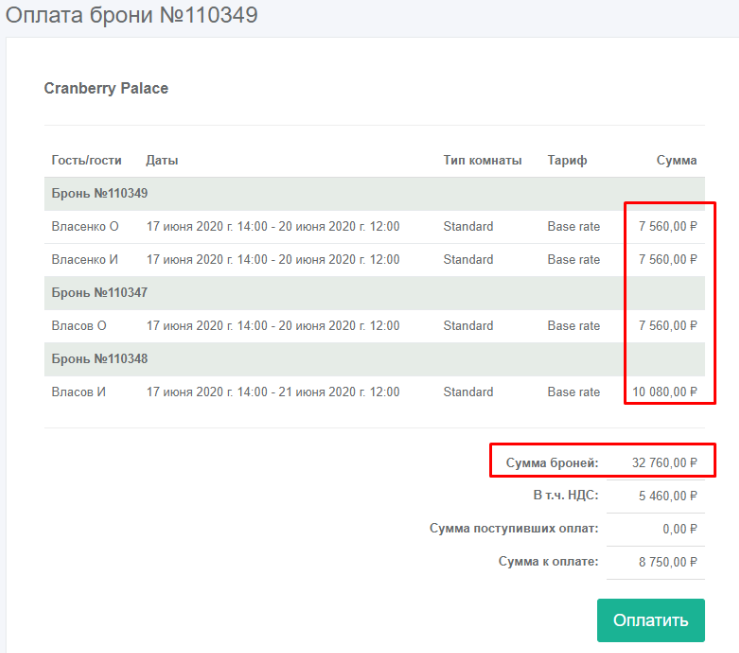
При формировании и копировании ссылки на оплату, будет отображена информация к оплате сразу всех броней сделки.
| Info |
|---|
Для корректной оплаты нескольких броней из сделки для каждой из них должна быть указана гарантия и сумма депозита. |
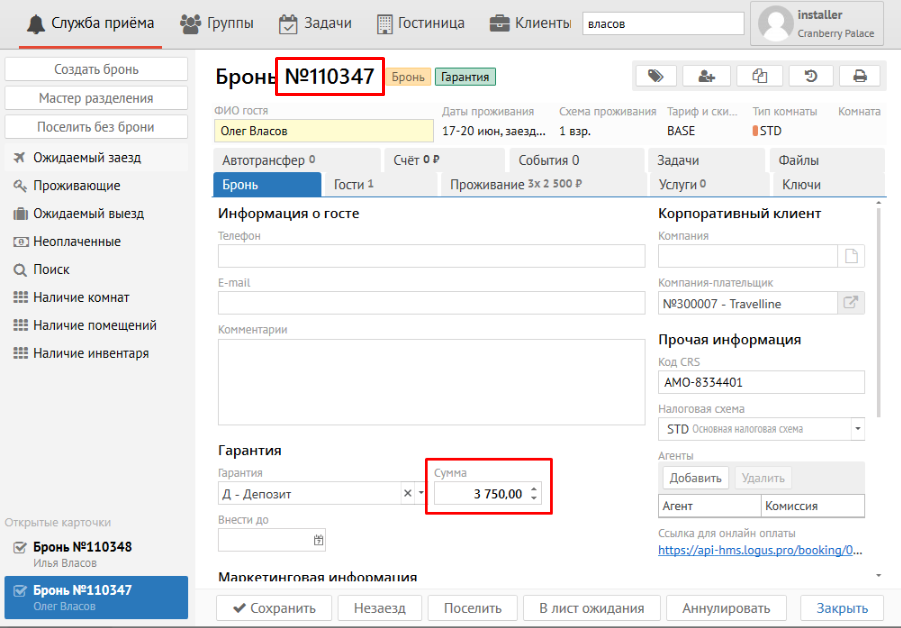
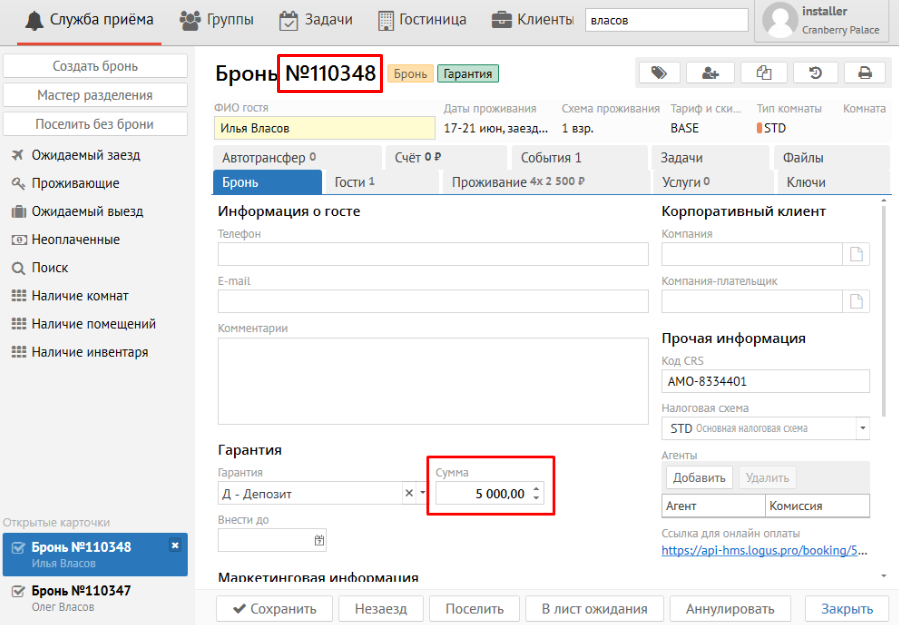
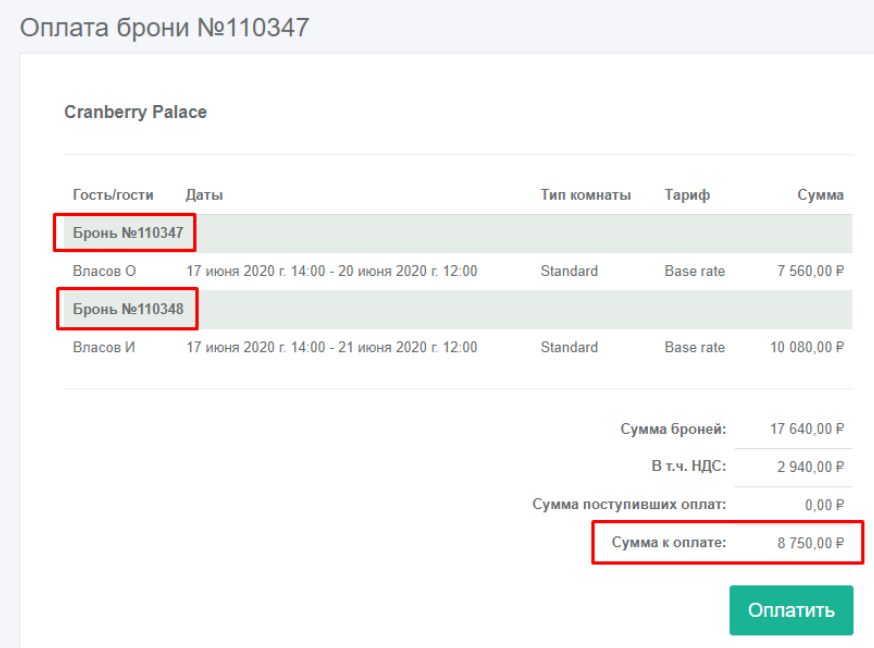
При этом, если по какой-то брони уже была внесена оплата, система это учитывает и выводит сумму для оплаты остаточной задолженности.
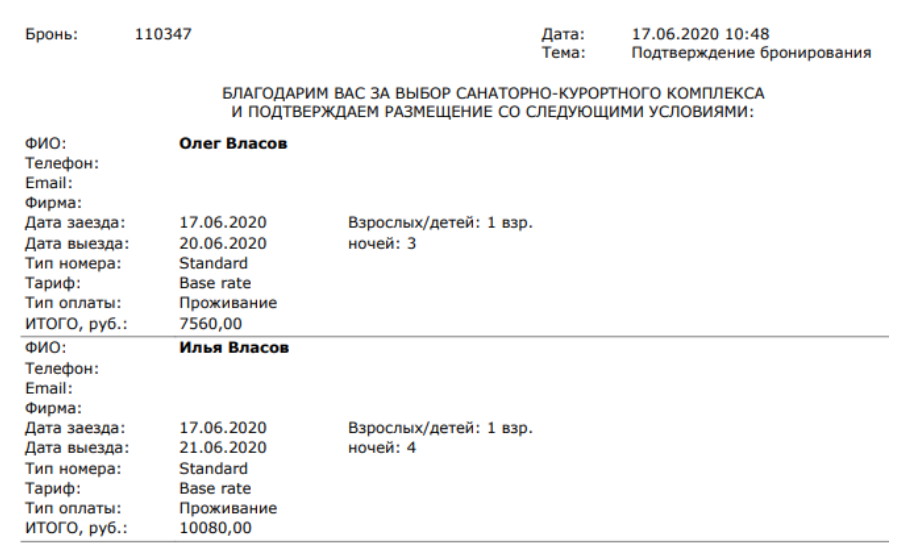
Точно также при формировании документов система будет учитывать все брони в сделкисделке. Например, в Подтверждение бронирования.
Несколько гостей в одной брони
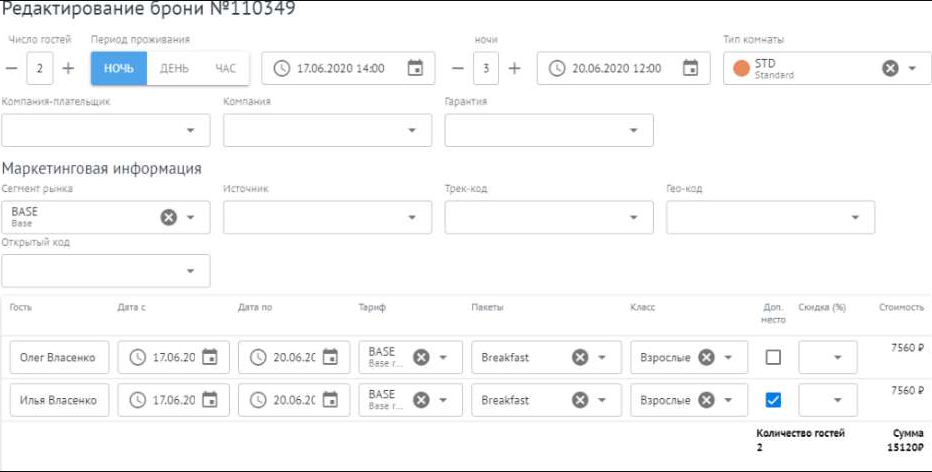
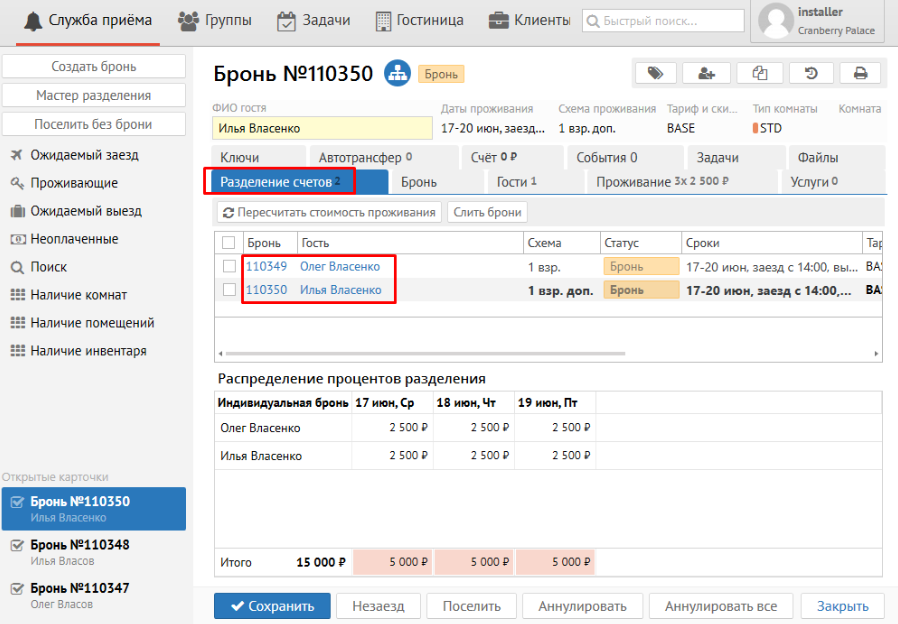
Если в Amo добавляется бронь с несколькими гостями , в Логусе при этом создаётся соответствующее количество индивидуальных броней с разделением счетов.
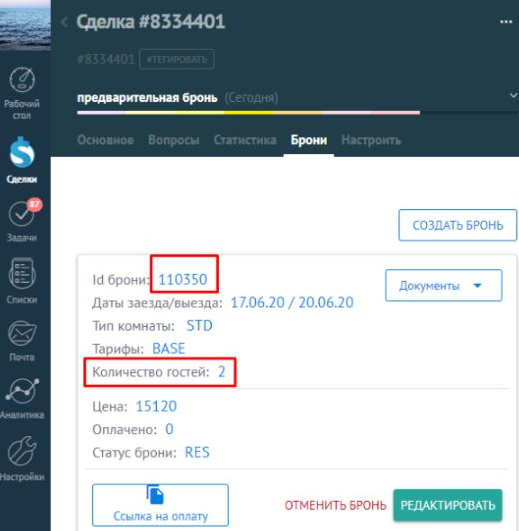
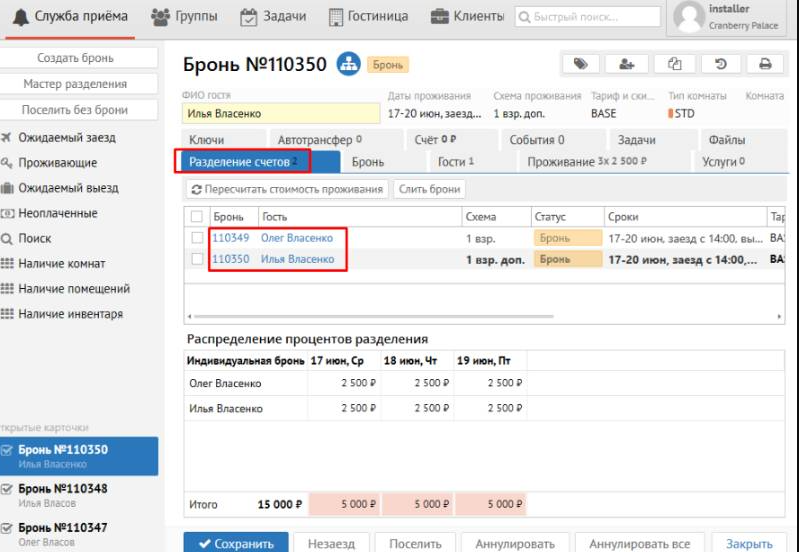
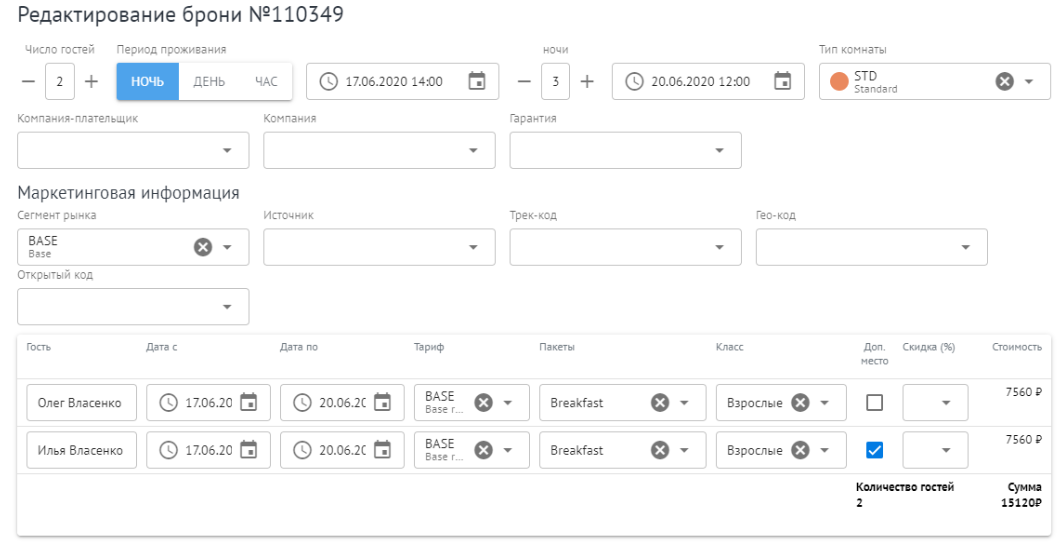
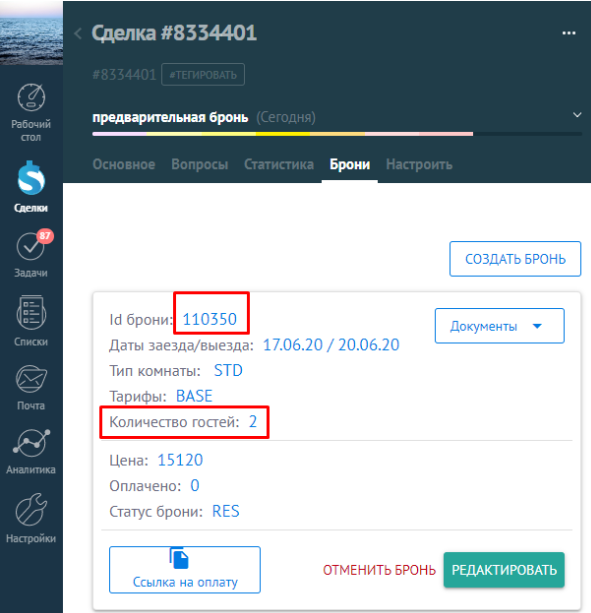
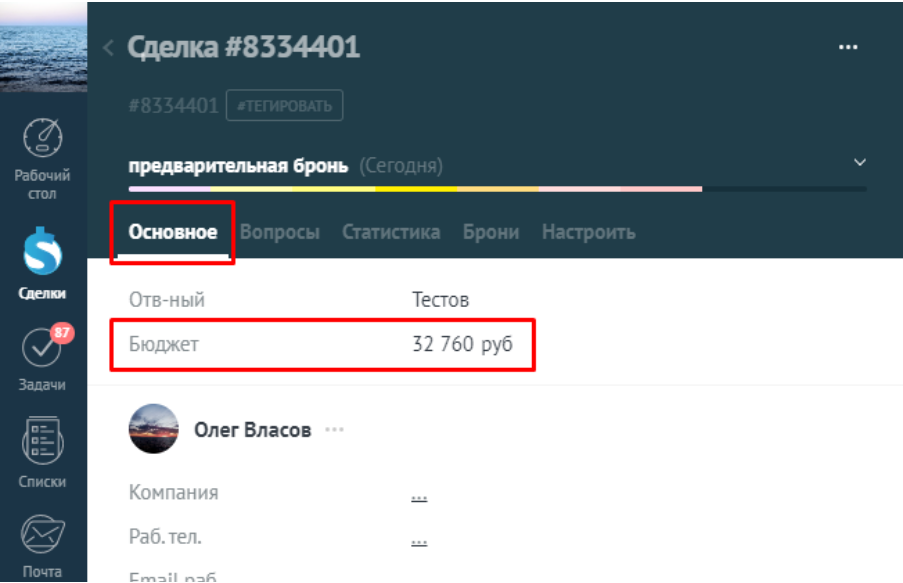
На вкладке "Основное" в поле "Бюджет" отображается полная стоимость всех не аннулированных броней, находящихся в сделке.
Создание сделки и брони в Amo из Логуса
...
Передача ответственного
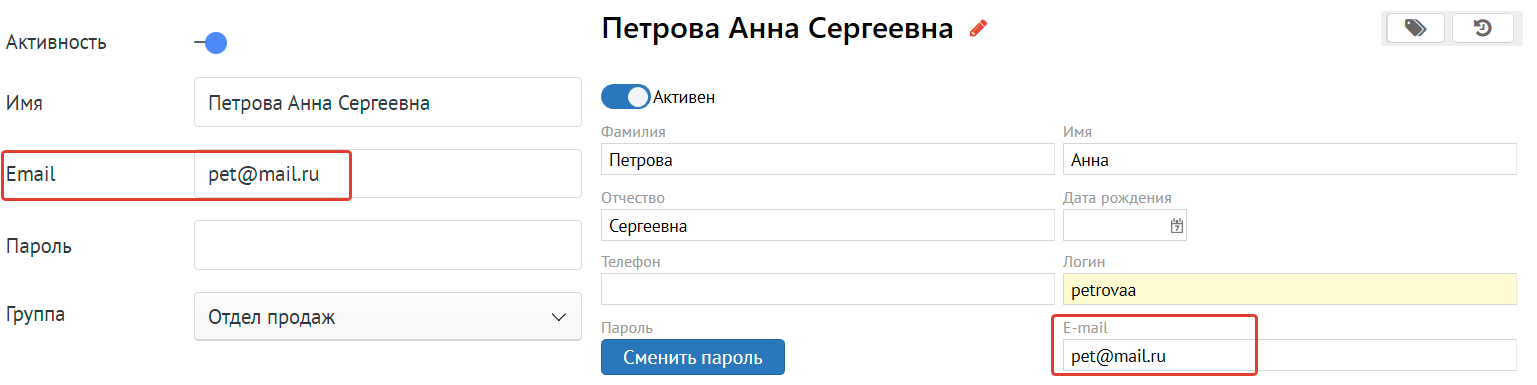
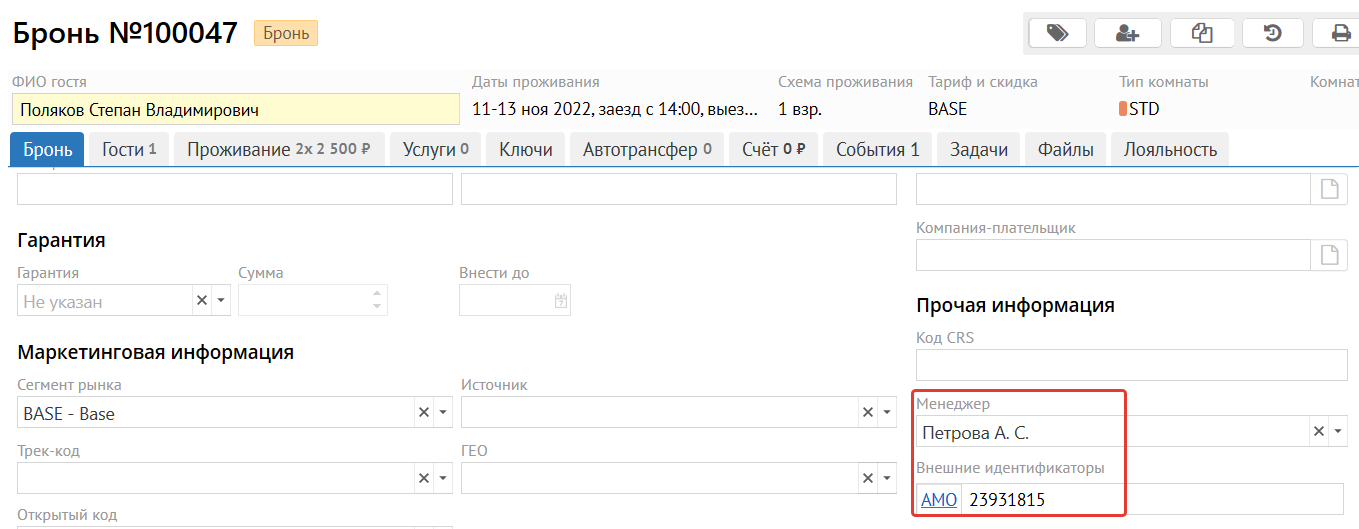
С версии 2.9.39 появилась возможность синхронизировать ответственных между Логусом и Аmo. Сопоставление пользователей происходит по e-mail сотрудников, который должен быть одинаковый в Логусе и в Amo.
Синхронизация работает в две стороны: из Логуса в Amo и наоборот.
| Warning |
|---|
Важно!
|
Постановка задачи на проверку оплаты перед аннуляцией брони
С версии 2.9.54 появилась возможность настроить автоматическое создание задачи в Amo за 1 сутки до аннуляции для броней, по которым не поступила оплата. Для настройки обратитесь к сотрудникам технической поддержки.
Пример задачи в Amo:

Создание контакта в Amo из профиля гостя
Синхронизация контактов с Amo происходит только если профиль гостя содержит корректный номер телефона. Из профиля гостя передаются следующие данные:
- Телефон
- ФИО
- Паспортные данные (строкой с разделителем полей)
- Дата рождения
Добавление контакта в сделку
Контакт ищется по номеру телефона. Если найдено несколько контактов, выбирается контакт с наименьшим количеством отличий.
Если в сделке нет контакта с телефоном гостя, ищется или создается новый контакт Amo и добавляется в сделку.
| Note |
|---|
Если в брони несколько гостей, создается профиль только на главного гостя. Если в сделке несколько броней, профиль создается также только на главного гостя первой брони. |
Синхронизация данных контакта в Amo
Для привязки контакта в AmoCrm необходимо активировать параметр в конфигурационном файле. Для настройки обратитесь к специалистам технической поддержки.
В режиме синхронизации мы считаем, что каждая сделка в Amo должна иметь единственный контакт, соответствующий профилю гостя в Логусе.
При сохранении и обновлении сделки:
- В Амо ищется по номеру телефона или создается новый контакт;
- Контакт обновляется данными из Логуса;
- И делается единственным контактом сделки.
Если в сделке в Amo 2 и более контакта, мы предполагаем, что пользователи Amo завели их намеренно, и для такой сделки синхронизация контактов не происходит.
| Info |
|---|
С версии 3.35.1 реализована возможность передавать в АМО CRM данные гостя (ФИО, телефон, e-mail) непосредственно из карточки брони, без привязки к профилю гостя. Это позволяет работать с гостями, у которых еще не создан профиль в системе. |
Передача дополнительных полей
Есть возможность в контакт дополнительно передавать данные паспорта и дату рождения гостя. Для настройки обратитесь к специалистам технической поддержки.
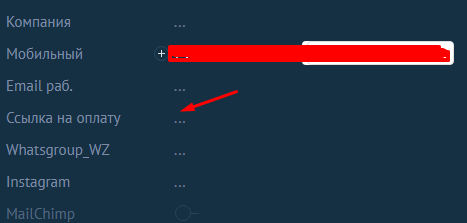
Также, с версии 2.12.8, в основную информацию сделки добавлено текстовое поле с ссылкой на оплату из Логуса, чтобы можно было использовать это поле с ссылкой на оплату для отправки гостю в шаблоне письма:
| Info | ||
|---|---|---|
| ||
С версии 2.9.130, по аналогии с Bitrix в дополнительное поле "Номер брони" передаются все номера броней одной сделки через ";"
|