...
| Table of Contents |
|---|
Для создания брони необходимо нажать кнопку "Создать бронь" в левом верхнем углу окна Службы приёма.
Будет открыт Мастер бронирования.

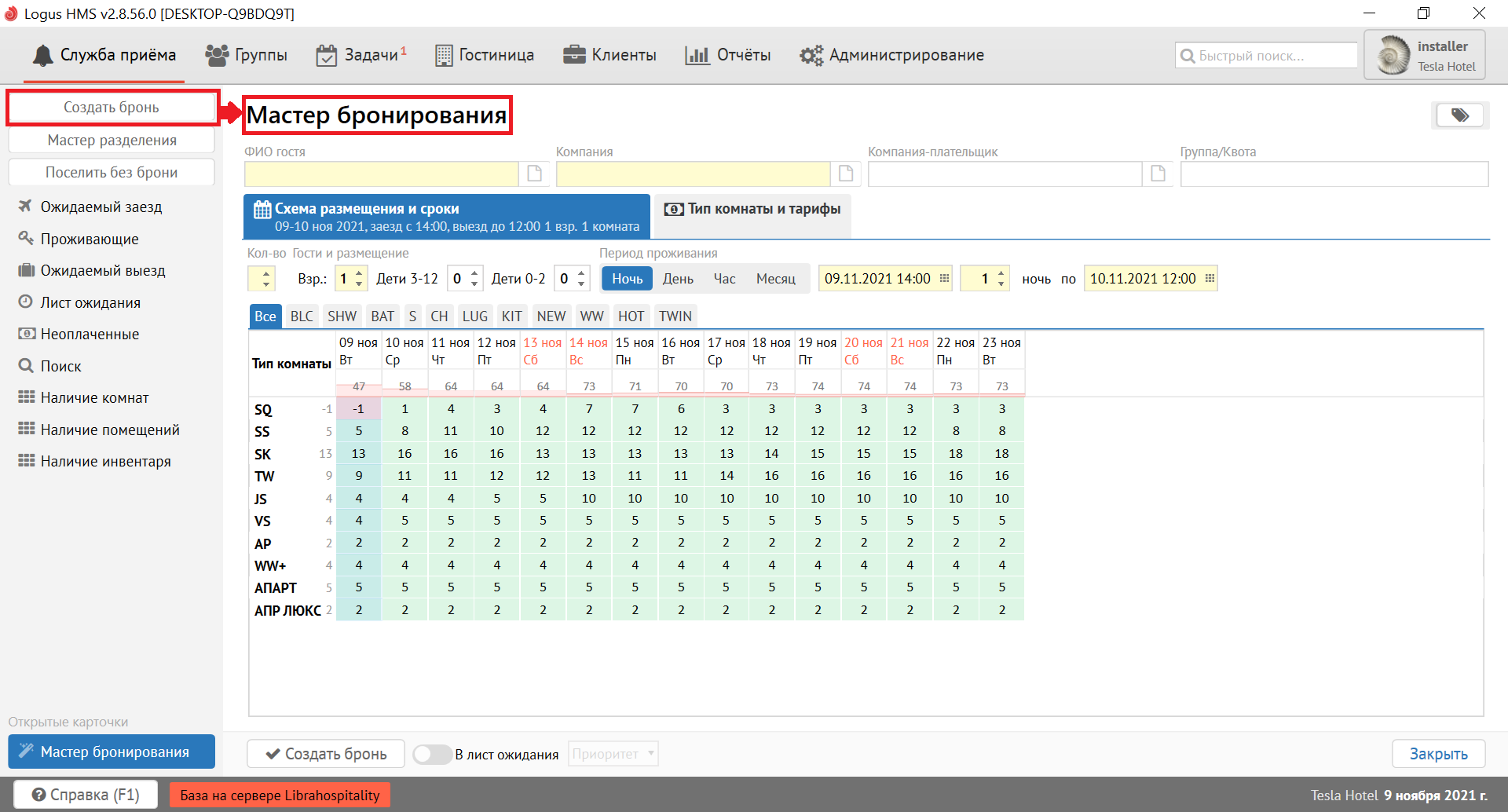
Мастер бронирования
Шаг 1: "Схема размещения и сроки"
Во вкладке "Схема размещения и сроки" необходимо заполнить информацию по планируемому заезду и гостю, на чьё имя производится бронирование.

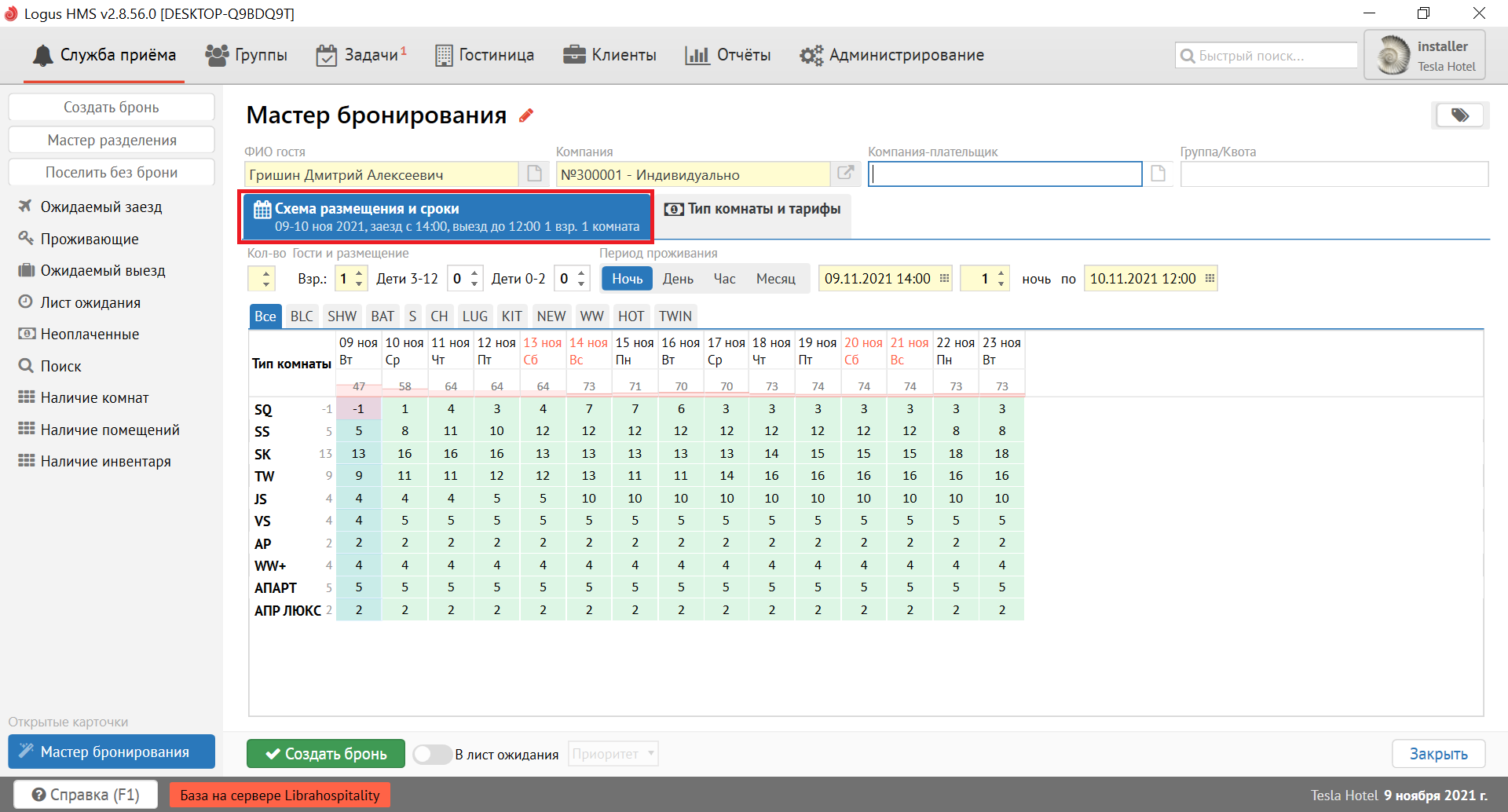
В поле "ФИО гостя" необходимо указать ФИО гостя, на которого создаётся бронь.
...
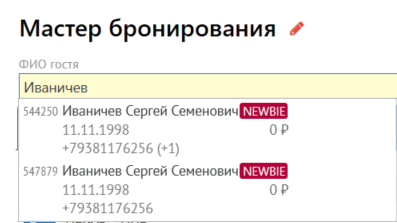
После нажатия на одну из позиций выбора, информация из профайла гостя будет перенесена в карточку создания брони.
| Info |
|---|
С версии 3.40.1, в поле поиска профиля гостя добавлен вывод номера телефона. Если в профиле сохранено более одного номера, количество указывается в скобках
|
Если гость не проживал ранее в отеле, воспользуйтесь кнопкой  кнопкой
 для создания и сохранения профайла гостя в системе.
| Warning |
|---|
Не рекомендуется создавать профиль гостя заранее в момент бронирования. Идеальное время создание профиля гостя - момент его поселения (Check In). |
После сохранения возле фамилии гостя появится номер его профайла (профайлы гостей всегда начинаются с цифры "5") 
Вместо кнопки создания нового объекта появится кнопка 



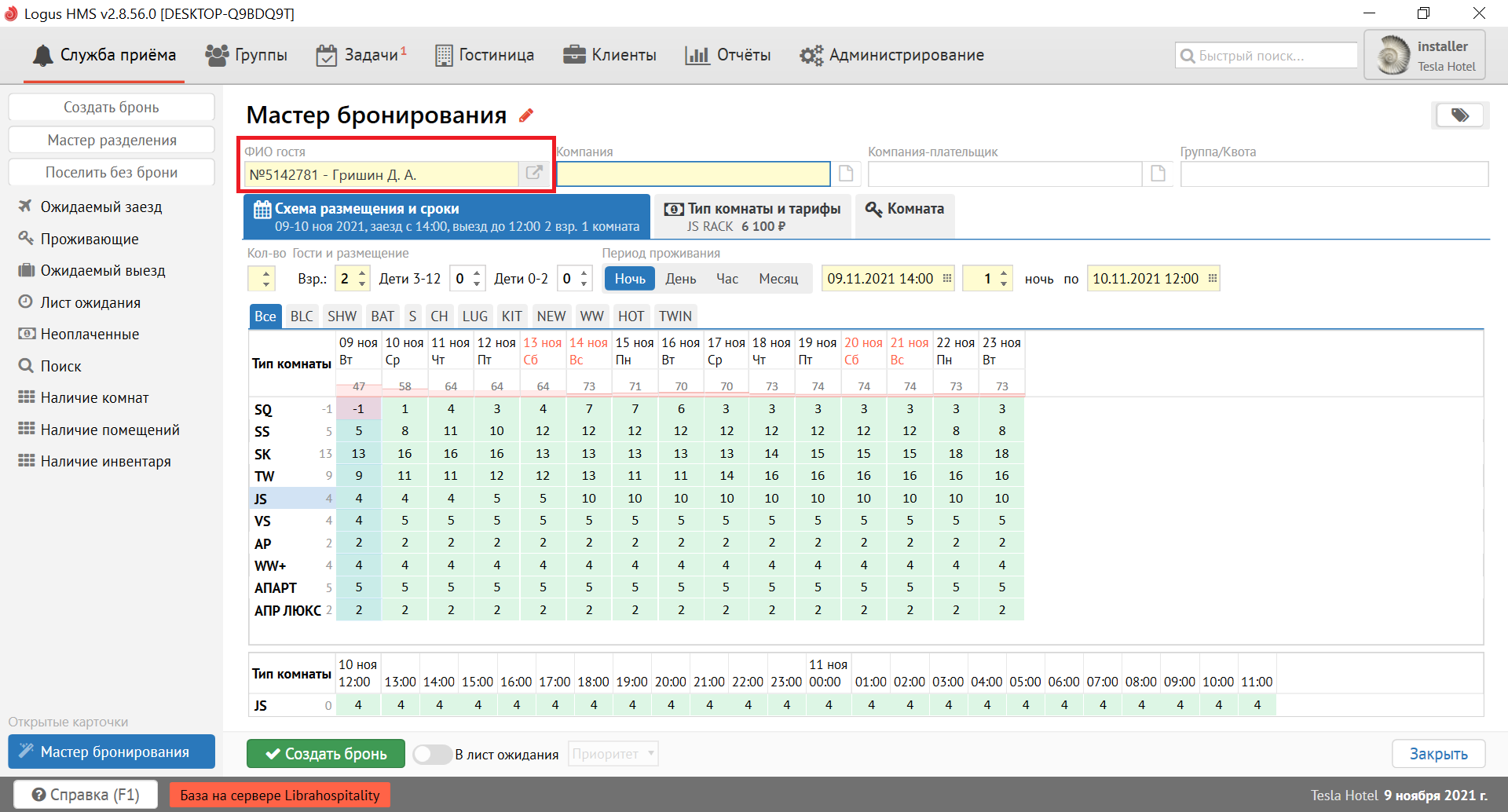
В поле "Компания" необходимо выбрать Компанию, от которой прибыл гость.
...
Если Компания не была заведена ранее в базу данных, воспользуйтесь кнопкой быстрого создания карточки компании
После сохранения возле названия компании появится номер её профайла (профайлы компаний всегда начинаются с цифры "3") 
Вместо кнопки создания нового объекта появится кнопка Перейдите к карточке нового объекта и заполните необходимые реквизиты.
Подробнее о создании профайлов компаний смотрите в разделе Клиенты.

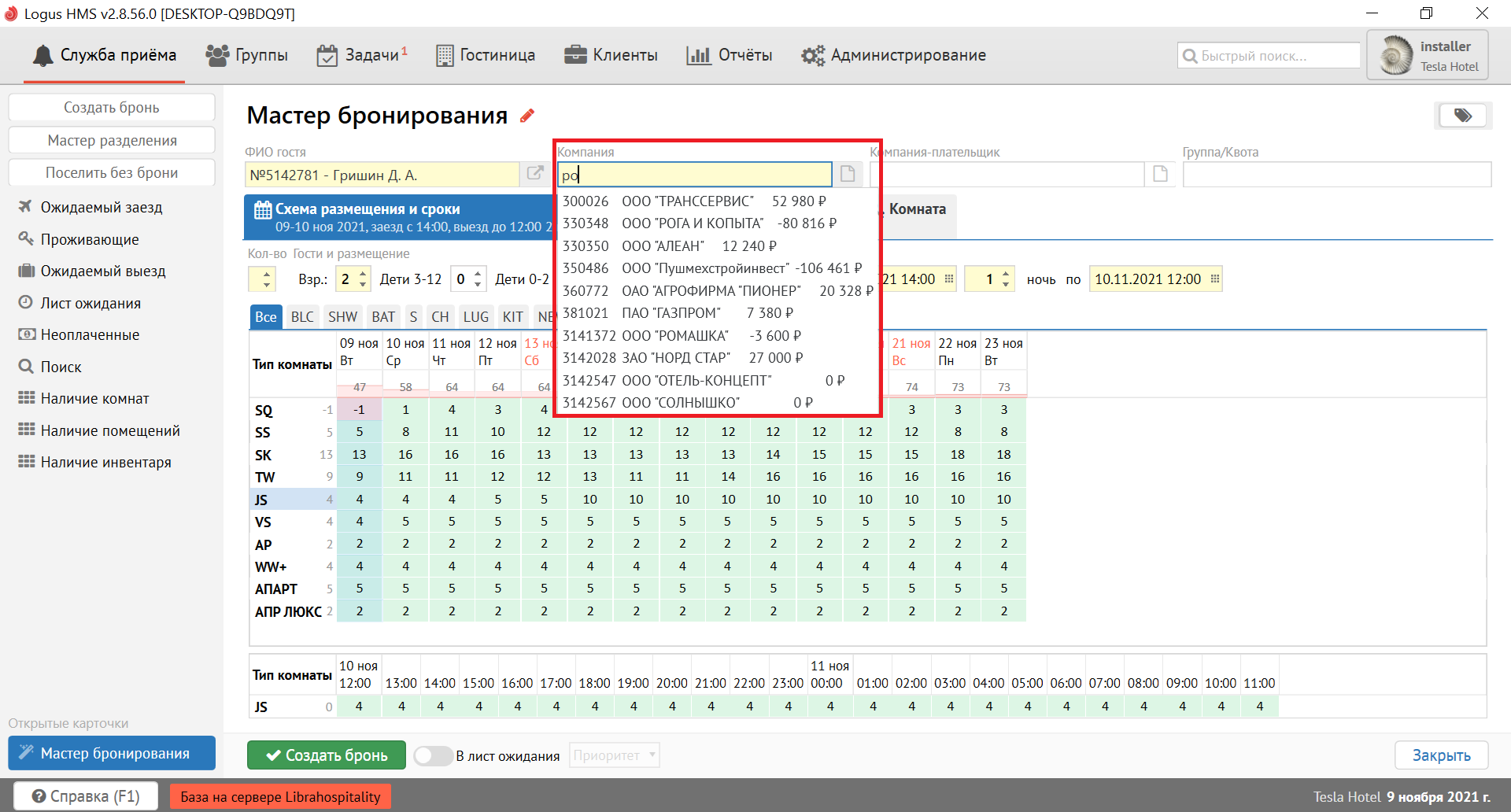
Поле "Компания-плательщик" обязательно заполняется в том случае, когда известно, что бронь предварительно будет оплачена по безналичному расчету.
Работа с созданием профайла плательщика происходит по тому же принципу, что и создание компаний (см. описание выше).
Подробнее о создании профайлов компаний смотрите в разделе Клиенты.
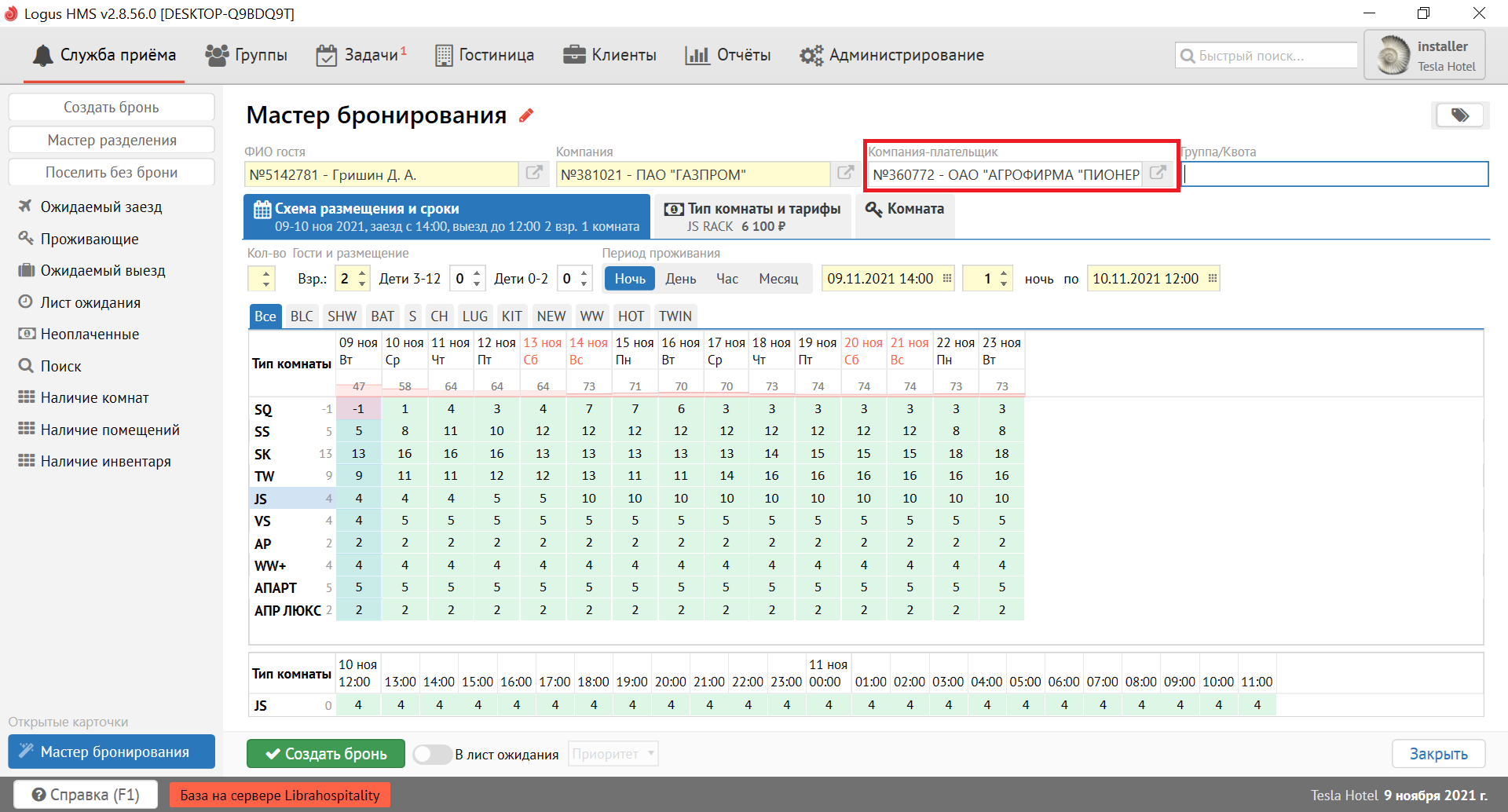
Компания-плательщик может отличаться от компании, от которой приехал гость, но может быть и той же.
| Page properties | ||||
|---|---|---|---|---|
|
...
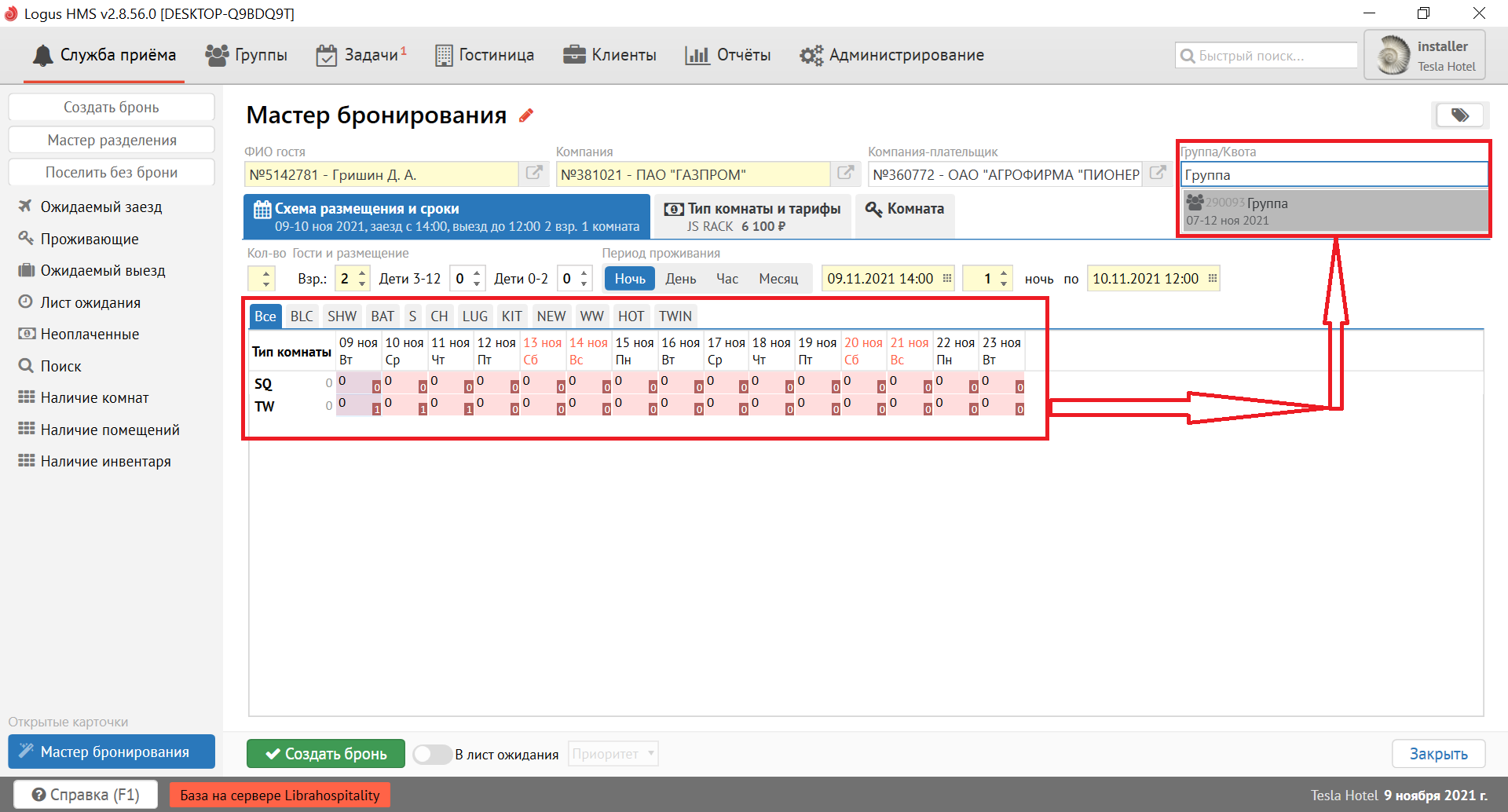
Поле "Квота/группа" заполняется в том случае, когда необходимо текущее бронирование привязать к существующей группе или создать его в рамках какой-либо квоты.
Поле заполняется с клавиатуры. Поиск производится по названию или номеру группы/квоты (оба варианта отображены на рисунке ниже).
Результаты выводятся в выпадающем списке по вхождению указанных символов. Если поиск не дал результатов, введённые в поле данные не сохранятся.
После выбора группы/квоты в таблице Схема размещения и сроки выводится информация по выбранной группе или соответствующая указанной квоте.

Заполнение параметров в разделе "Гости и размещение":
...
по - поле ввода даты и времени выезда. Возможны ввод с клавиатуры или выбор из встроенного календаря.

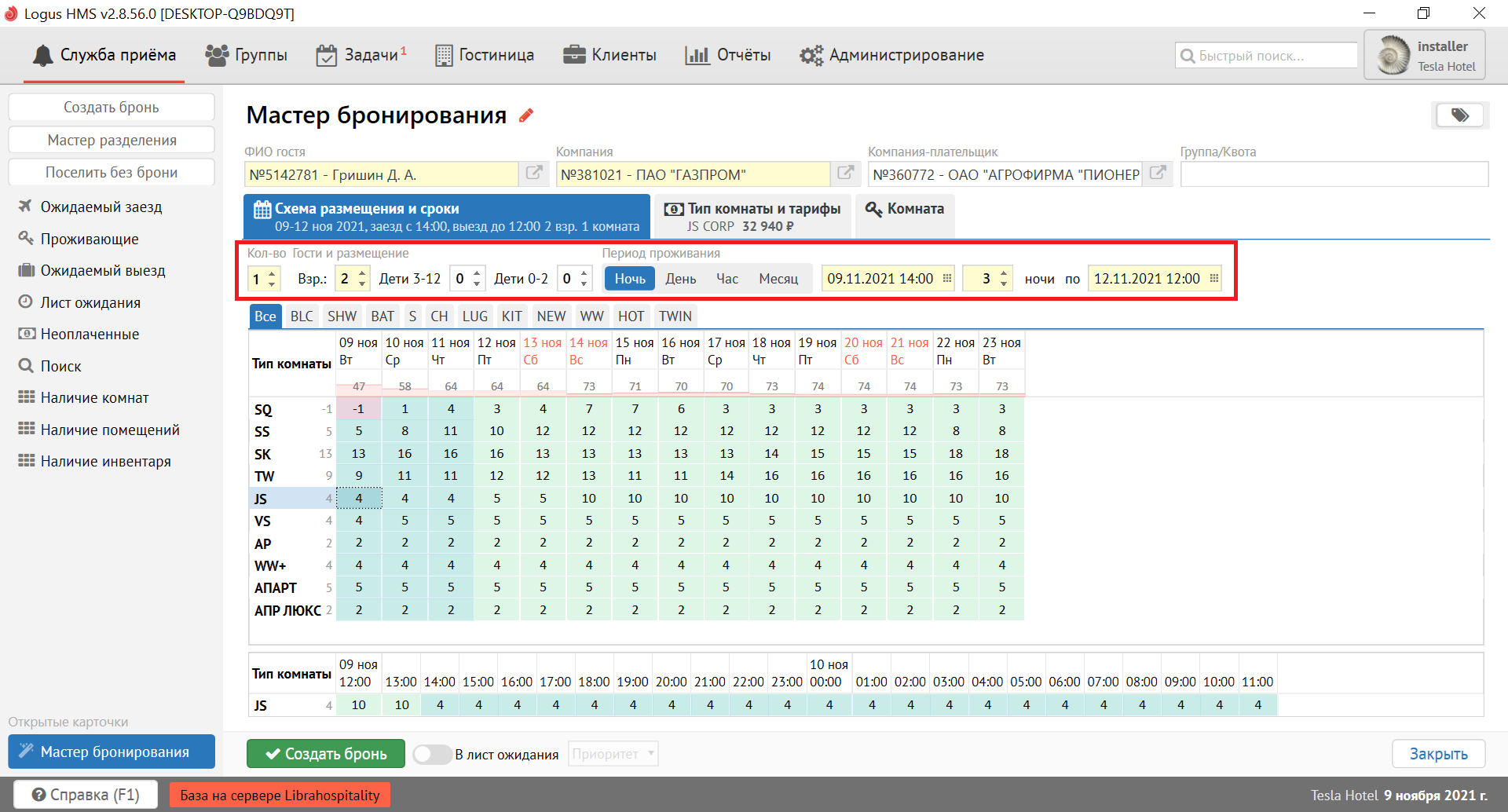
После заполнения всех необходимый полей во вкладке "Схема размещения и сроки" Мастер бронирования отобразит таблицу наличия номеров на ближайший период в соответствии со всеми обозначенными условиями.
Если на момент создания брони в отеле нет свободной комнаты или гость не уверен, что сможет приехать, можно поместить бронь в лист ожидания, переключив бегунок "В лист ожидания" в положение ON рядом с кнопкой "Создать бронь" и назначив ему необходимый приоритет (высокий, средний, низкий, WL).
*Подробнее о работе с бронями в листе ожидания читайте в статье Лист ожидания.

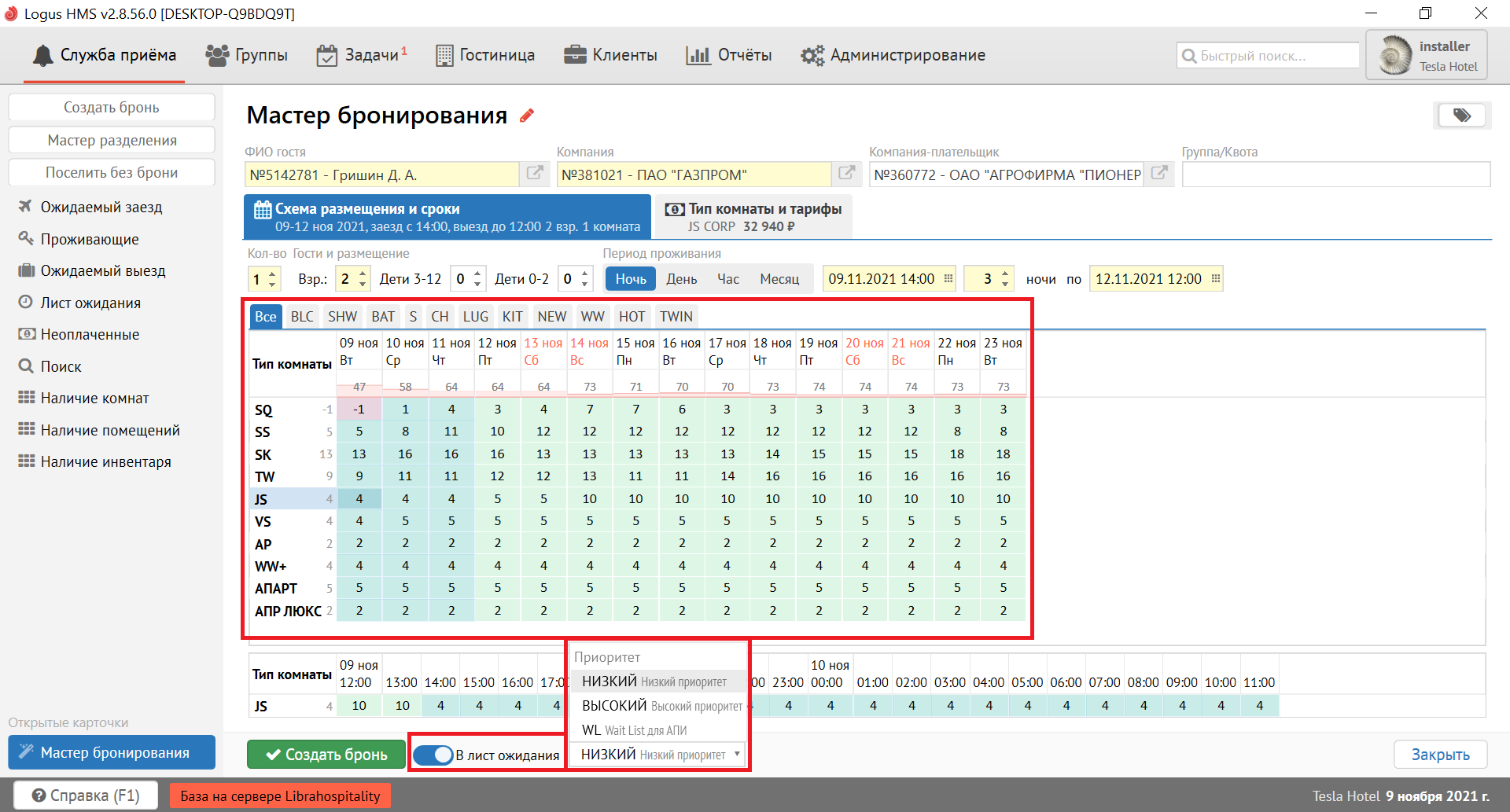
Для выбора необходимого типа комнаты и тарифа откройте следующую вкладку, как описано в шаге 2.
Шаг 2. "Тип комнаты и тарифы"
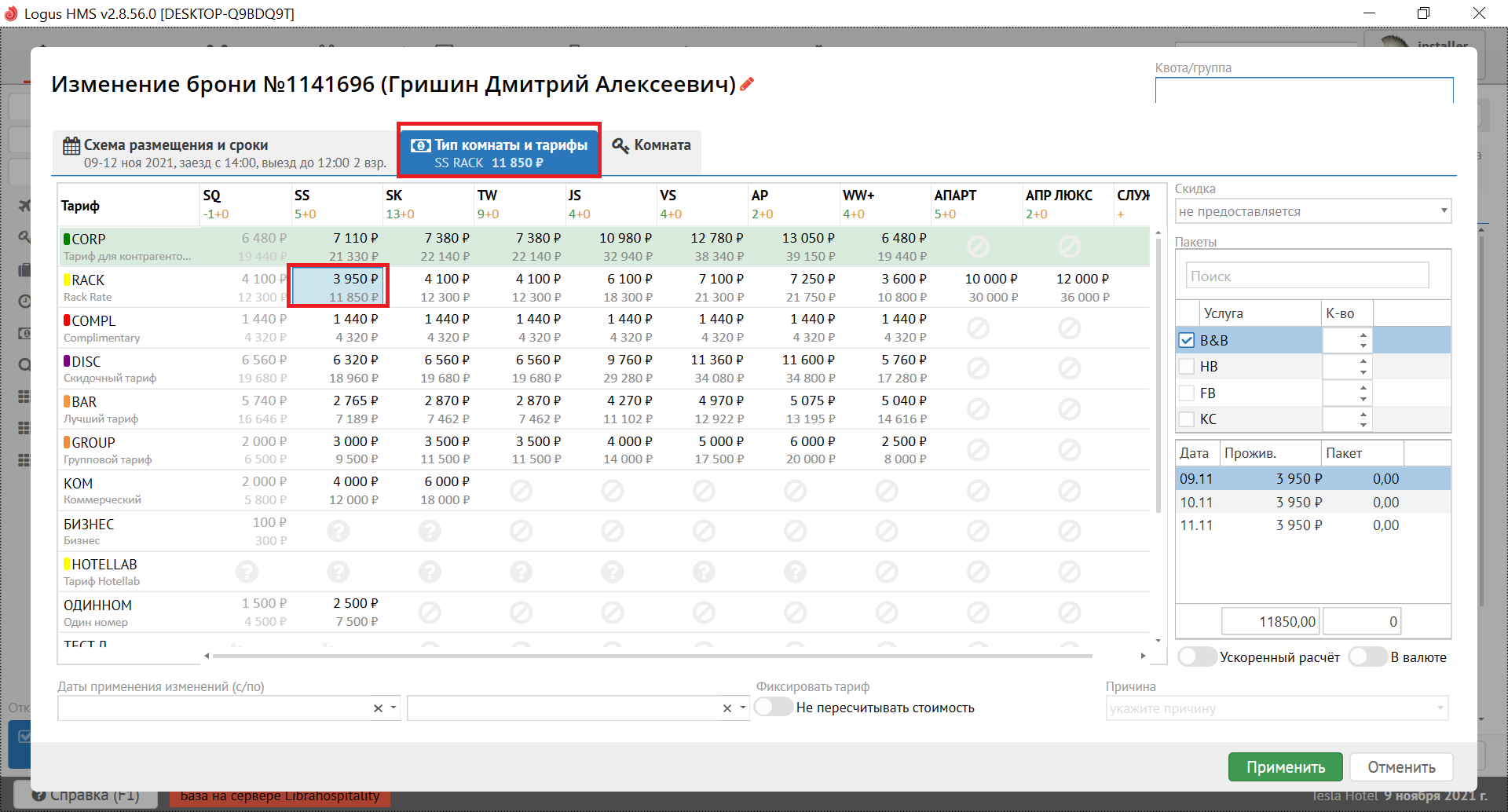
Во вкладке "Тип комнаты и тарифы" установите курсор в ячейке на пересечении нужного типа комнаты и выбранного тарифа.
...
В рабочем поле также могут отображаться следующие обозначения:
 , при выделении -
  -
- 

 , при выделении -
  -
- 

 , при выделении -
  - Тариф не доступен для данного размещения.

В правой части окна расположена группа дополнительных настроек размещения.

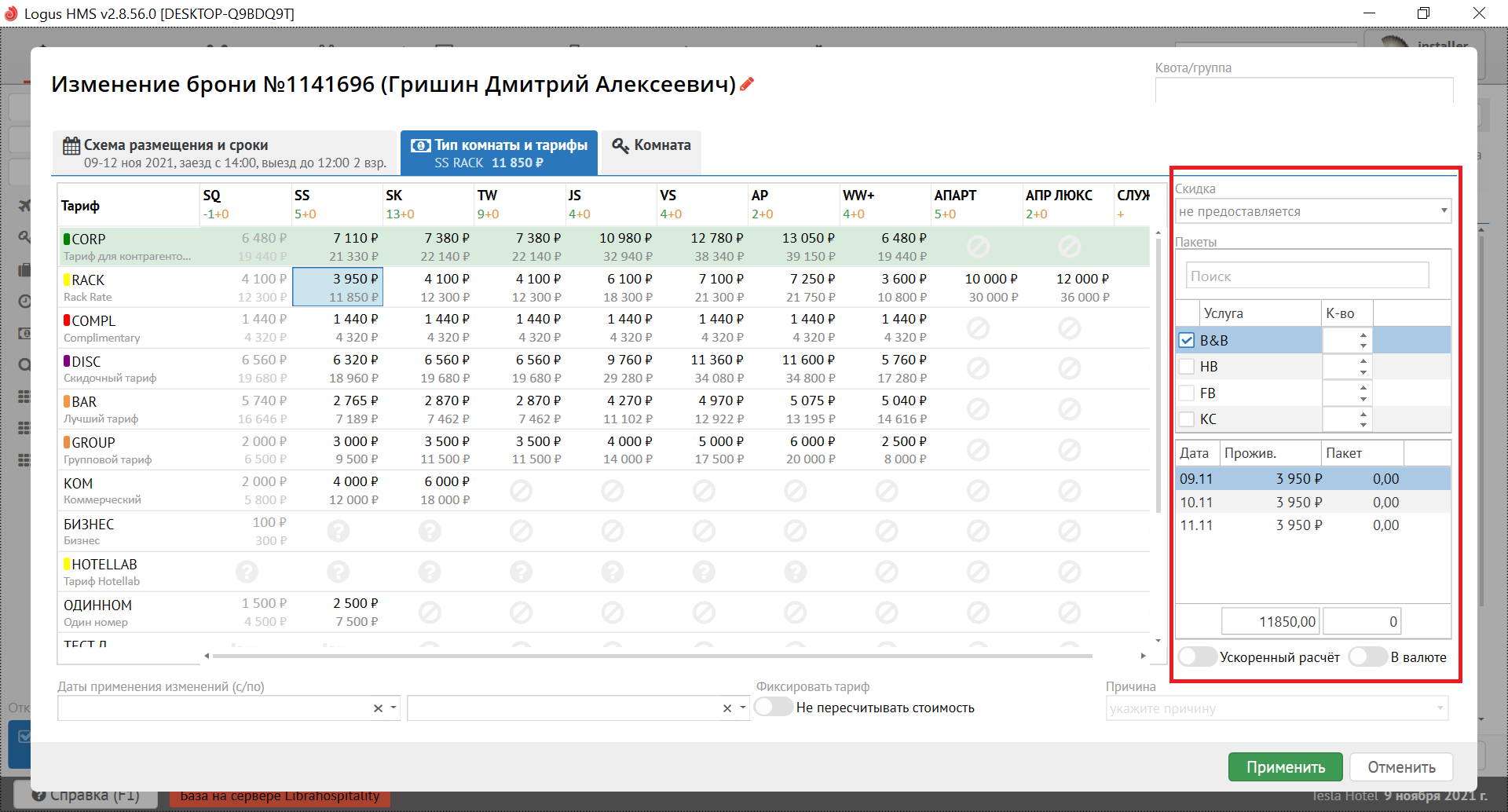
Скидка - поле для выбора индивидуальной (для данной брони) скидки из справочника. При выборе скидки происходит автоматический перерасчёт стоимости проживания.
| Info |
|---|
С версии 3.35.1 добавлена возможность ввода скидки вручную в поле "Скидка". При вводе значения скидки (например, 2) выводить все виды скидок с этим значением. |
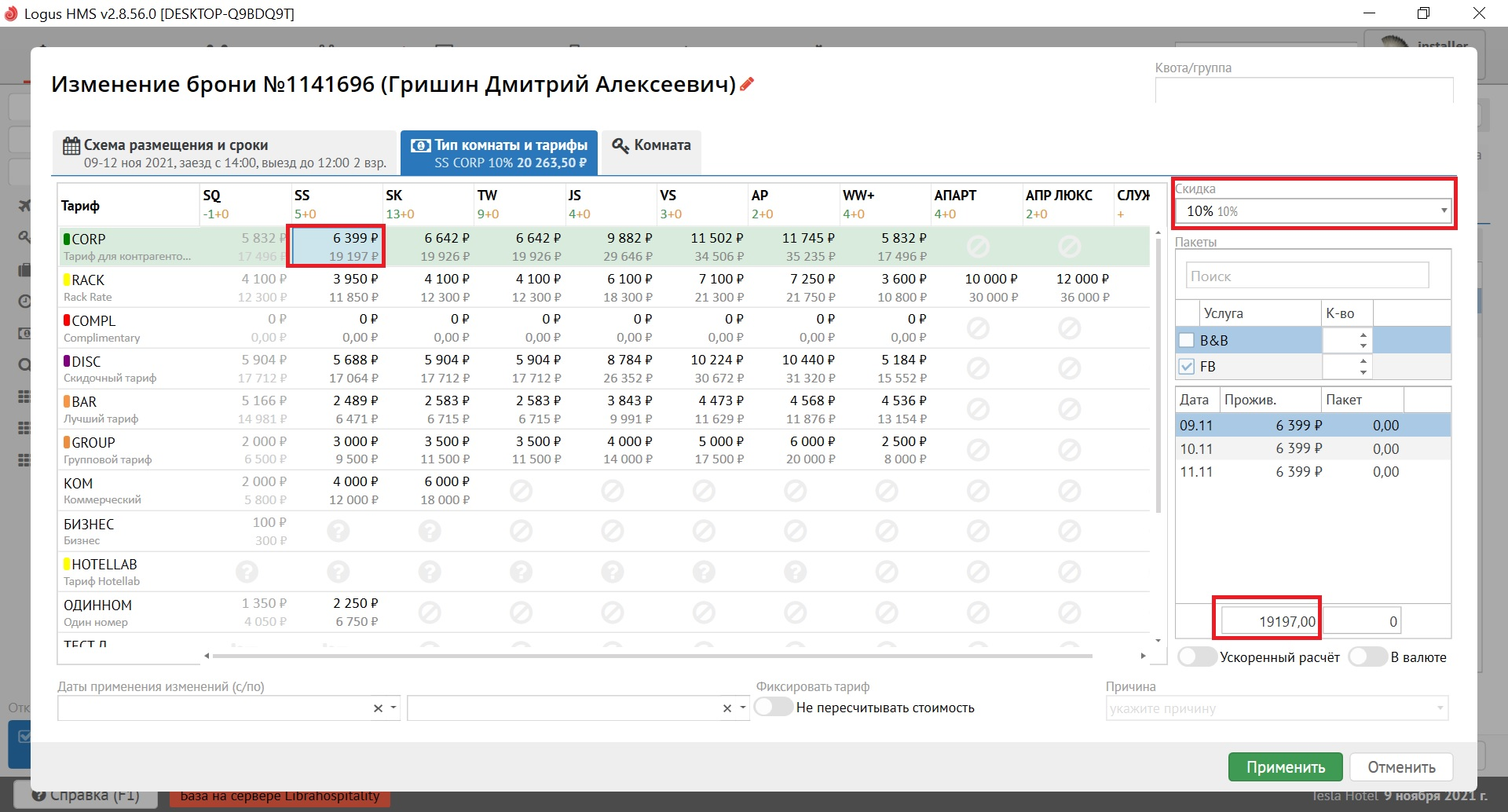
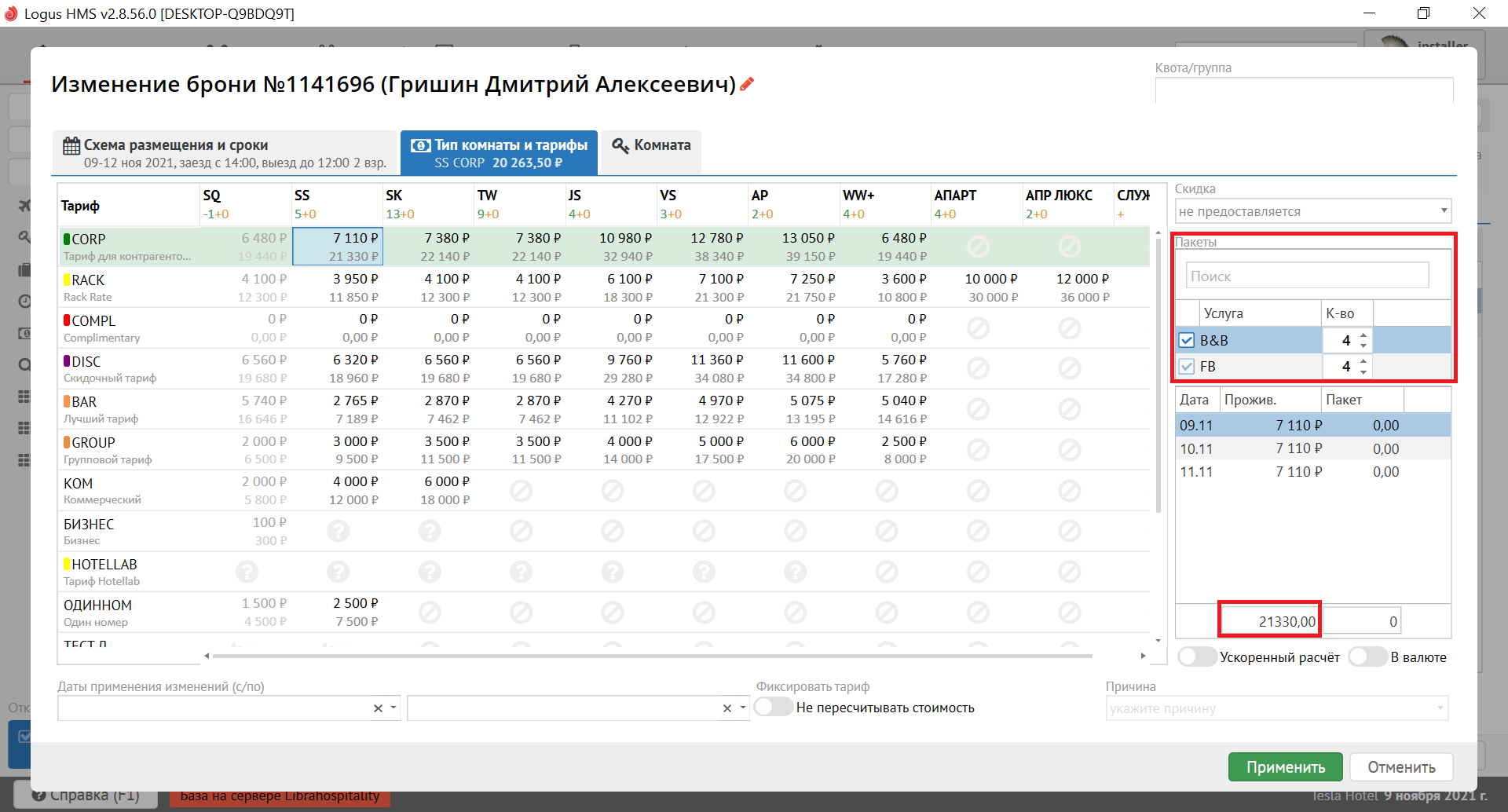
Пакет - блок для настройки доп. пакетов к тарифу (B&B, HB, FB и т.д.).
...
Также производится автоматический пересчёт стоимости всего проживания.

.
| Info | ||
|---|---|---|
| ||
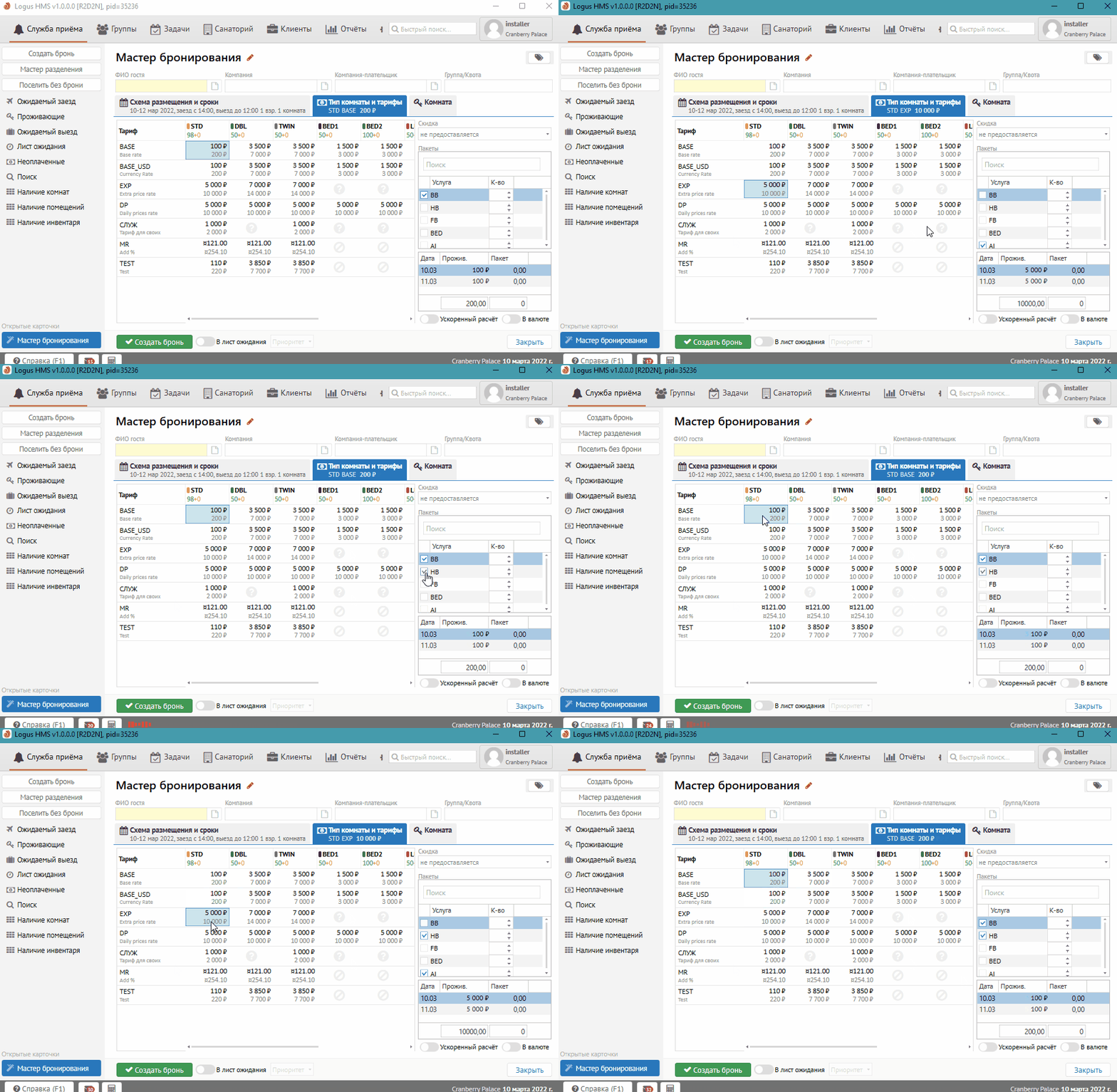
С версии 2.8.62, если при смене типа комнаты или тарифа настройка дефолтных пакетов не меняется, то выбранные пакеты сохраняются и не сбрасываются. В противном случае пакеты устанавливаются из выделения.
|
| Info | ||
|---|---|---|
| ||
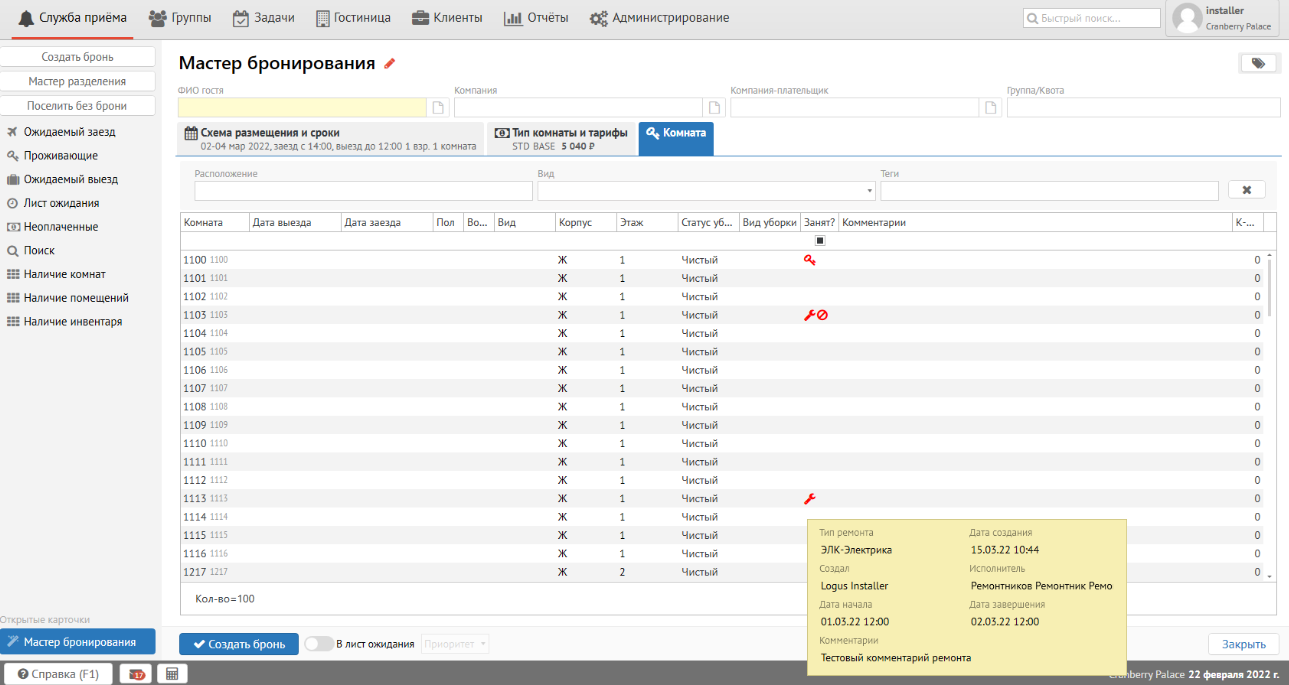
С версии 2.8.69, при назначении комнаты для брони в колонке "Занят?", отображается иконка "на ремонте" для комнат, которые в текущий момент на ремонте. При наведении на иконку, отображается комментарий с деталями ремонта (даты ремонта, тип вывод из наличия, комментарий, пользователь и дата создания). Номер будет доступен для выбора если дата заезда брони >= плановой даты окончания ремонта:
|
Дополнительные функцииДополнительные функции.
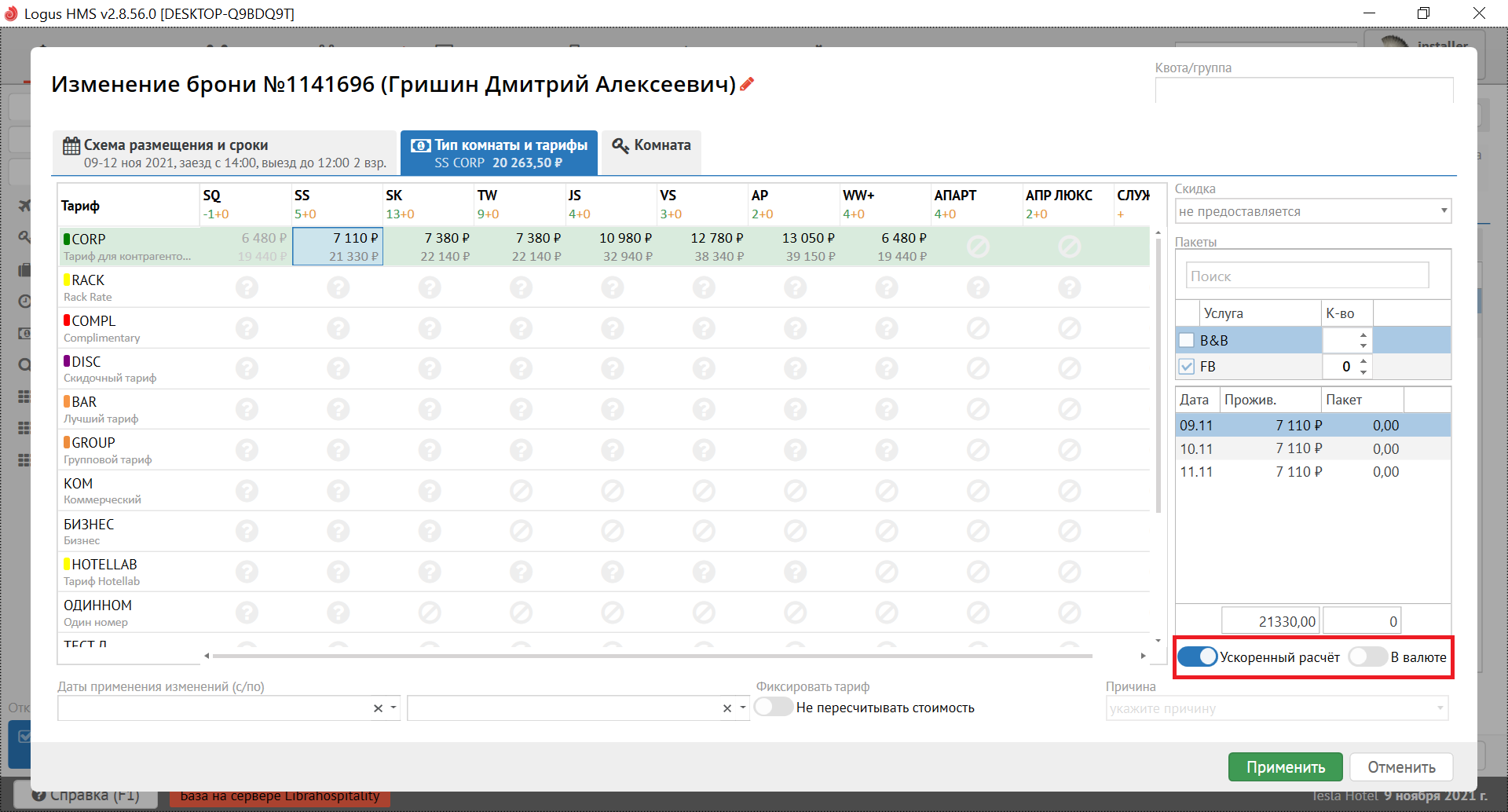
Ускоренный расчёт - при установке бегунка в положение ON в таблице производится расчёт стоимости только по выделенному типу тарифа, что позволяет существенно ускорить процесс вывода данных на экран.
В валюте - при установке бегунка в положение ON рассчитывается стоимость бронирования в валюте тарифа. В данной валюте и будет далее вестись броня.

Шаг 3. "Комната"
Во вкладке "Комната" производится выбор комнаты.
Внимание!
| Warning |
|---|
| Выбор устанавливать или нет комнату в брони, безусловно, всегда остаётся за пользователем системы, но мы настоятельно рекомендуем не присваивать комнату при бронировании, а делать это непосредственно перед заездом гостя, дабы избежать конфликтных ситуаций с гостем по поводу размещения его в комнату, номер которой отличается от того, что был указан в подтверждении бронирования. Выбор комнаты заранее актуален при особых пожеланиях гостя (любимая комната, комната для инвалидов и т.д.). |
Для поиска комнат по определённым параметрам необходимо заполнить следующие поля (выпадающий список появляется автоматически при установке курсора в поле):
Расположение - выбор корпуса и этажа по предпочтениям гостя (например, комната на 3-м этаже). Отметить флагом нужные позиции.
...
Теги - выбор особенности (тега) комнаты (например, с ванной и Wi-Fi). Отметить флагом нужные позиции.

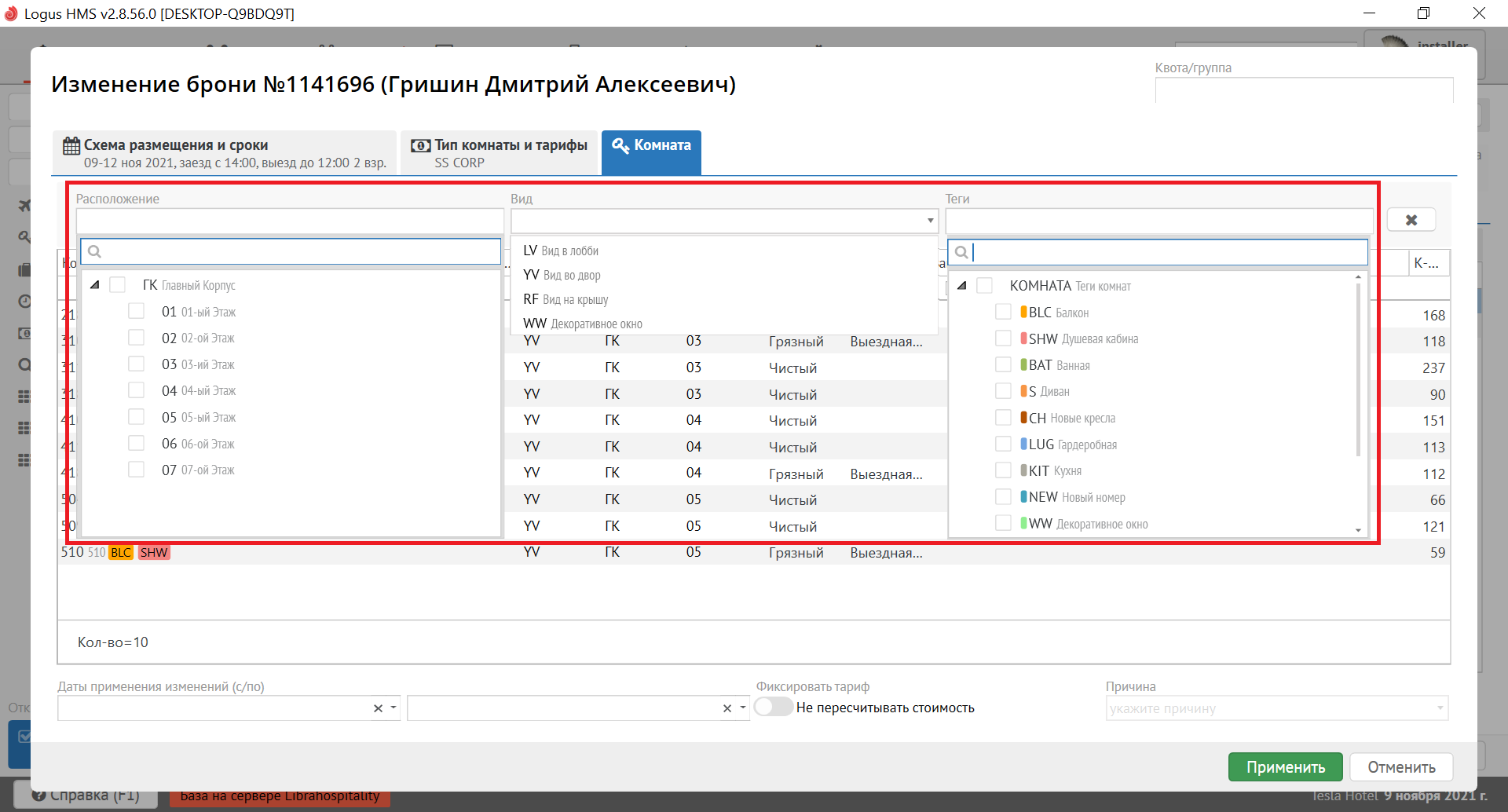
Если же поиск комнаты по определённым условиям не требуется, достаточно просто выделить комнату в таблице.

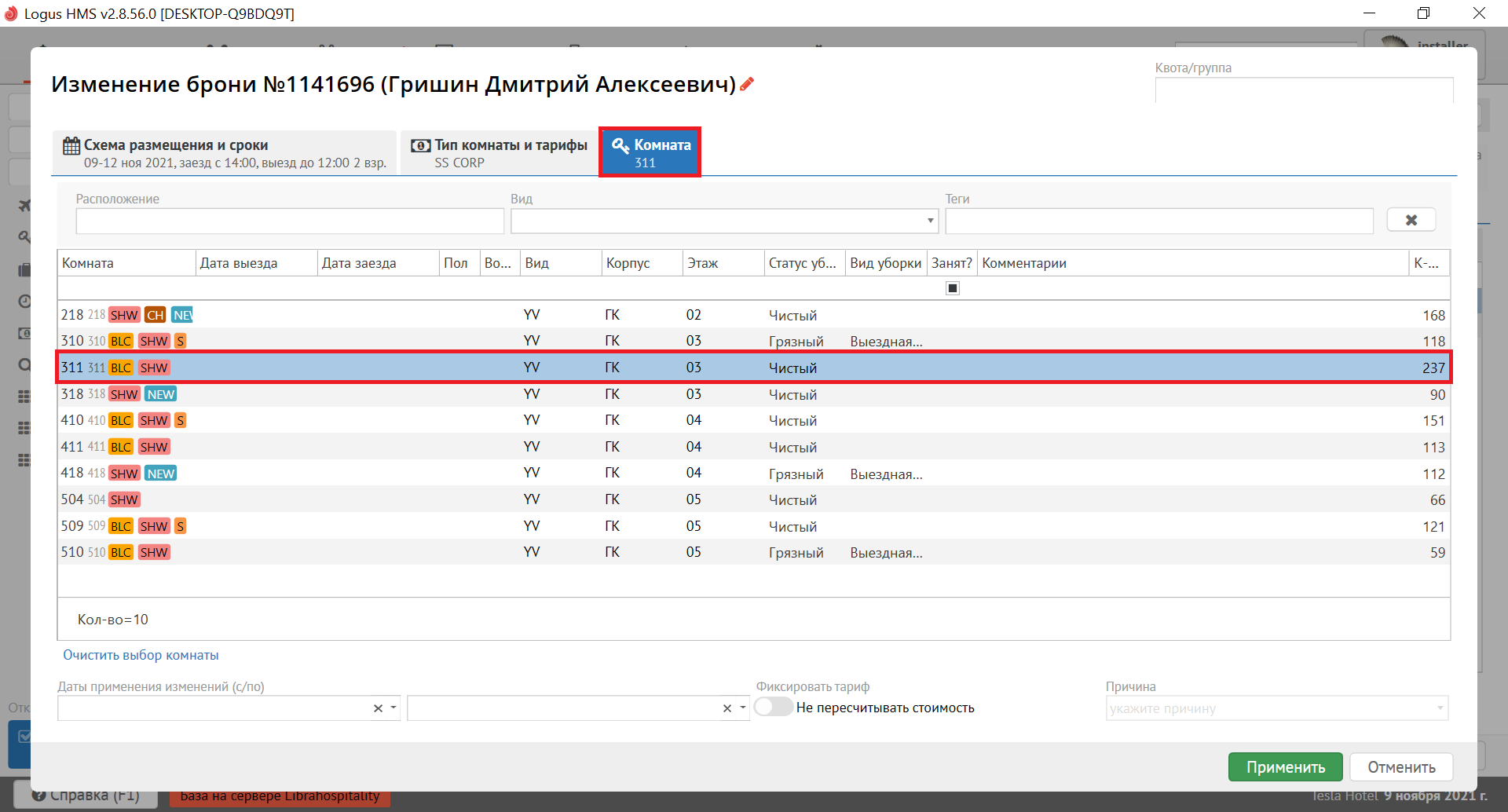
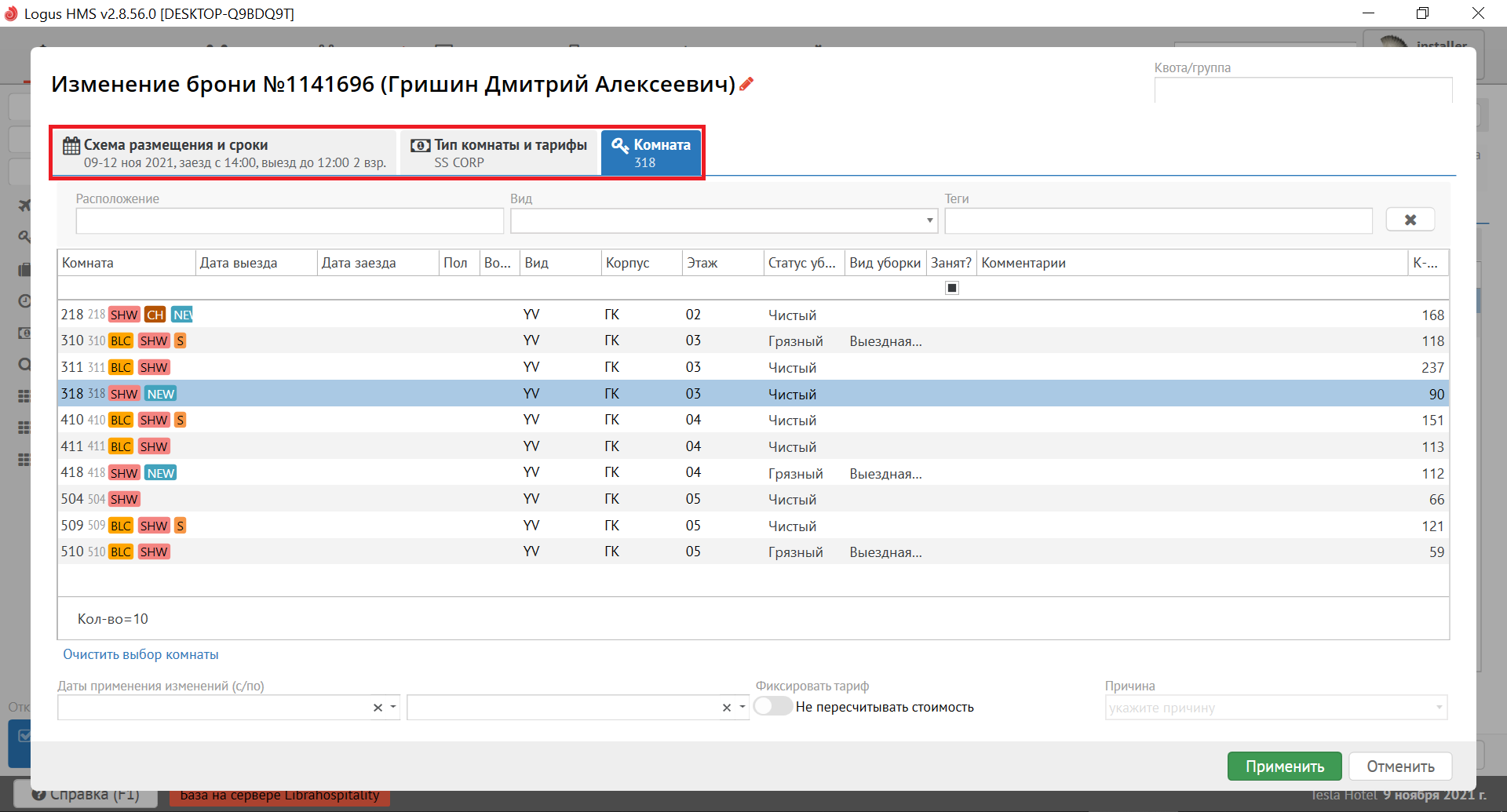
Все установленные параметры будут отображены на закладках, как показано на рисунке ниже:
Значение иконок в колонке Занят:
- иконка
 означает, что номер забронирован бронью
 - иконка
 означает, что на номер имеется заявка на ремонт(при наведении, выводится подсказка с информацией о ремонте)
| Info | ||
|---|---|---|
| ||
Для облегчения расселения гостей(чтобы сроки проживания гостей на компонентах в одном номере совпадали), с версии 2.8. |
...
60, реализован, при выборе комнаты, вывод дат заезда\выезда гостя, проживающего на соседнем компоненте. |
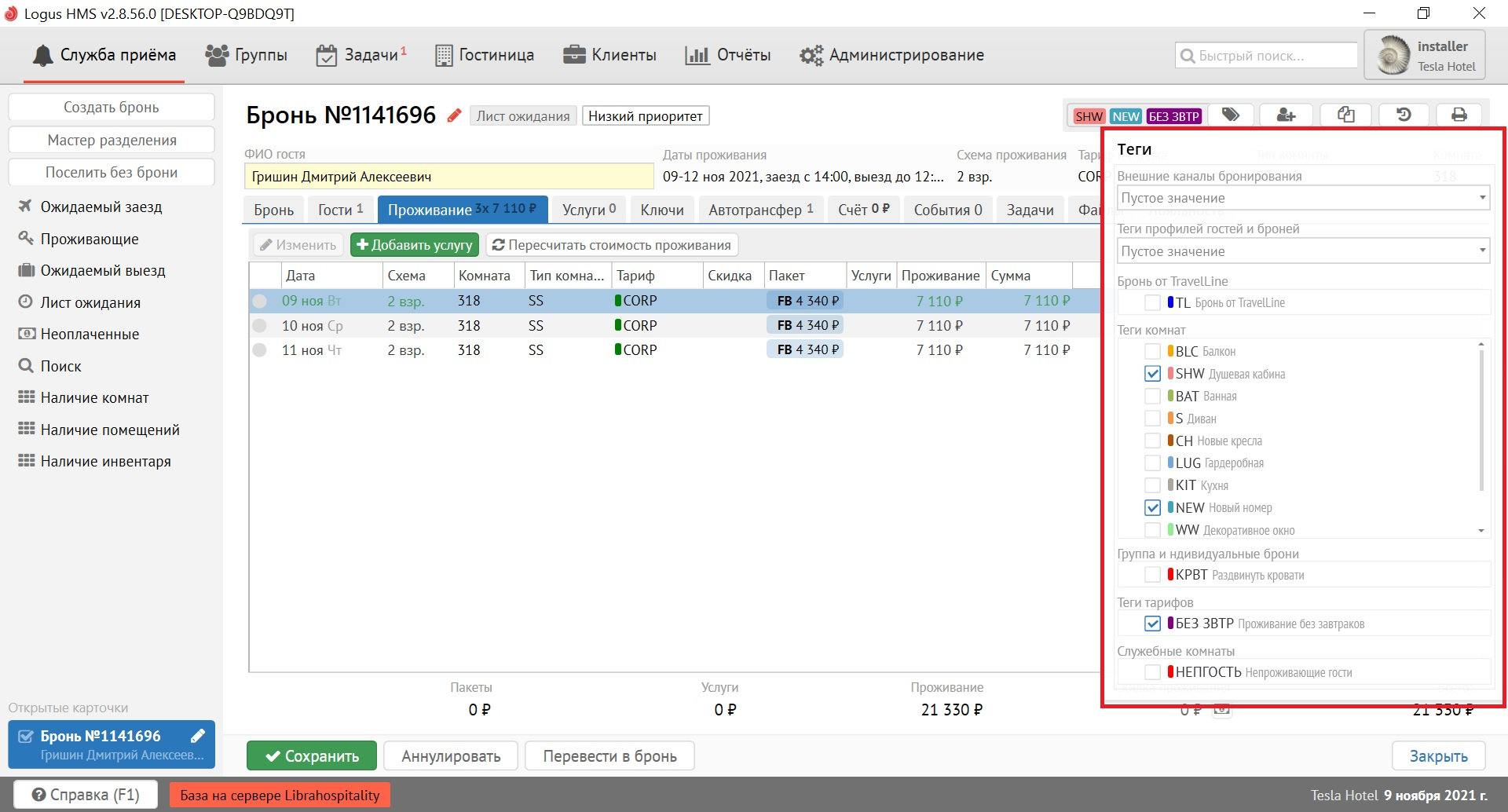
Теги (особые отметки) к броне можно установить в правом верхнем углу окна под кнопкой
 .
.
В дальнейшем теги будут отображены при работе с бронями.
| Info | ||
|---|---|---|
| ||
После создания брони комнату можно назначить, воспользовавшись кнопкой "Назначить комнаты":
|
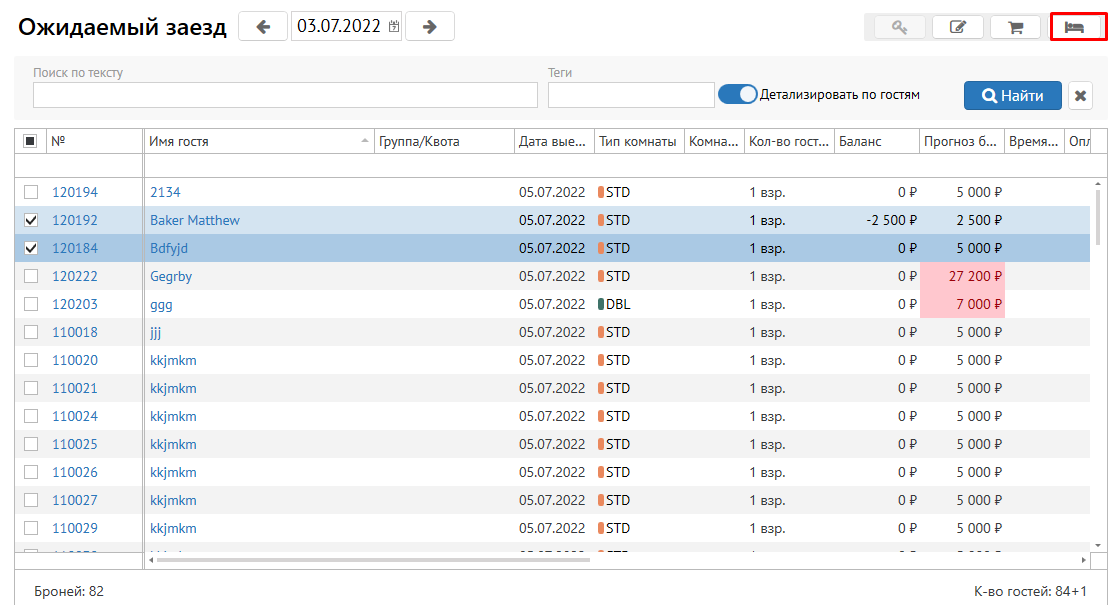
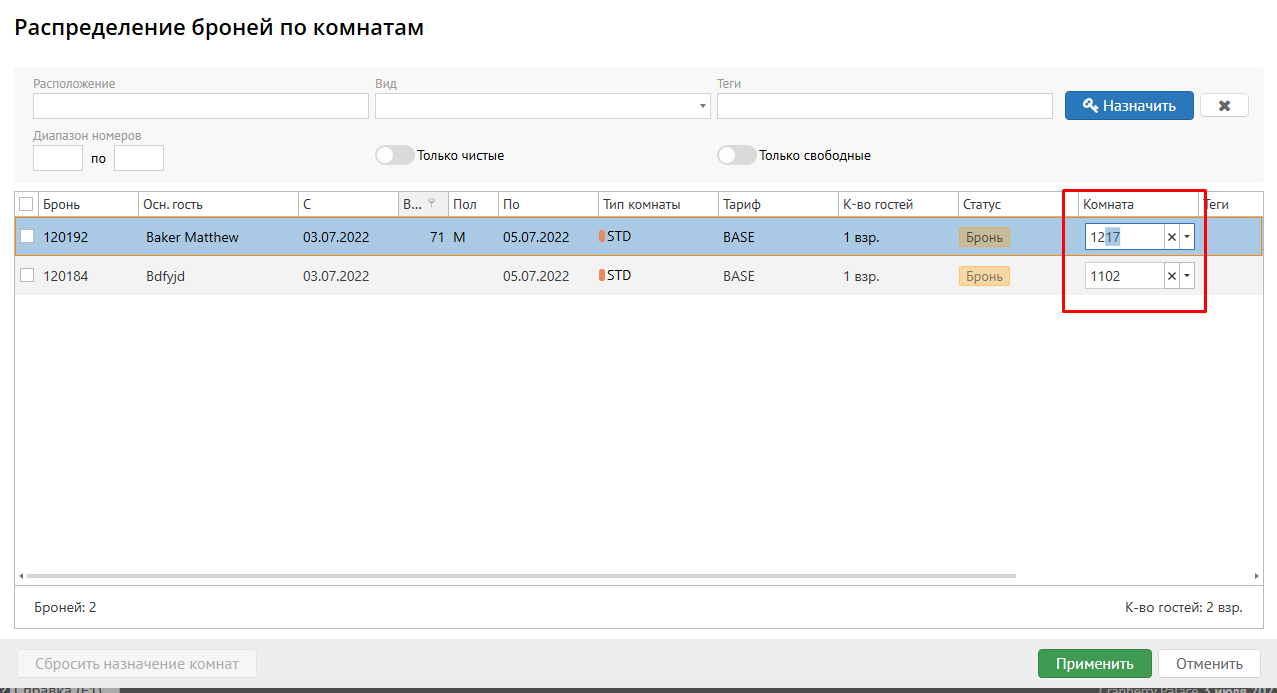
Для завершения бронирования нажмите кнопку "Создать бронь" внизу экрана.
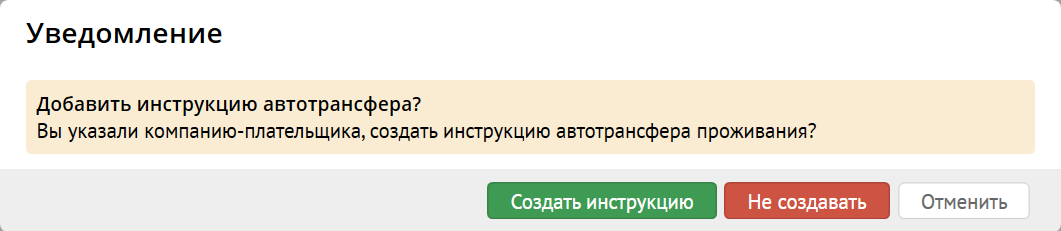
При сохранении брони программа запросит добавление инструкции автотрансфера, если в броне был установлен плательщик.:
- Создать инструкцию - проживание гостя оплачивает организация.
- Не создавать - гость оплачивает своё проживание самостоятельно.
- Отменить - возврат в предыдущее окно.

Шаг 4. Дополнительная информация
Общий вид карточки брони. Ниже представлено её подробное описание.

 - после сохранения данных броне присваивается уникальный номер (номера броней всегда начинаются с цифры "1").
- статус заявки. Возможные статусы: бронь, проживание, лист ожидания, выезд, незаезд, аннулирован, временный выезд.
 - кнопка выбора тега и отображение уже выбранных тегов (об использовании кнопки читайте выше в текущей статье).
- подселить. Функция объединения броней из разных комнат в одну. Подробнее - в разделе Подселение брони.
- создать копию брони. При нажатии на кнопку создаётся копия текущей брони (в открытых карточках - вкладка "Новая бронь"), которую необходимо сохранить для завершения действия.
- история. При нажатии на кнопку появляется панель со следующим функционалом:
Историческая карточка - просмотр произведённых изменений на конкретные дату и время. Задаётся интервал (7 или 30 дней, год, всё время), после которого в поле слева выводятся все записи по сохранениям. При выборе определённой записи в полях карточки брони отображаются данные на установленные дату и время сохранения. Таким образом можно посмотреть все изменения, которые были произведены в брони.

Лог изменений - подробное описание тех или иных изменений в виде таблицы.

- печать форм. При нажатии на кнопку появляется выпадающий список для выбора печатных форм по брони.
 - ФИО гостя, на которого создана бронь.
 - переход к изменению дат и/или схемы проживания.
В данной карточке также возможно задать конкретный период, для которого будут применены внесённые изменения, с или без пересчёта стоимости проживания.

 - переход к изменению типов тарифа и/или комнаты, пакетов услуг и скидок.

 - переход к изменению или установке номера комнаты.

Вкладка "Бронь"
Раздел "Информация о госте"
Телефон - номер телефона гостя.
E-mail - электронная почта для связи с гостем.

Раздел "Гарантия"
Гарантия - гарантия оплаты, т.е. каким образом гость будет оплачивать свое проживание.
Типы гарантий заводятся в разделе "Администрирование". Подробнее можно почитать в статье Общие справочники.
Сумма - сумма депозита: зависит от гарантии оплаты, может быть фиксированной или доступной к изменению.
Внести до - дата, до которой необходимо внести депозит (зависит от гарантии оплаты, может быть фиксированной или доступной к изменению).
Если дата истекла, броня появится в списке "Неоплаченные" и отчёте "Требование депозита".

Раздел "Маркетинговая информация"
...
Сегмент рынка - глобальный тип бизнеса. Есть 2 варианта использования:
- установка в каждой карточке брони вручную, выбор из выпадающего списка (редко используется);
- привязка сегмента рынка к типу тарифа. В таком случае, при выборе типа тарифа соответствующий ему сегмент рынка будет установлен автоматически в карточке брони.
Источник - источник бронирования, отображает откуда физически пришла бронь:
Трек-код - информация, обозначающая то, откуда гость узнал про Вашу гостиницу (возможно другое использование кода, например, конкретный тип рекламы - газета, сайт или Facebook):
ГЕО - география, показывает откуда Ваш гость (страна, регион, город и т.д.):
Открытый код - обозначает цель визита гостя в гостиницу:

Комментарий - дополнительная информация по брони.

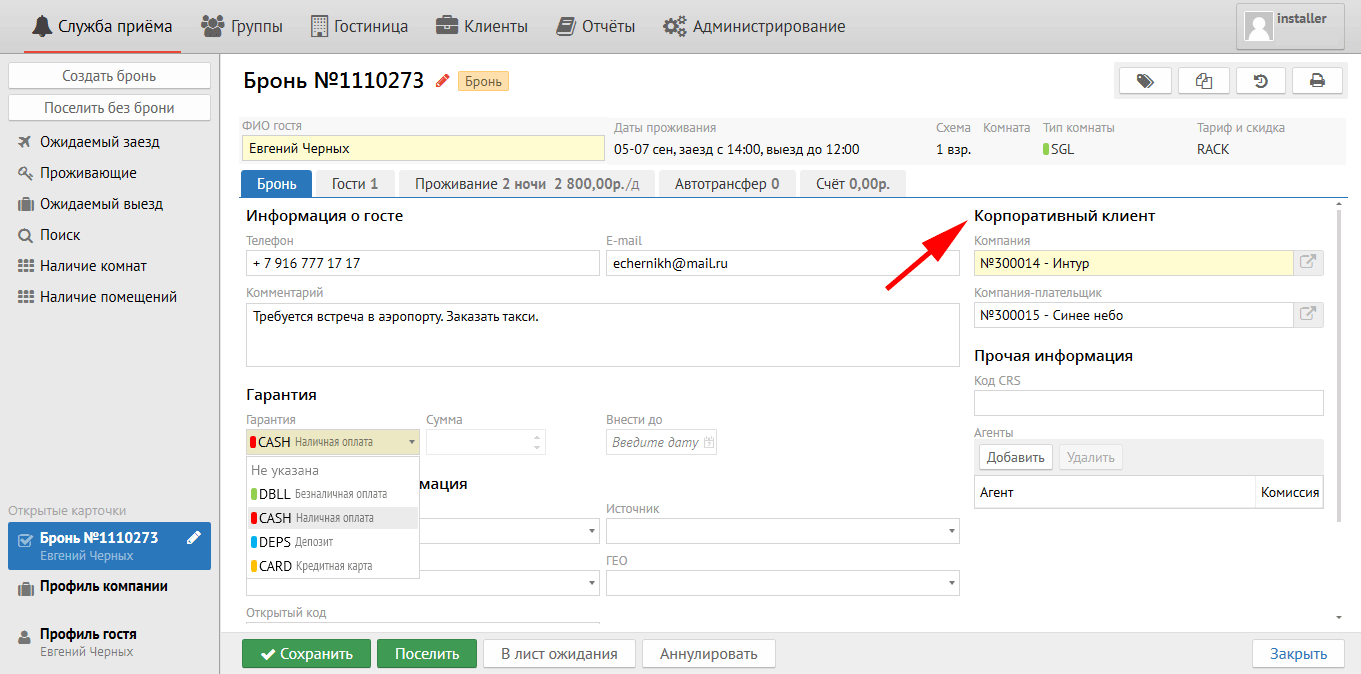
Корпоративный клиент (панель справа):
Компания - название и № компании от которой приехал гость.
Компания-плательщик - заполняется только для броней с безналичным расчетом. (Нет в Logus The Box)
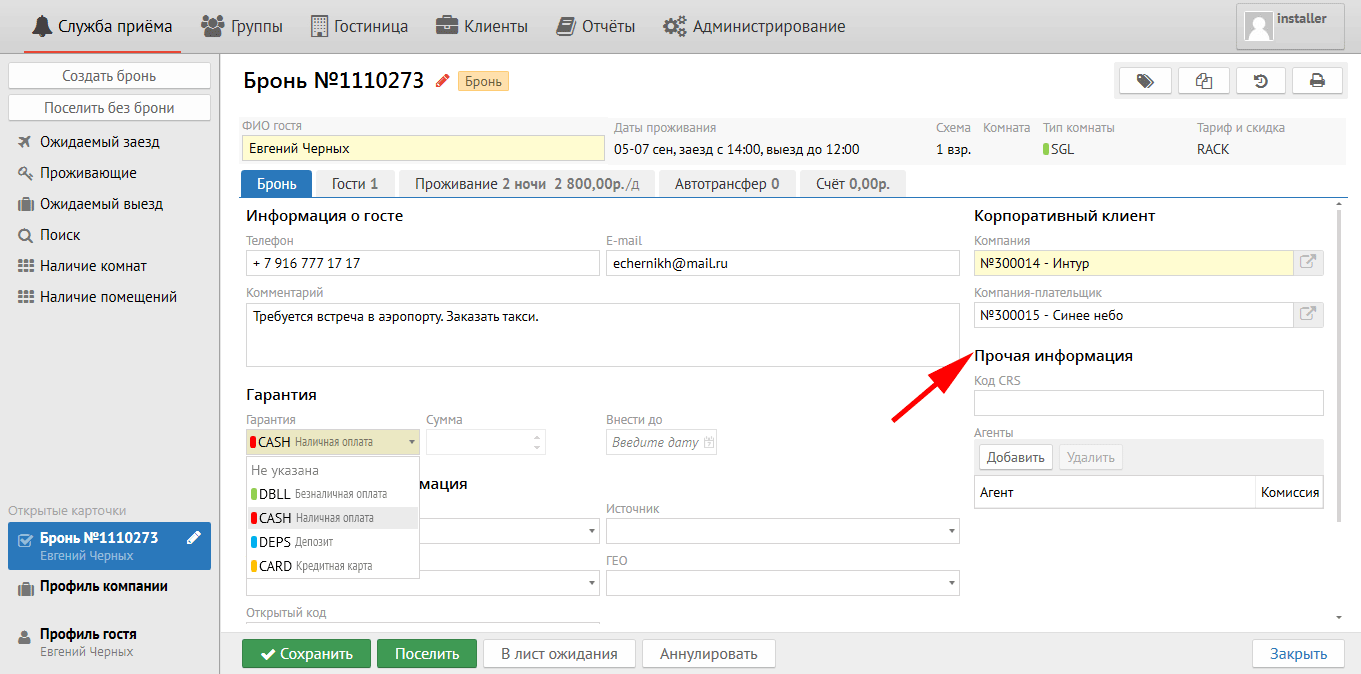
Прочая информация:
Код CRS - заполняется автоматически в бронях, которые пришли к Вам онлайн.
Агенты - заполняется в том случае, если с данной брони необходимо выплатить комиссию. (Нет в Logus The Box)
Внизу находятся несколько кнопок, которые работают в любой вкладке карточки брони:
Кнопка "Сохранить" - сохраняет все сделанные изменения в брони. Если нажать кнопку "Сохранить", удерживая SHIFT на клавиатуре, карточка бронирования не закроется автоматически.
Кнопка "Поселить" - поселяет бронь (поселить бронь можно ТОЛЬКО если дата заезда брони совпадает с датой в программе (внизу справа). В противном случае дата заезда будет изменена на текущую.
Кнопка "В лист ожидания" - переводит бронь в лист ожидания.
Кнопка "Аннулировать" - отменяет бронь (бронь невозможно аннулировать, если после поселения уже прошёл ночной аудит)
...
Расселение гостей максимально близких по возрасту
При подборе койки система выбирает комнату, где сумма модулей разности возрастов соседей будет минимальной.
Гости без указанного возраста считаются 45-летними.
Учёт полового признака при распределении броней на койки
Для ситуаций, когда в конфигурации выключен <IgnoreGenderForBeds>False</IgnoreGenderForBeds> реализовано автоматическое распределение таким образом, чтобы оно учитывало пол соседа по койке. А также, пыталось в первую очередь подобрать номера, где уже кто-то проживает.
| Info | ||||
|---|---|---|---|---|
Видео по теме:
|