| Page properties | ||||
|---|---|---|---|---|
|
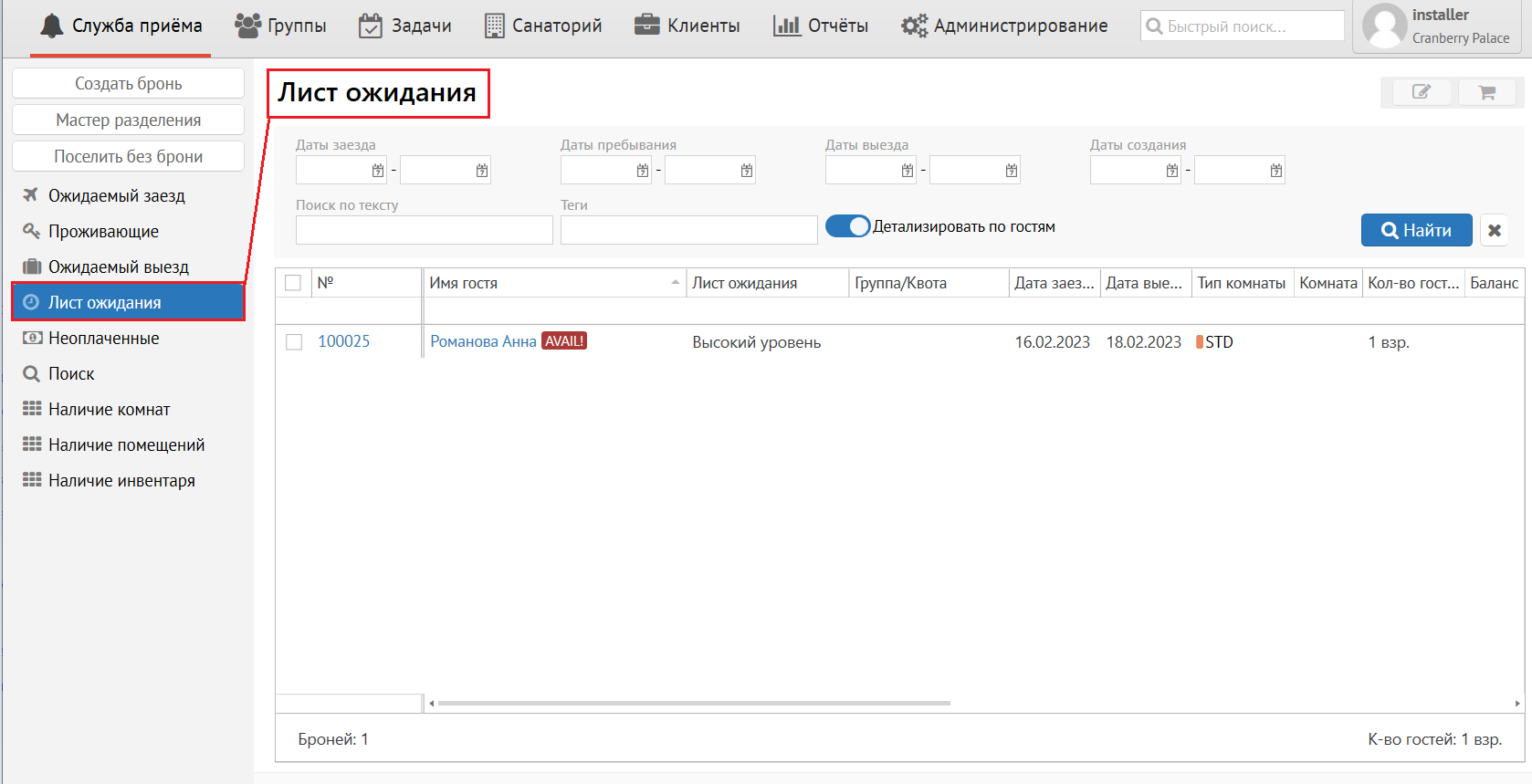
Лист ожидания - перечень броней в статусе "Лист ожидания".
Если на момент создания брони у Вас нет свободной комнаты в отеле нет свободных комнат или гость не уверен в том, что сможет ли он приехать, можно поместить гостя бронь помещается в лист ожидания , активировав переключатель путём активирования переключателя "В лист ожидания" при создании брони через мастер бронирования, назначив ему необходимый приоритет (высокий, средний, низкий) и нажав "Создать бронь".

и назначения необходимого приоритета в мастере бронирования.
Для броней со статусом "Лист ожидания" исключена возможность выбора номера комнаты.
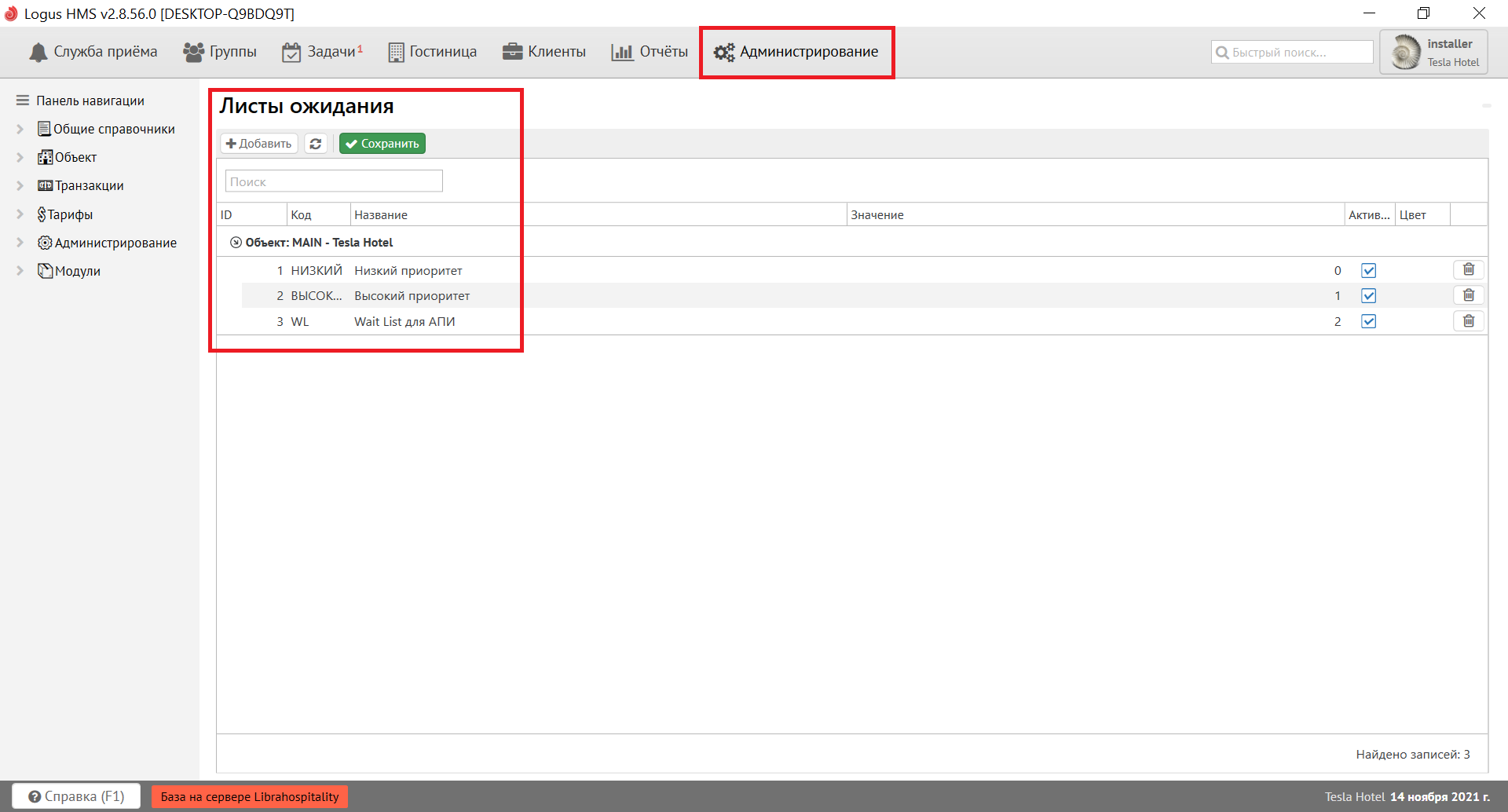
Бронь со статусом WAIT будет сохранена в системе со всеми указанными параметрами проживания и данными гостя, но не расходуя номера из наличия. Приоритет для листов ожидания настраивается через справочник "Листы ожидания" в Администрировании.
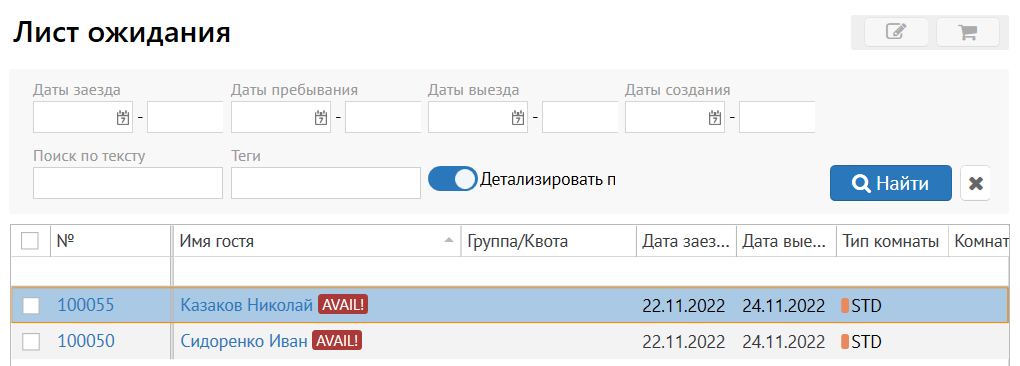
В списке отображаются все брони, имеющие статус WAIT, которые не расходуют номера из наличия. На экране Лист ожидания есть фильтры по планируемой дате заезда, датам пребывания, датам выезда, датам создания брони, а также поиск по тексту и выбор тегов.
.
| Info |
|---|
С версии 2.9.112 добавлена новая колонка "Лист ожидания", в которой указывается приоритет ожидания. |
Фильтр поиска броней по датам:
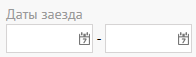 - период заезда гостей.
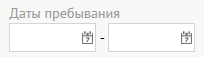 - период проживания гостей.
 - период выезда гостей.
 - период создания броней.
 - поиск гостей/броней по введённому тексту, например, по номеру брони, по имени гостя или названию компании.
 - поиск гостей/броней по прикреплённым тегам.
При изменении наличия комнат система автоматически определяет возможность вывода брони из статуса "Лист ожидания" - к брони прикрепляется С версии 2.7 работать с бронями в Листе ожидания стало еще удобнее - при изменении наличия система налету определяет возможность бронирования брони в статусе "Лист ожидания", и если такое бронирование возможно - брони выставляется тег "AVAIL!".
Если же номеров комнат в наличии нет, тег снимается.
| Note |
|---|
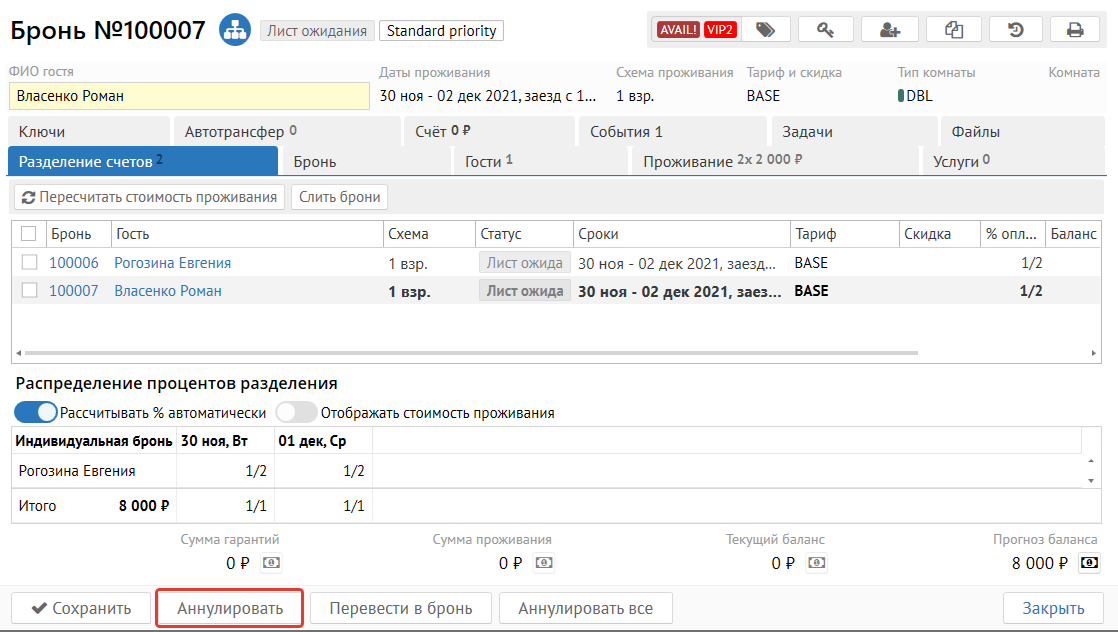
При этом приоритет установленный на брони на прикрепление тега не влияет. Тег будет установлен все броням с освободившимся типом комнаты. Увидеть установленный приоритет можно открыв бронь:
|

Таким образом, появляется возможность  Таким образом можно регулярно проверять доступные к бронированию номера в листах ожидания, используя экран "Лист ожидания" в Службе приема или на экране поиска по фильтру Статус - Лист ожидания WAIT и по тегу "AVAIL!" и сообщать гостям, что их бронь на планируемые даты возможна.переводу из листа ожидания брони и сообщать об этом гостям.
 - Если переключатель включен, то будут отображаться все гости брони. Если выключен, то только основной гость, на которого производили бронирование.
 - кнопка поиска данных после заполнения параметров.
 - сброс данных из полей поиска.
Для вывода брони из листа ожидания в карточке брони используется кнопка Для перевода брони из листа ожидания в действующую бронь на номер (из статуса WAIT в RES) нужно из карточки брони нажать кнопку "Перевести в бронь".

Брони Для аннулирования брони из листа ожидания также можно аннулировать в случае если гость точно отказался от поездки кнопкой "Аннулировать".- кнопка "Аннулировать".
На вкладке "Лист ожидания" можно:
- Массово изменять брони. Подробней Массовое изменение броней
- Массово начислять. Подробней Массово начислить
Внимание! Приоритет для листов ожидания настраивается в справочнике "Листы ожидания" в Администрировании.