...
Для создания брони необходимо нажать кнопку "Создать бронь" в левом верхнем углу окна Службы приёма.
Будет открыт Мастер бронирования.
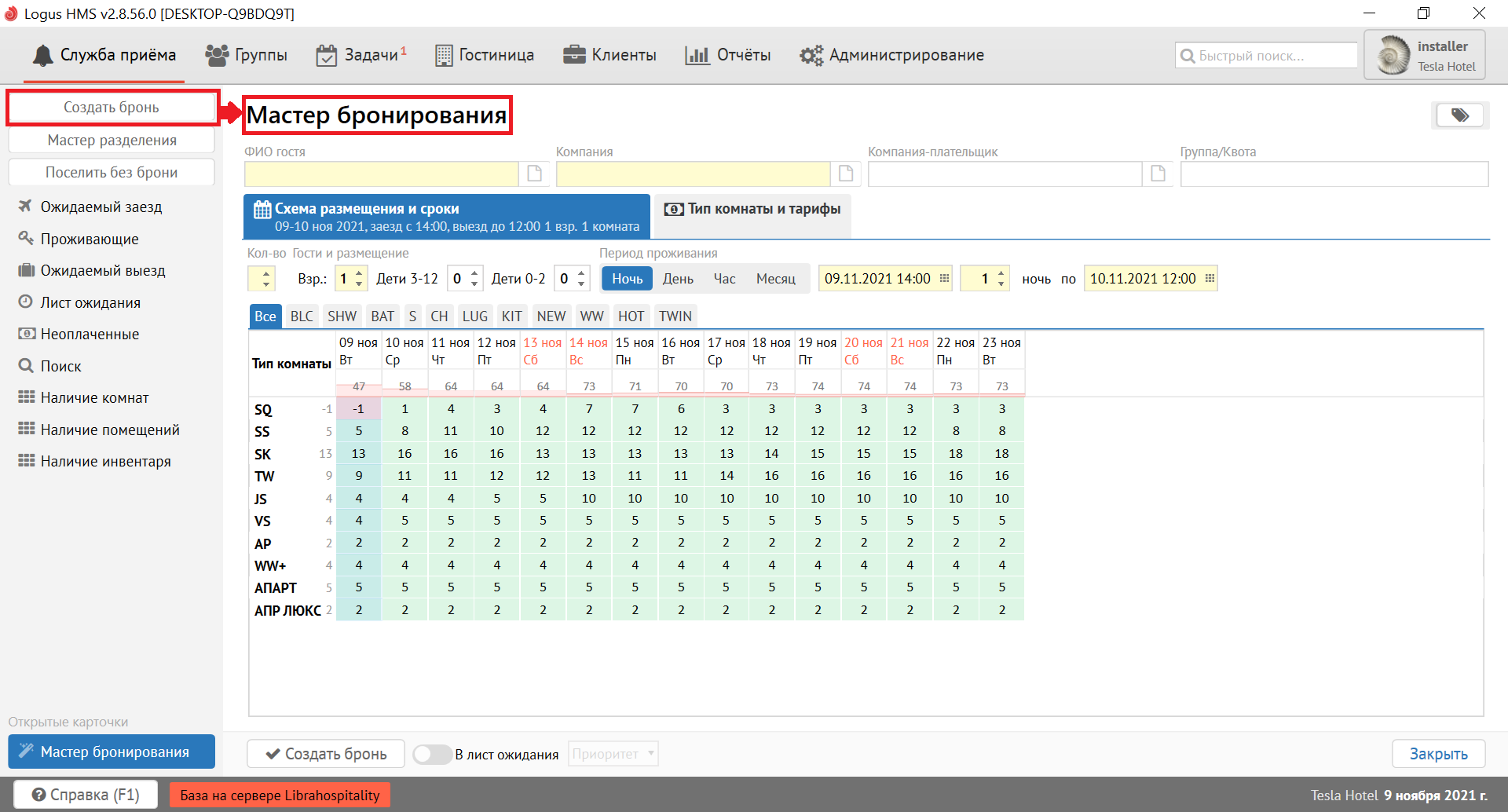
Мастер бронирования
Шаг 1: "Схема размещения и сроки"
...
После нажатия на одну из позиций выбора, информация из профайла гостя будет перенесена в карточку создания брони.
| Info |
|---|
С версии 3.40.1, в поле поиска профиля гостя добавлен вывод номера телефона. Если в профиле сохранено более одного номера, количество указывается в скобках
|
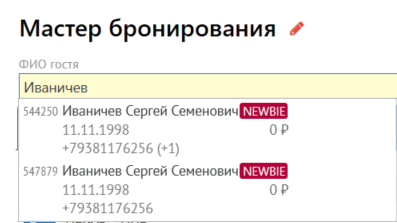
Если гость не проживал ранее в отеле, воспользуйтесь кнопкой кнопкой 
 для создания и сохранения профайла гостя в системе.
...
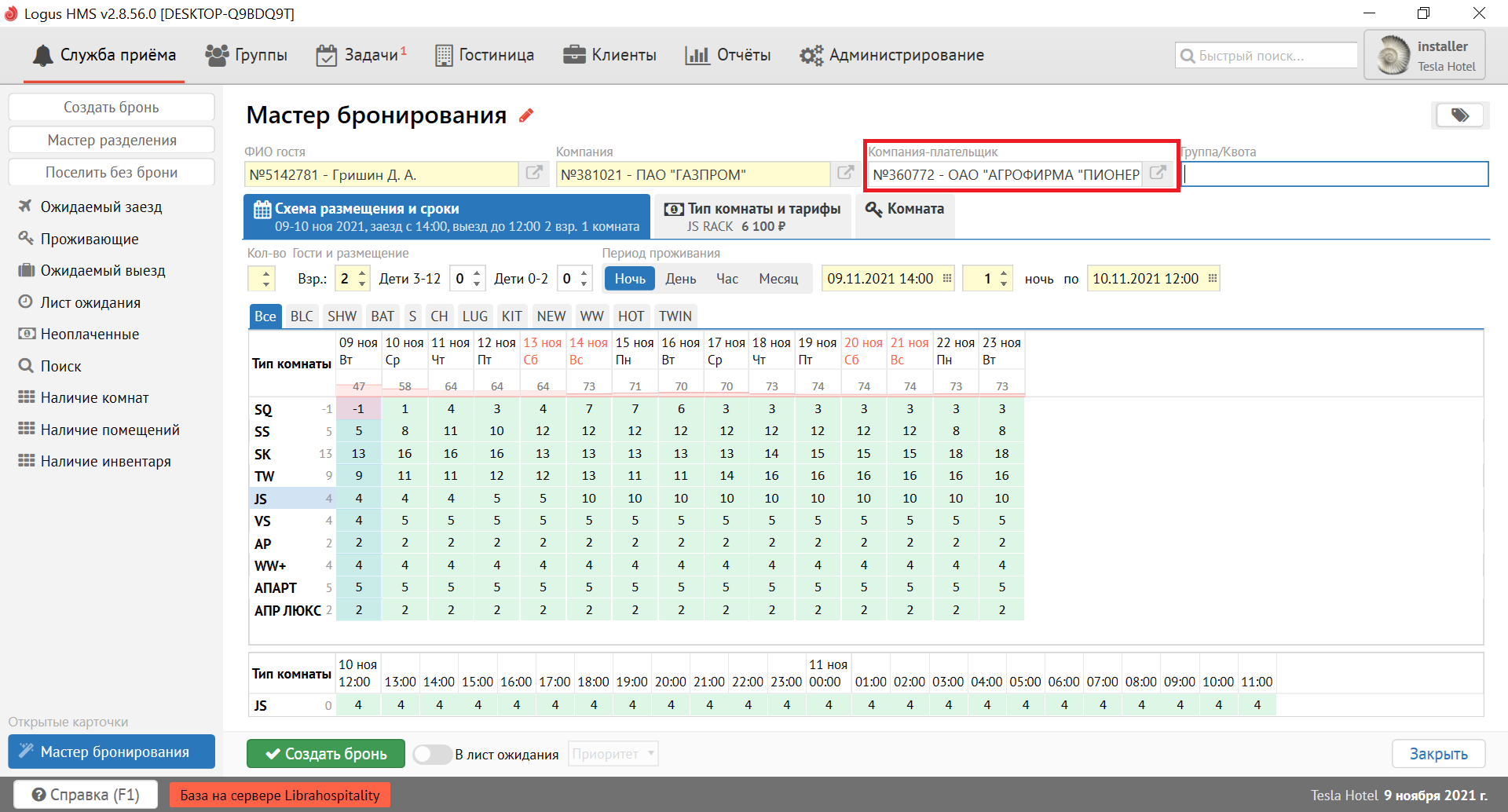
Работа с созданием профайла плательщика происходит по тому же принципу, что и создание компаний (см. описание выше).
Подробнее о создании профайлов компаний смотрите в разделе Клиенты.
Компания-плательщик может отличаться от компании, от которой приехал гость, но может быть и той же.
| Page properties | ||||
|---|---|---|---|---|
|
Поле "Квота/группа" заполняется в том случае, когда необходимо текущее бронирование привязать к существующей группе или создать его в рамках какой-либо квоты.
Поле заполняется с клавиатуры. Поиск производится по названию или номеру группы/квоты (оба варианта отображены на рисунке ниже).
...
Если на момент создания брони в отеле нет свободной комнаты или гость не уверен, что сможет приехать, можно поместить бронь в лист ожидания, переключив бегунок "В лист ожидания" в положение ON рядом с кнопкой "Создать бронь" и назначив ему необходимый приоритет (высокий, средний, низкий, WL).
...
В правой части окна расположена группа дополнительных настроек размещения.
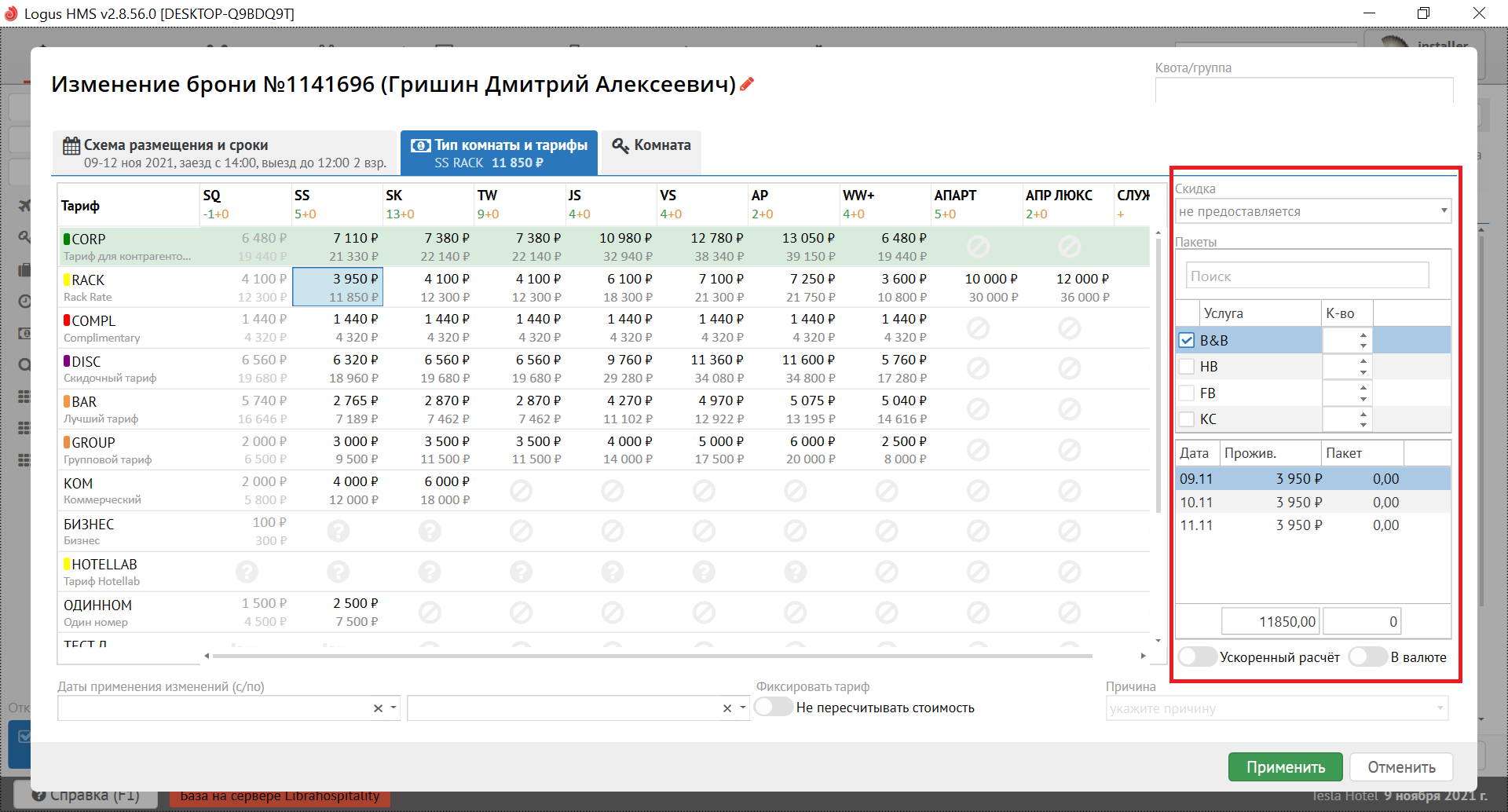
Скидка - поле для выбора индивидуальной (для данной брони) скидки из справочника. При выборе скидки происходит автоматический перерасчёт стоимости проживания.
| Info |
|---|
С версии 3.35.1 добавлена возможность ввода скидки вручную в поле "Скидка". При вводе значения скидки (например, 2) выводить все виды скидок с этим значением. |
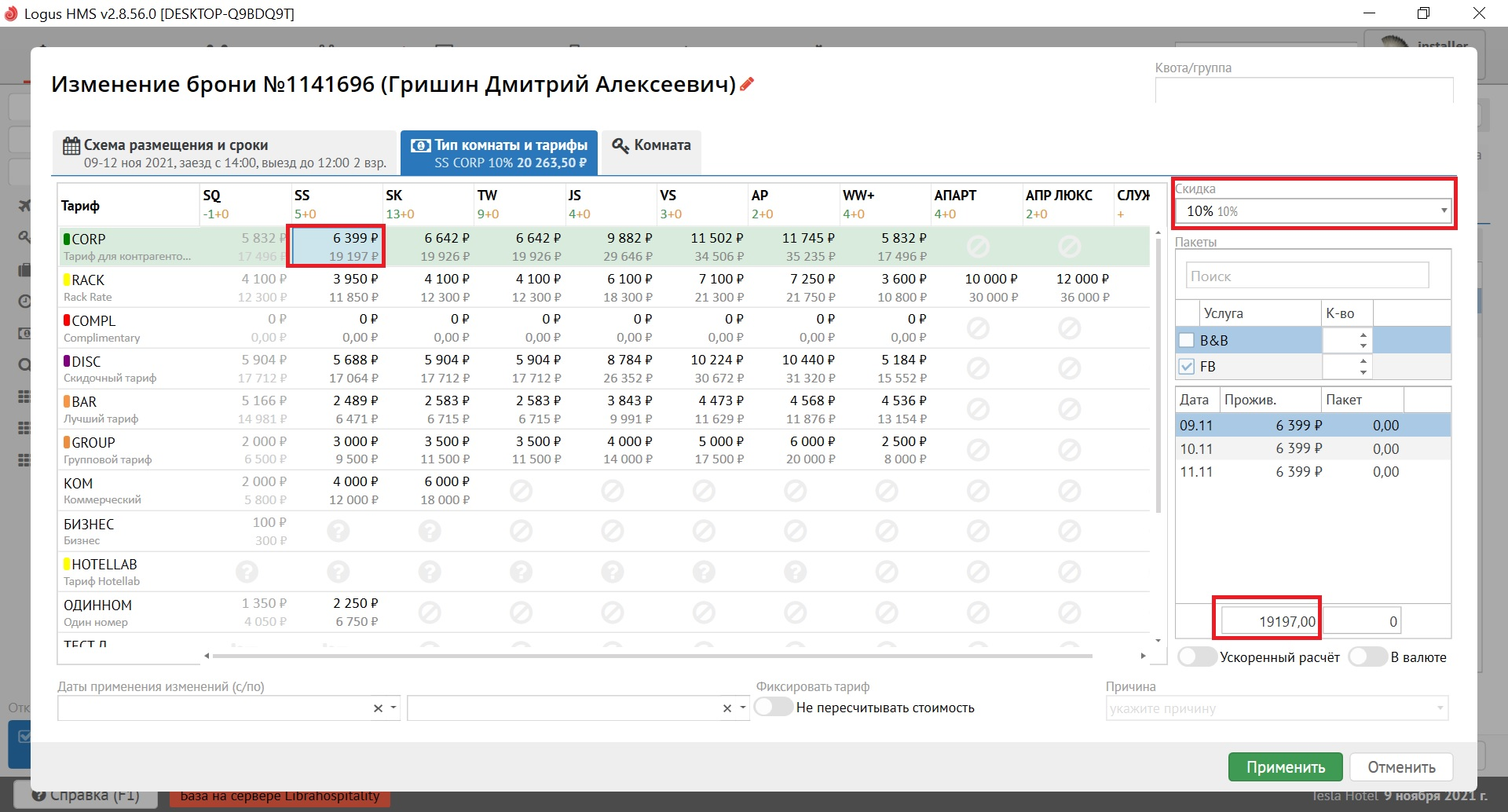
Пакет - блок для настройки доп. пакетов к тарифу (B&B, HB, FB и т.д.).
...
| Info | ||
|---|---|---|
| ||
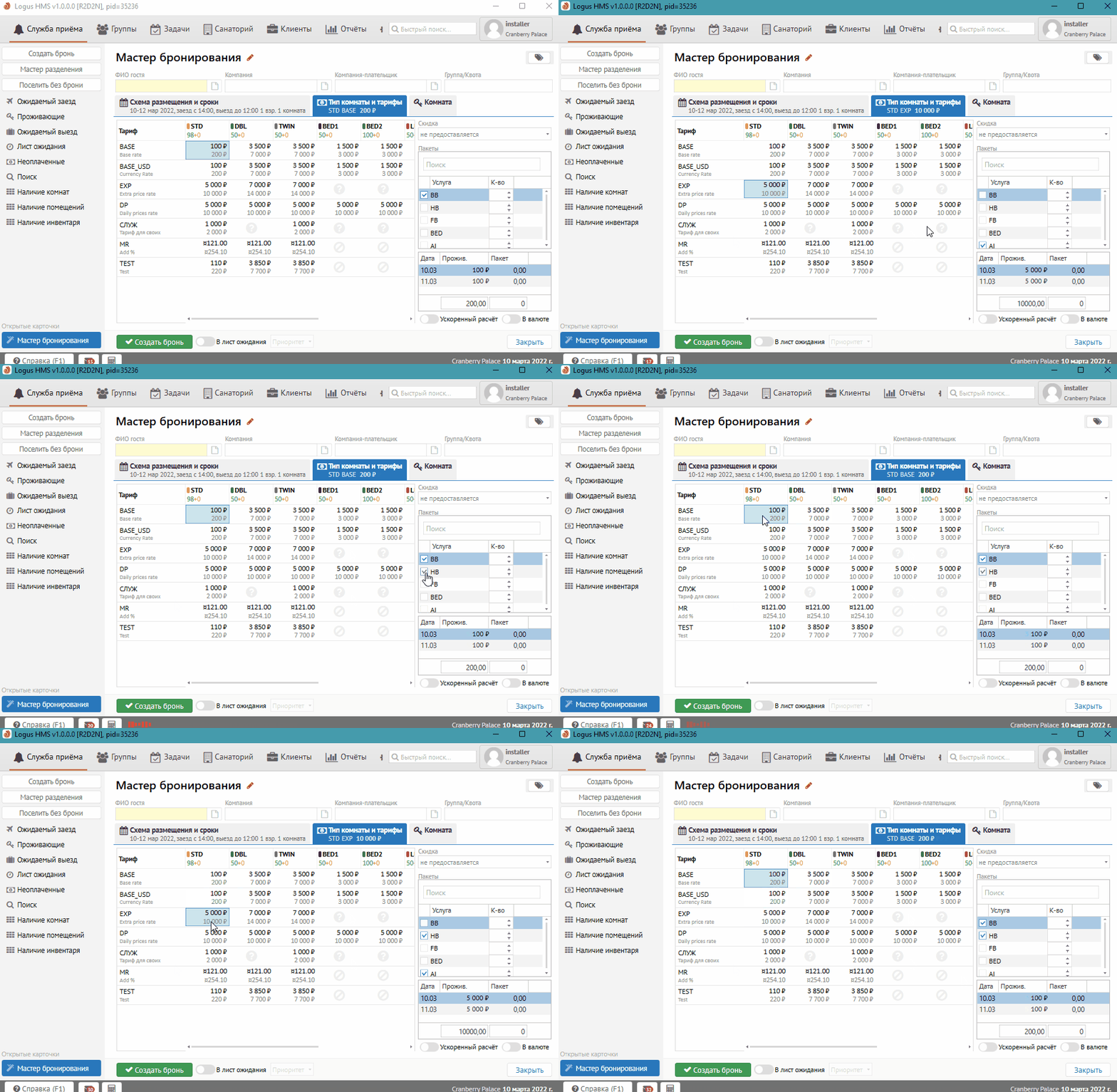
С версии 2.8.62, если при смене типа комнаты или тарифа настройка дефолтных пакетов не меняется, то выбранные пакеты сохраняются и не сбрасываются. В противном случае пакеты устанавливаются из выделения.
|
| Info | ||
|---|---|---|
| ||
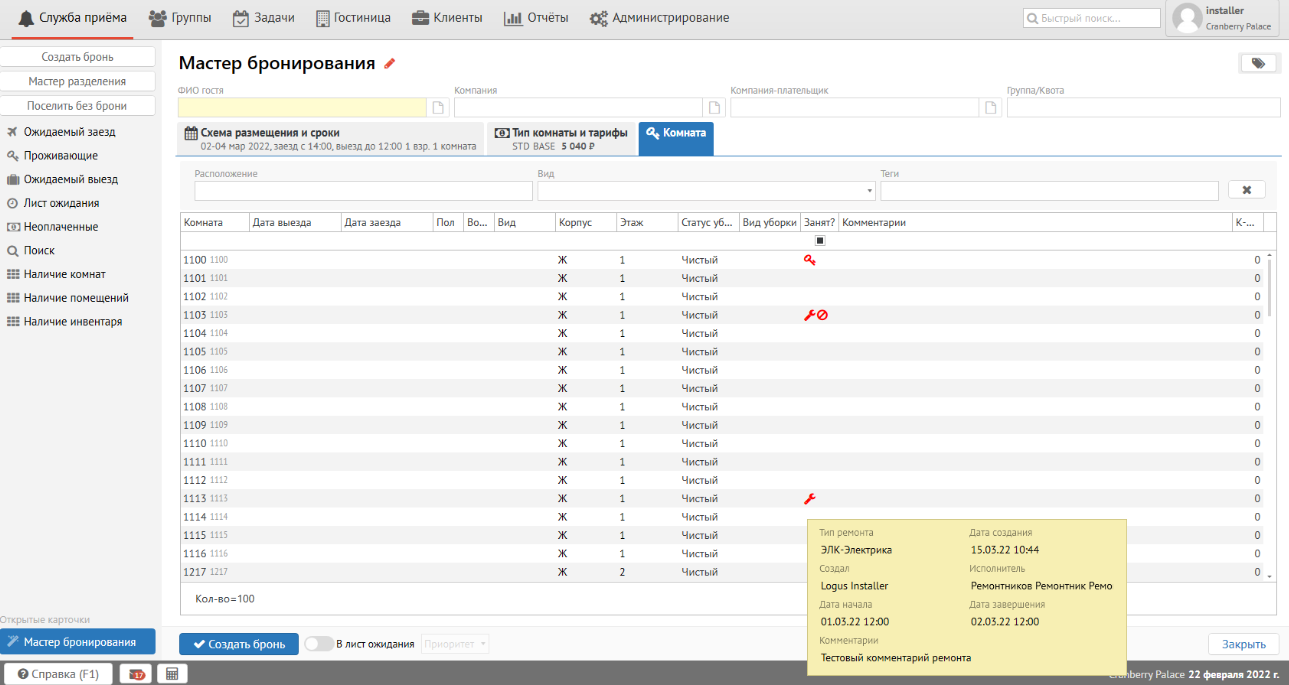
С версии 2.8.69, при назначении комнаты для брони в колонке "Занят?", отображается иконка "на ремонте" для комнат, которые в текущий момент на ремонте. При наведении на иконку, отображается комментарий с деталями ремонта (даты ремонта, тип вывод из наличия, комментарий, пользователь и дата создания). Номер будет доступен для выбора если дата заезда брони >= плановой даты окончания ремонта:
|
Дополнительные функции
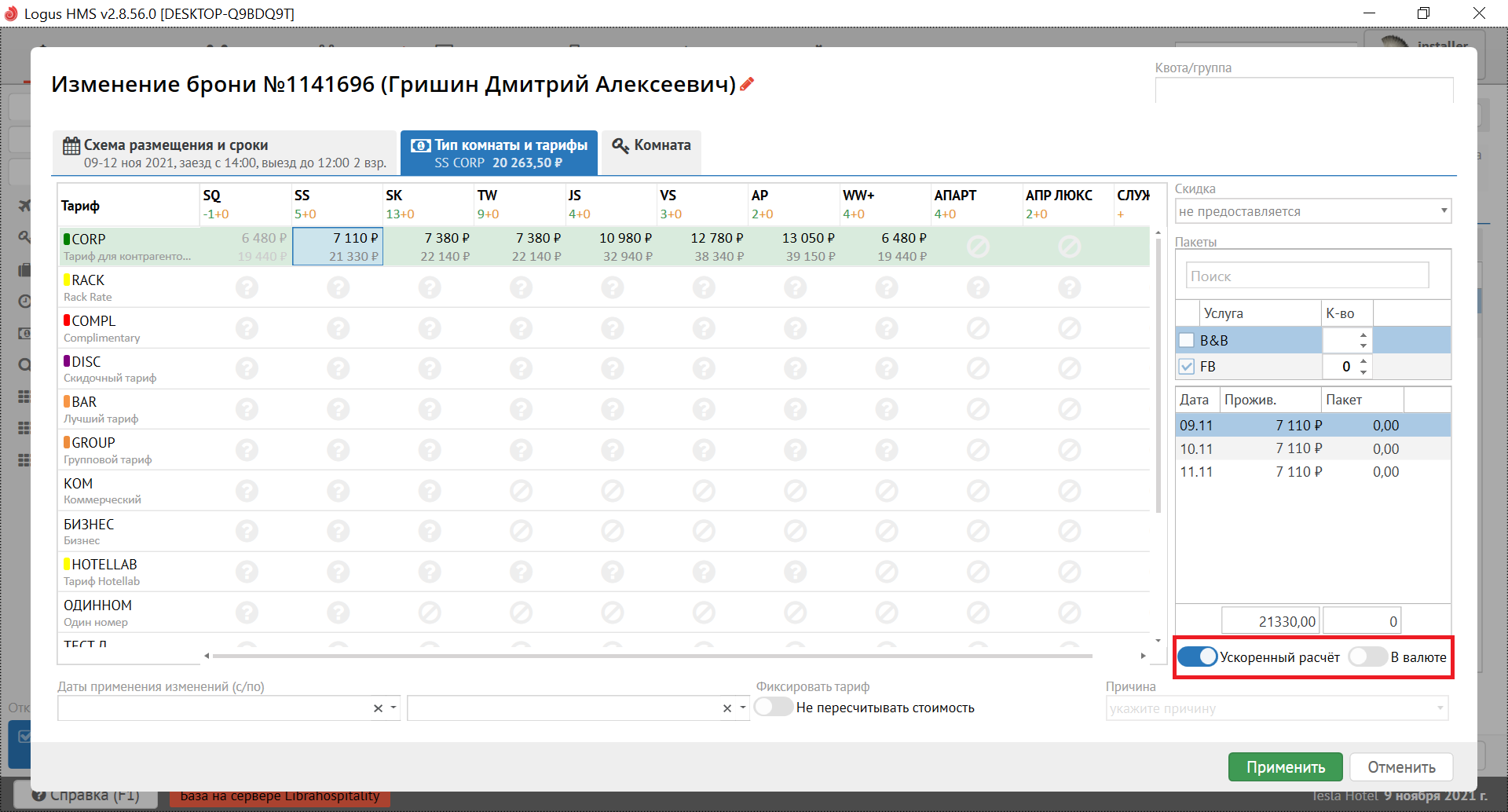
Ускоренный расчёт - при установке бегунка в положение ON в таблице производится расчёт стоимости только по выделенному типу тарифа, что позволяет существенно ускорить процесс вывода данных на экран.
В валюте - при установке бегунка в положение ON рассчитывается стоимость бронирования в валюте тарифа. В данной валюте и будет далее вестись броня.
Шаг 3. "Комната"
Во вкладке "Комната" производится выбор комнаты.
Внимание!
| Warning |
|---|
| Выбор устанавливать или нет комнату в брони, безусловно, всегда остаётся за пользователем системы, но мы настоятельно рекомендуем не присваивать комнату при бронировании, а делать это непосредственно перед заездом гостя, дабы избежать конфликтных ситуаций с гостем по поводу размещения его в комнату, номер которой отличается от того, что был указан в подтверждении бронирования. Выбор комнаты заранее актуален при особых пожеланиях гостя (любимая комната, комната для инвалидов и т.д.). |
Для поиска комнат по определённым параметрам необходимо заполнить следующие поля (выпадающий список появляется автоматически при установке курсора в поле):
Расположение - выбор корпуса и этажа по предпочтениям гостя (например, комната на 3-м этаже). Отметить флагом нужные позиции.
...
Все установленные параметры будут отображены на закладках, как показано на рисунке ниже.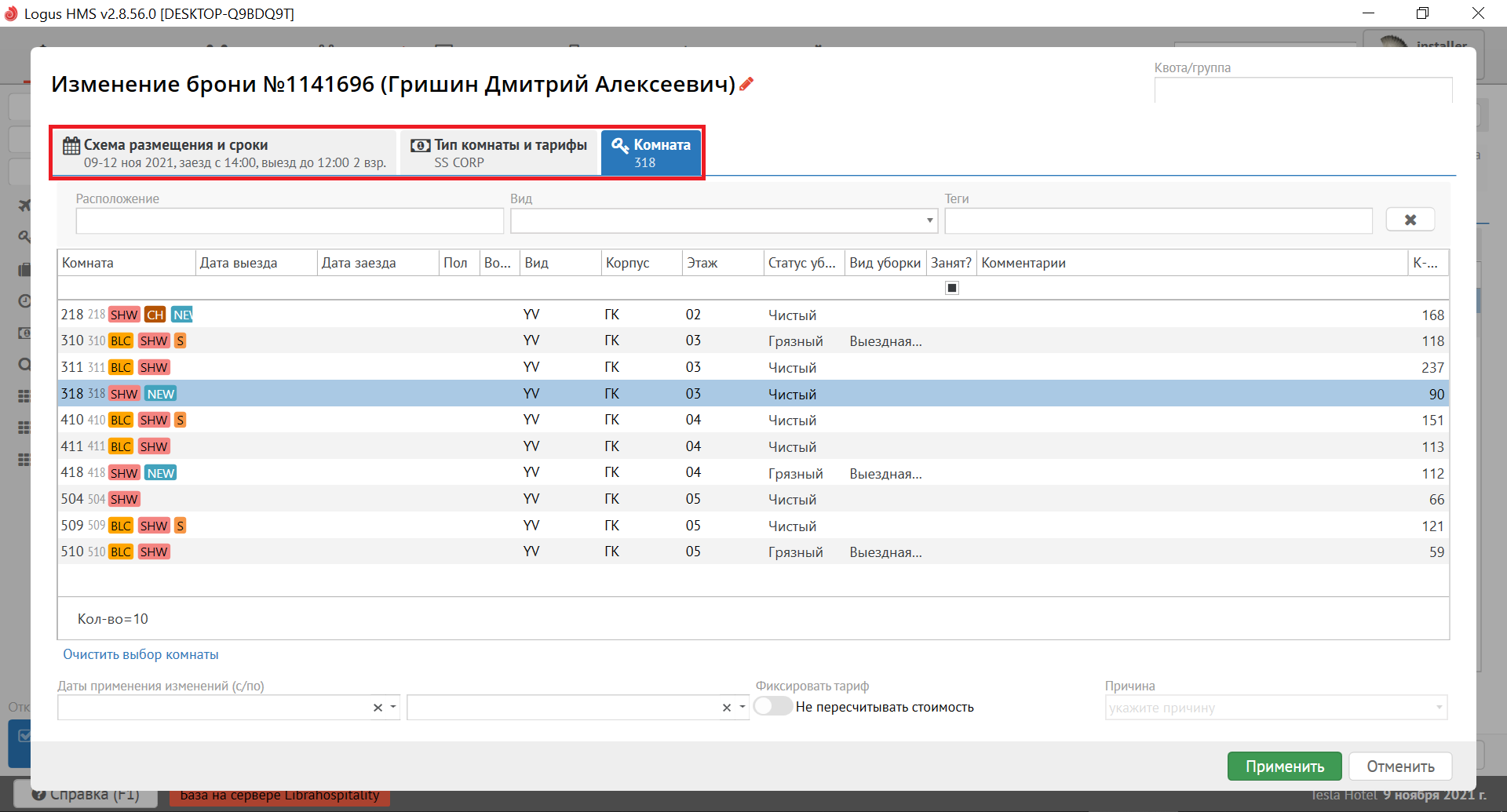 :
:
Значение иконок в колонке Занят:
- иконка
 означает, что номер забронирован бронью
 - иконка
 означает, что на номер имеется заявка на ремонт(при наведении, выводится подсказка с информацией о ремонте)
| Info | ||
|---|---|---|
| ||
Для облегчения расселения гостей(чтобы сроки проживания гостей на компонентах в одном номере совпадали), с версии 2.8.60, реализован, при выборе комнаты, вывод дат заезда\выезда гостя, проживающего на соседнем компоненте. |
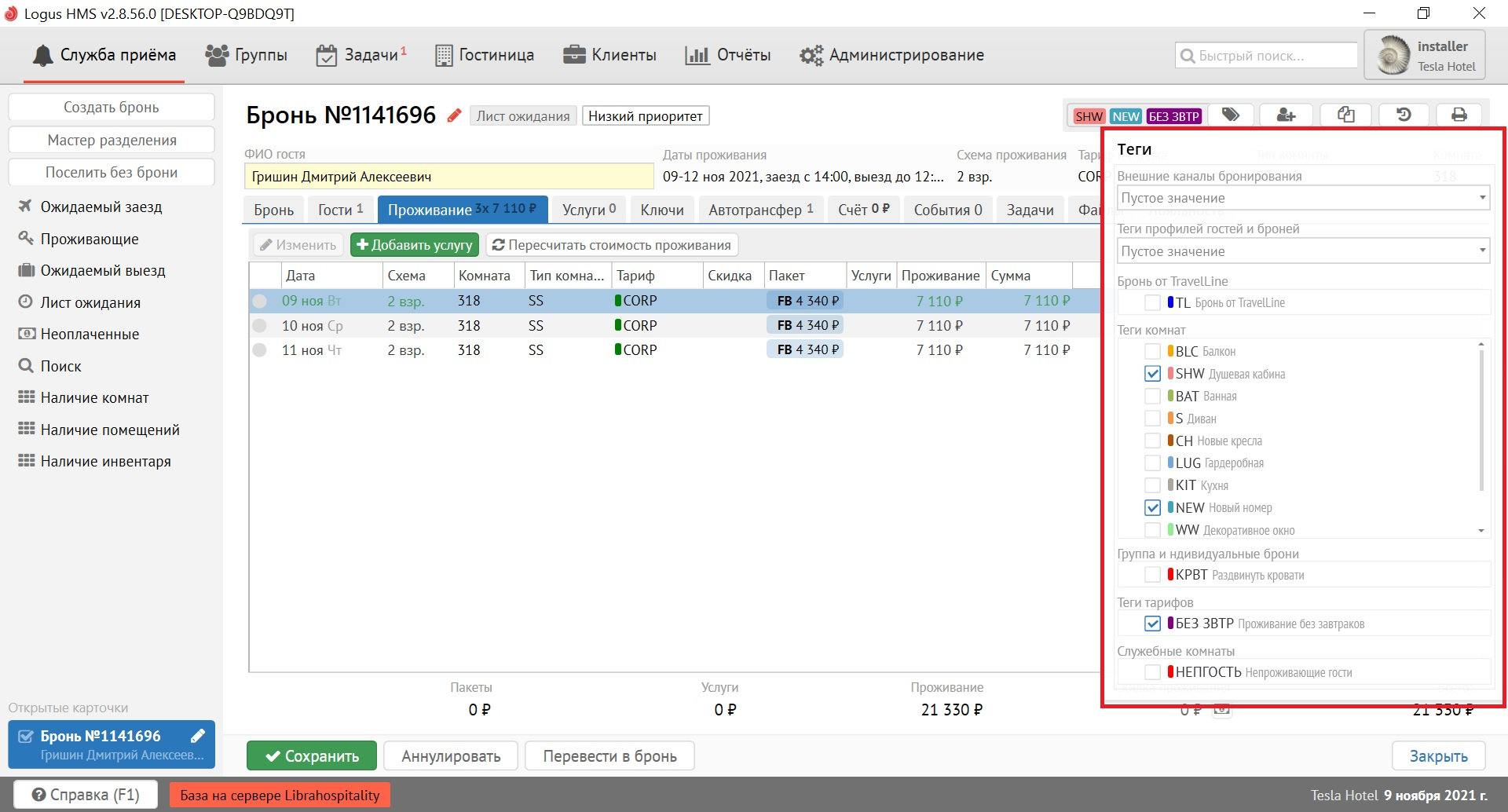
Теги (особые отметки) к броне можно установить в правом верхнем углу окна под кнопкой  .
.
В дальнейшем теги будут отображены при работе с бронями.
| Info | ||
|---|---|---|
| ||
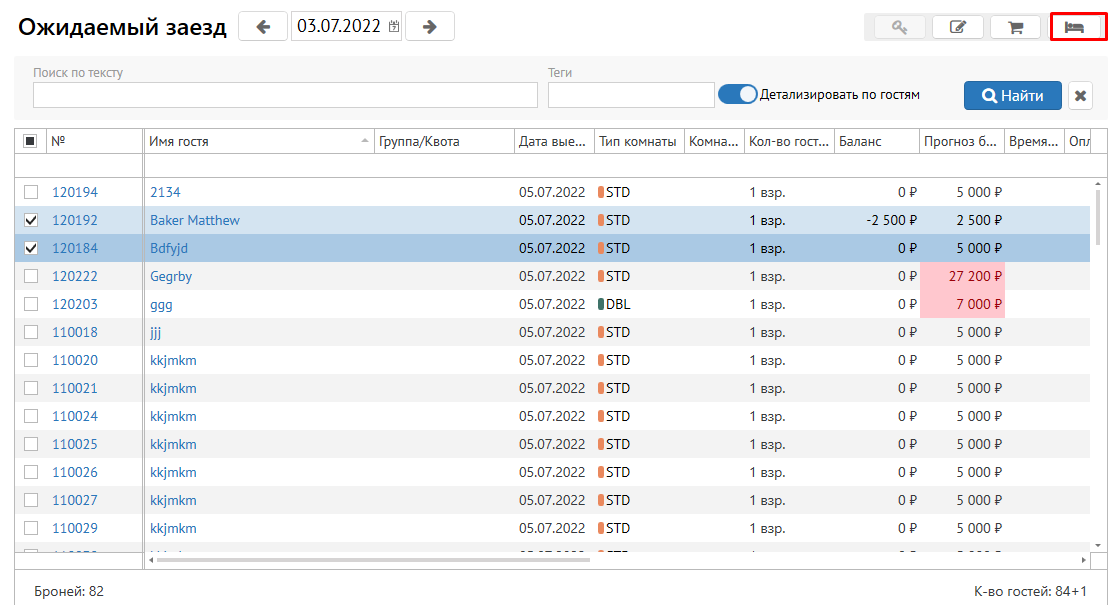
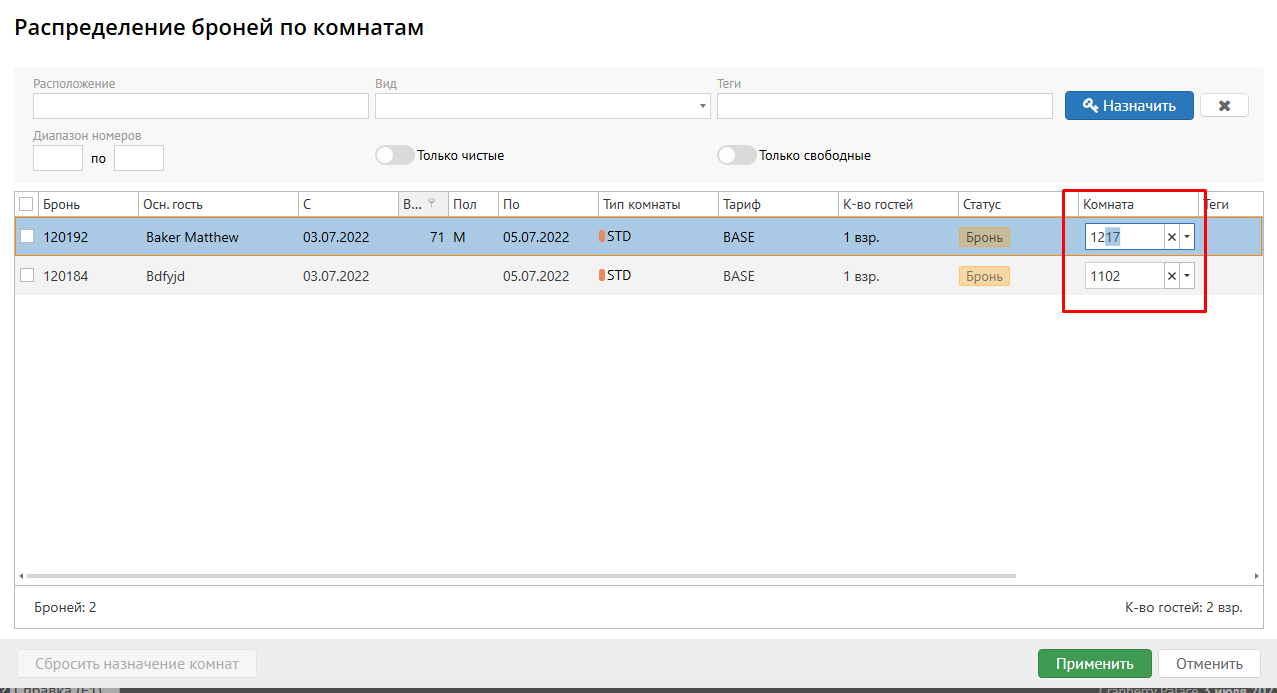
После создания брони комнату можно назначить, воспользовавшись кнопкой "Назначить комнаты":
|
Для завершения бронирования нажмите кнопку "Создать бронь" внизу экрана.
...
Расселение гостей максимально близких по возрасту
При подборе койки система выбирает комнату, где сумма модулей разности возрастов соседей будет минимальной.
Гости без указанного возраста считаются 45-летними.
Учёт полового признака при распределении броней на койки
...
| Info | ||||
|---|---|---|---|---|
Видео по теме:
|