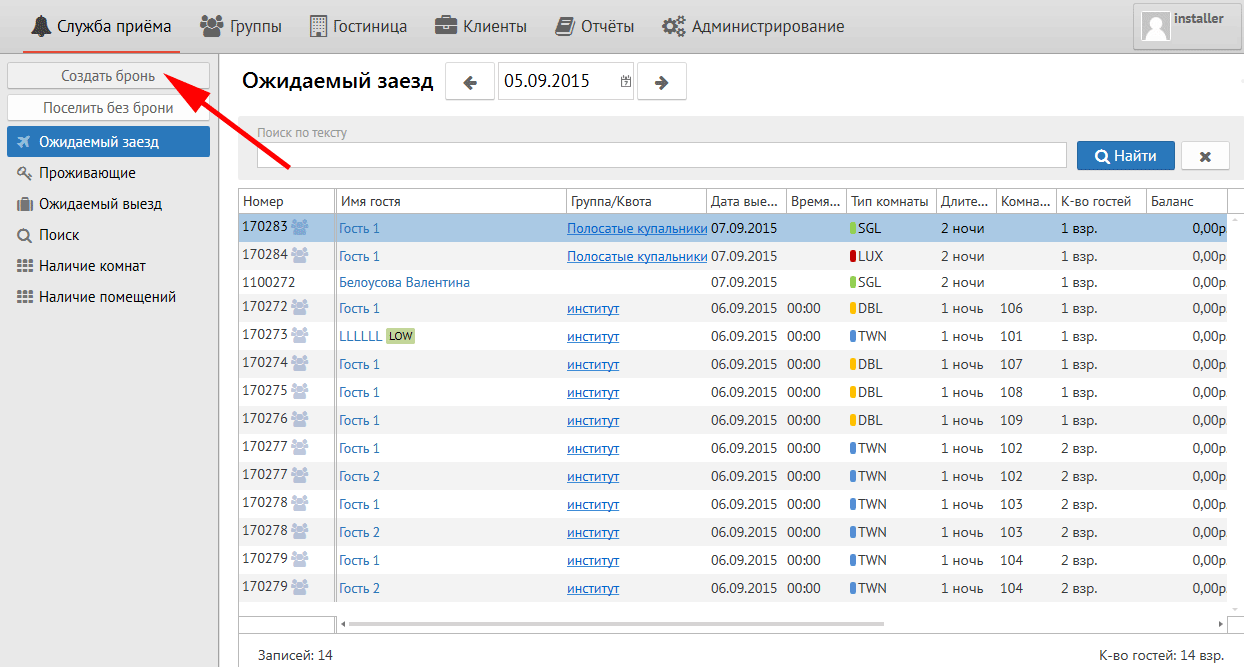
Для создания брони необходимо нажать кнопку "Создать бронь"
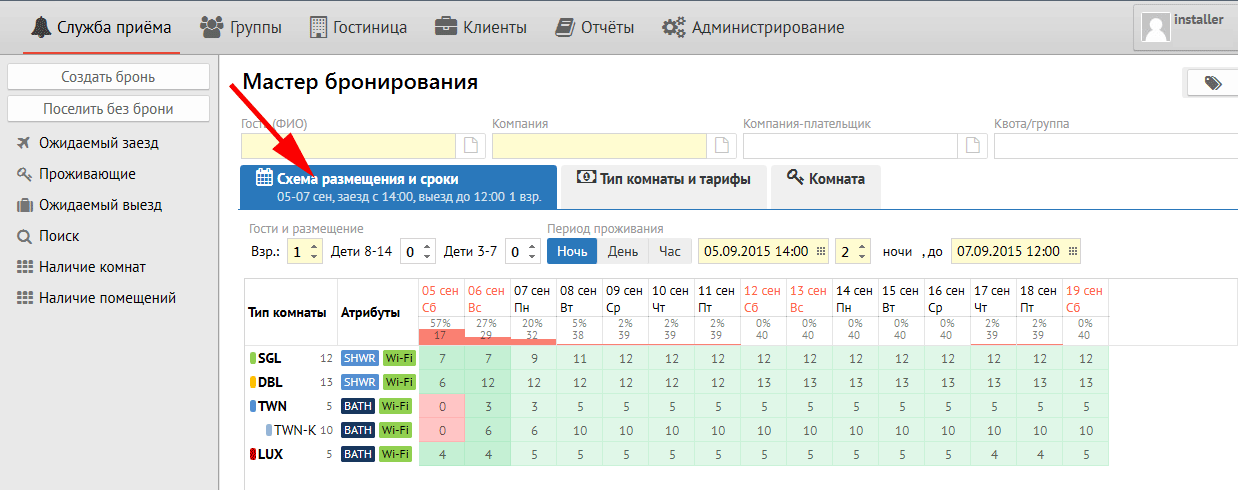
Мастер бронирования
Шаг 1: "Схема размещения и сроки"
Во вкладке "Схема размещения и сроки" необходимо заполнить информацию по гостю:
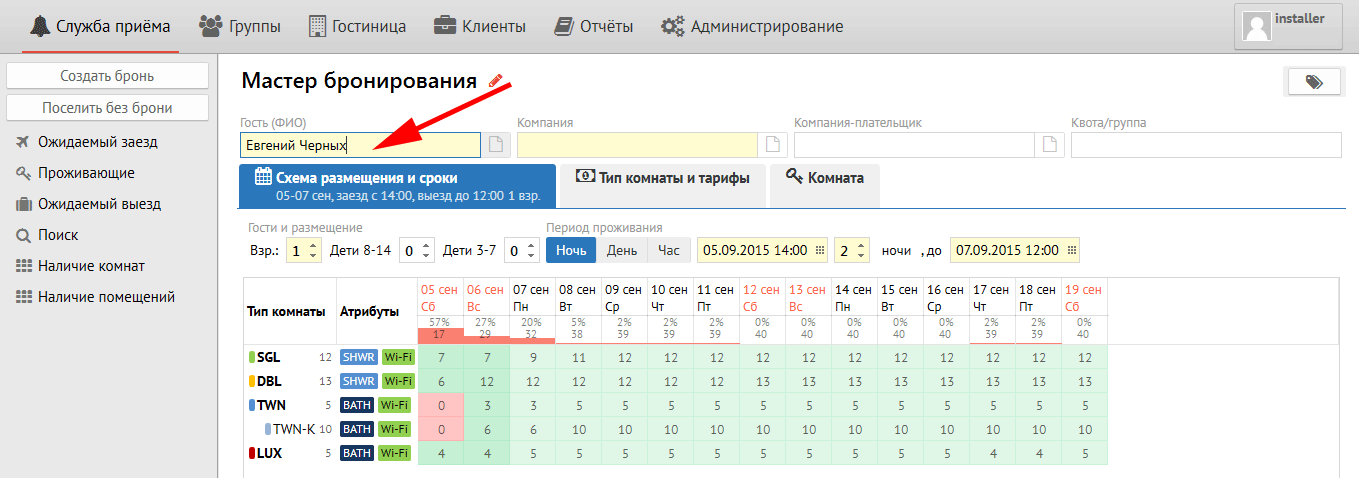
В поле "Гость (ФИО)" необходимо указать ФИО заселяемого гостя. Если гость уже когда-то проживал в Вашем объекте, то в поле "Гость (ФИО)" появится всплывающее окно с именем и фамилией этого гостя. После нажатия на него вся информация по гостю будет автоматически заполнена для создания брони.
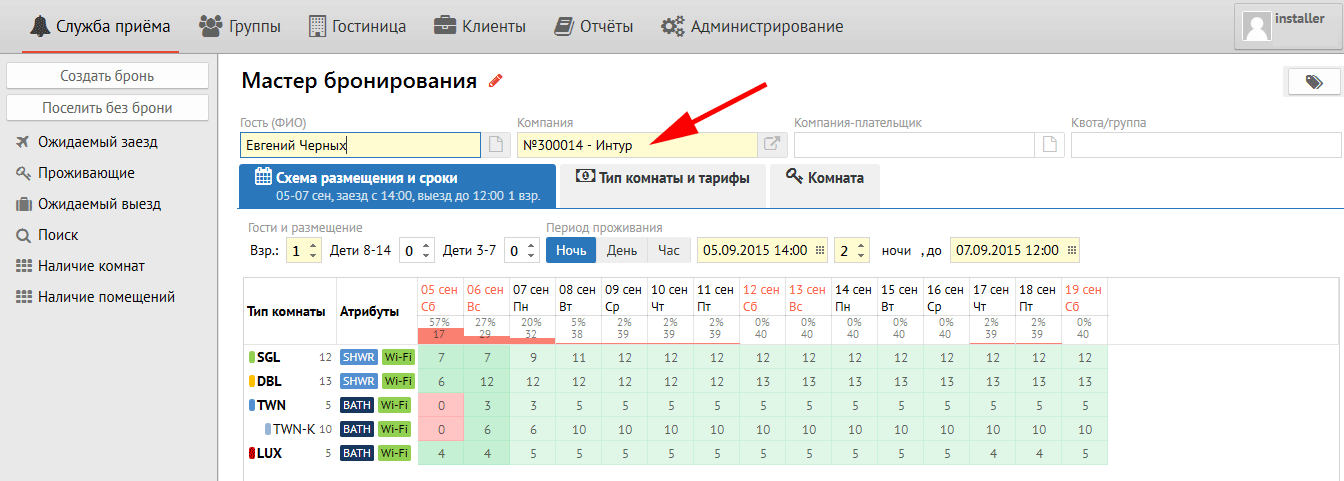
В поле "Компания" необходимо выбрать Компанию-клиента из предложенных справочником. Для этого необходимо начать вводить первые несколько символов наименования компании и Logus HMS сам предложит Вам выбрать существующую компанию из раздела "Клиенты".
Поле "Компания-плательщик" заполняется, когда бронь предварительно оплачена по безналичному расчету. Для этого необходимо начать вводить первые несколько символов наименования компании и Logus HMS сам предложит Вам выбрать существующую компанию из раздела "Клиенты".
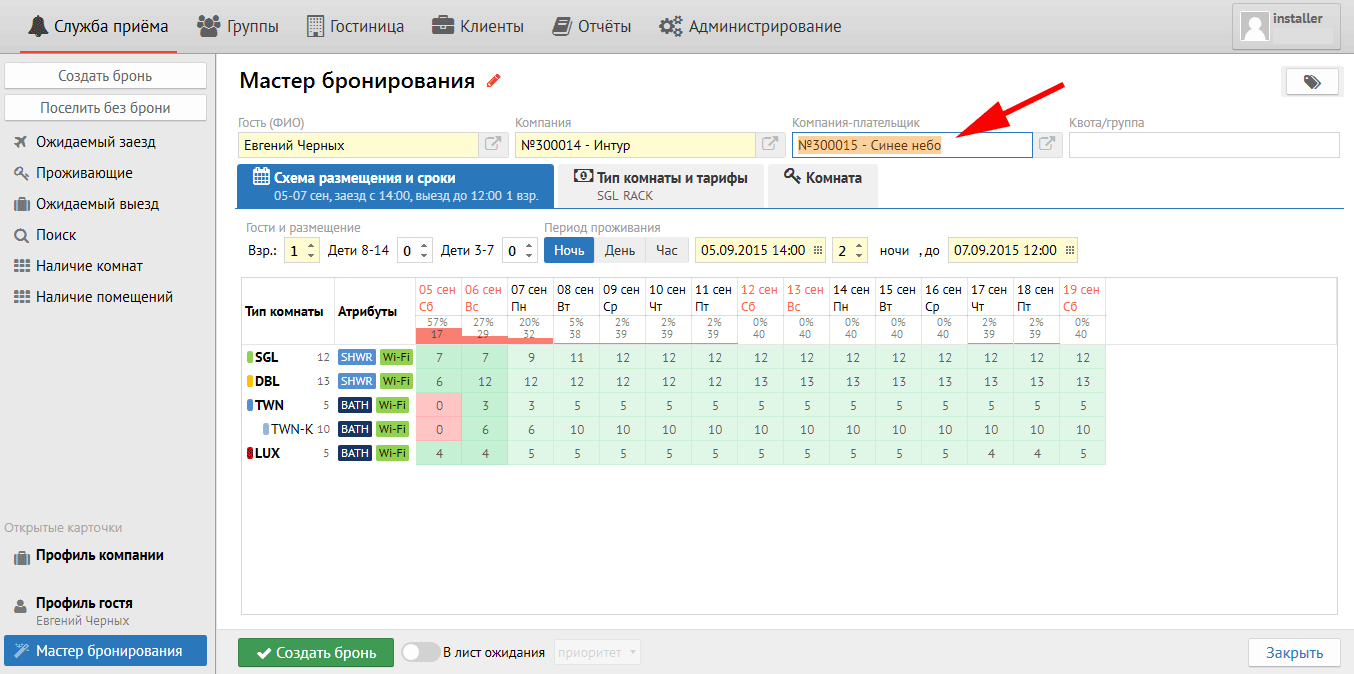
Поле Квота/группа заполняется автоматически, если гость состоит в группе брони.
Заполняя схему размещения в графе "Гости и размещение" необходимо указать количество взрослых гостей и детей. Также в поле "Период проживания" необходимо выбрать вариант схемы размещения (Ночь\День\Час) и ввести даты бронирования. Для удобства ввода дат бронирования можно воспользоваться календарем.
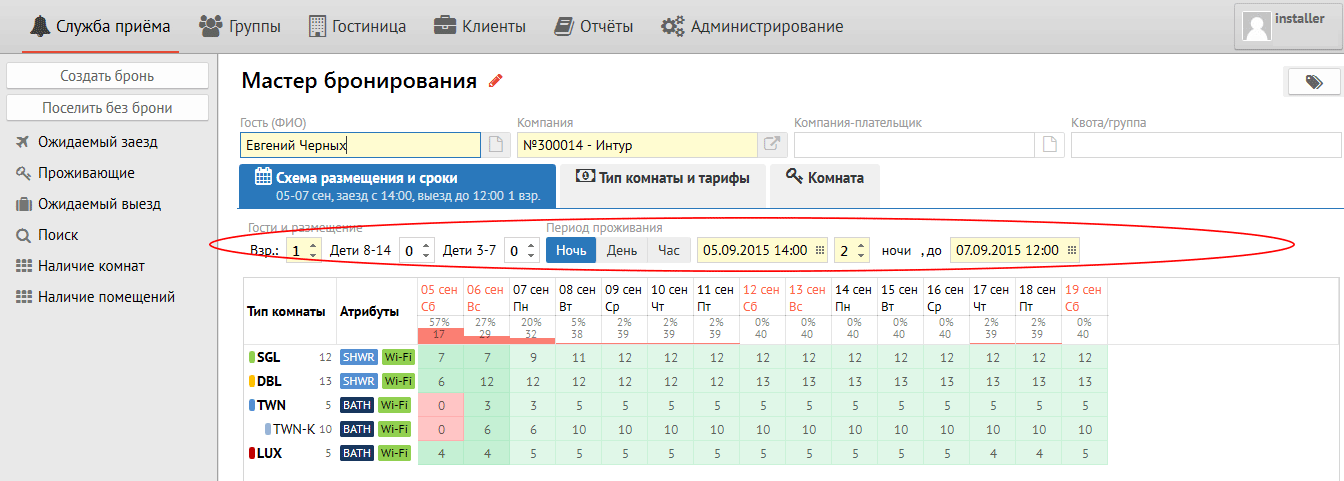
После ввода всех необходимый поле во вкладке "Схема размещения и сроки" Мастер бронирования покажет вам таблицу наличия номеров на ближайший период. Для выбора необходимого типа комнаты и тарифа откройте следующую вкладку, как показано в шаге 2.
Шаг 2. "Тип комнаты и тарифы"
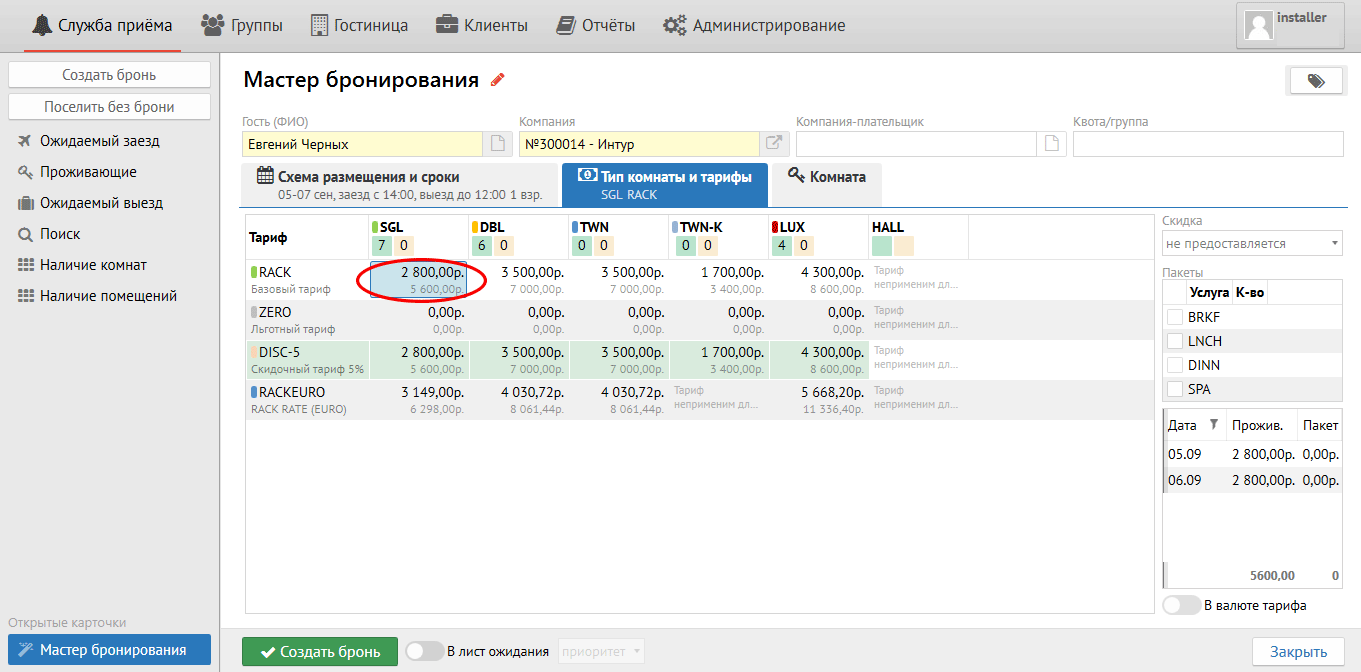
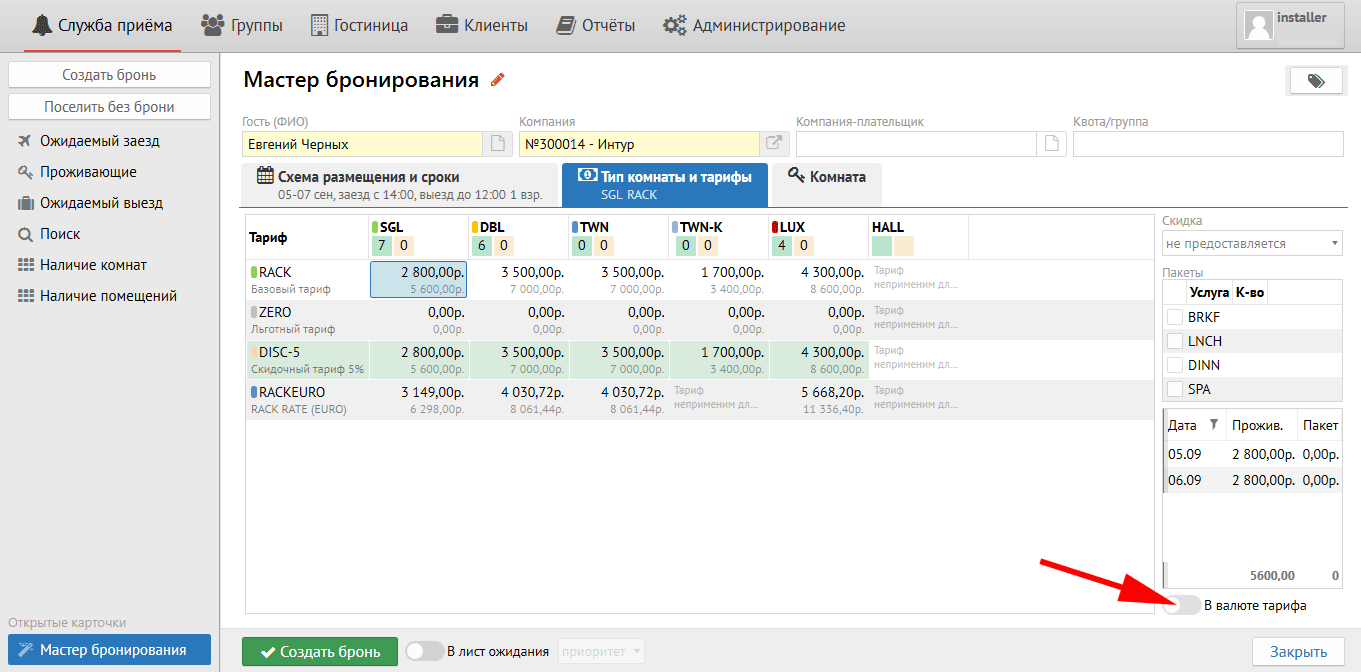
Во вкладке "Тип комнаты и тарифы" установите курсор в ячейке на пересечении нужного типа комнаты и выбранного тарифного плана.
Примечание: система выделяет цветом тарифный план, рекомендуемый для выбранной компании.
В правой части располагается поле "Скидка", где можно добавить персональную скидку (5%, 10%, 15% и т.д.), и поле "Пакет", где можно выбрать услугу (BRKF, LNCH, DINN, SPA и т.д.). Logus автоматически рассчитает общую стоимость бронирования с учетом изменений тарифного плана.
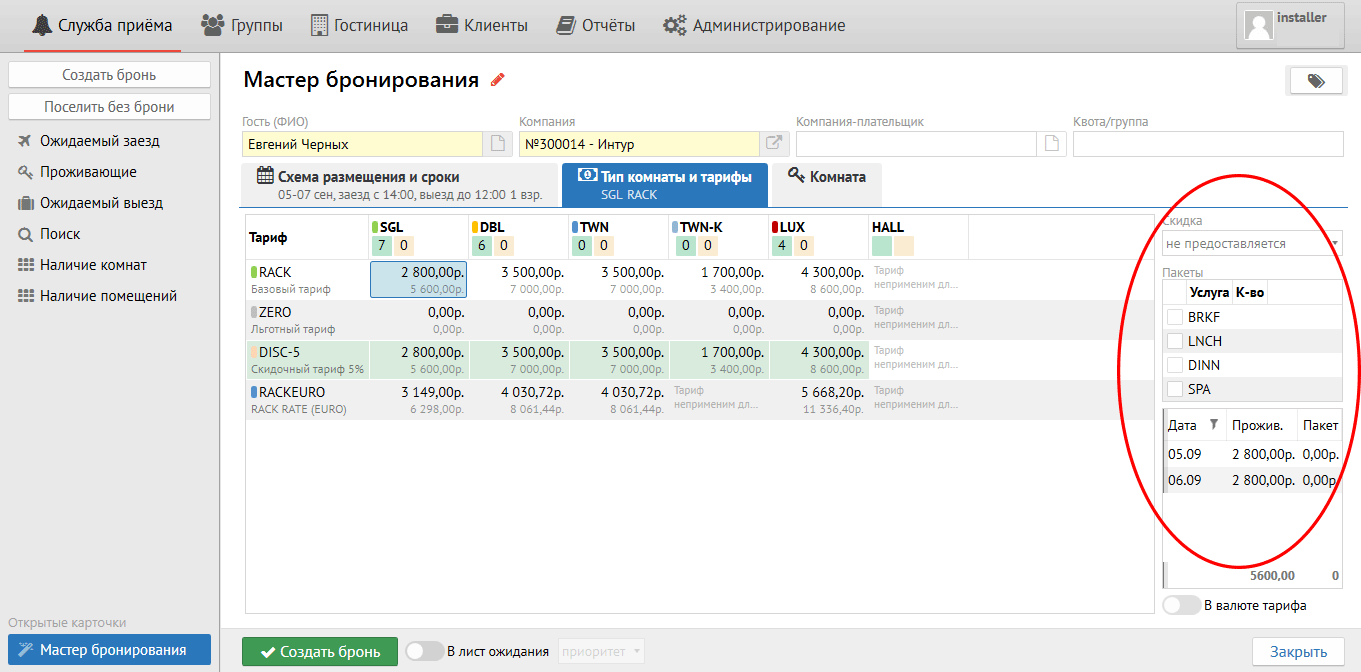
Также есть возможность рассчитать общую стоимость бронирования в валюте, включив кнопку "В валюте тарифа".
Шаг 4. "Комната"
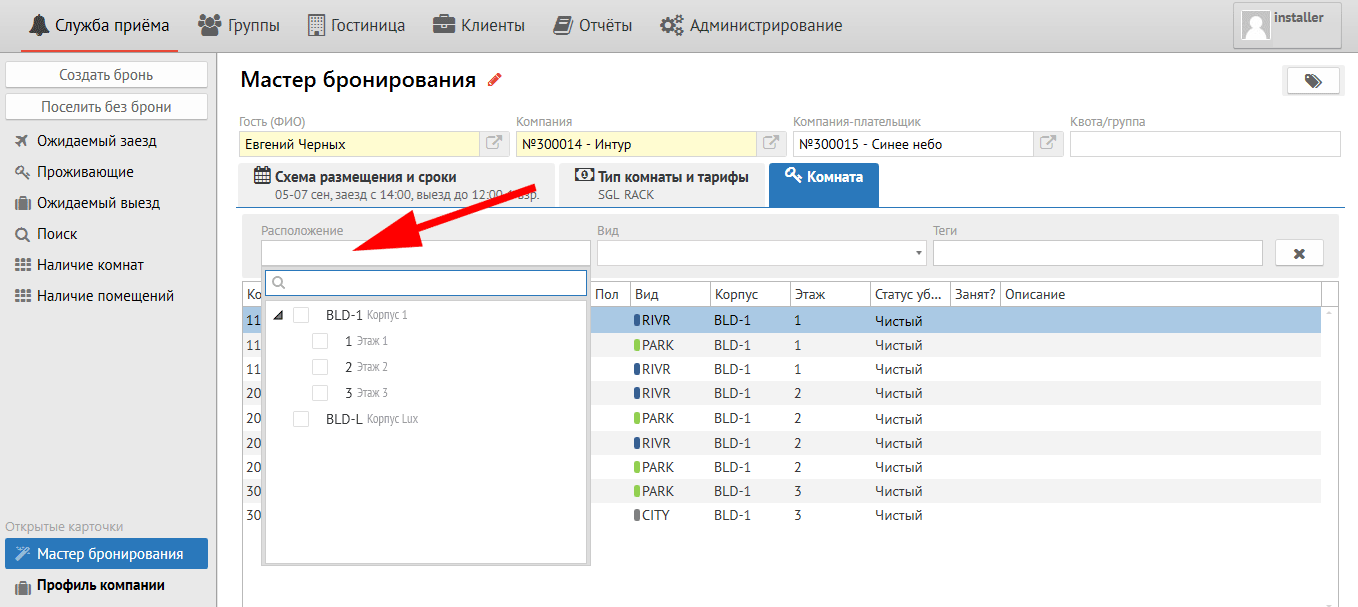
Во вкладке "Комната" необходимо заполнить поля для присвоения комнаты гостю. Но мы настоятельно рекомендуем не присваивать комнату при бронировании, а присваивать ее только непосредственно перед заселением гостя!
Но если же все таки вы решили ее присвоить заранее, то в поле "Расположение" из предложенных вариантов Вы выбираете нужный Вашему гостю номер, например, на 3 этаже.
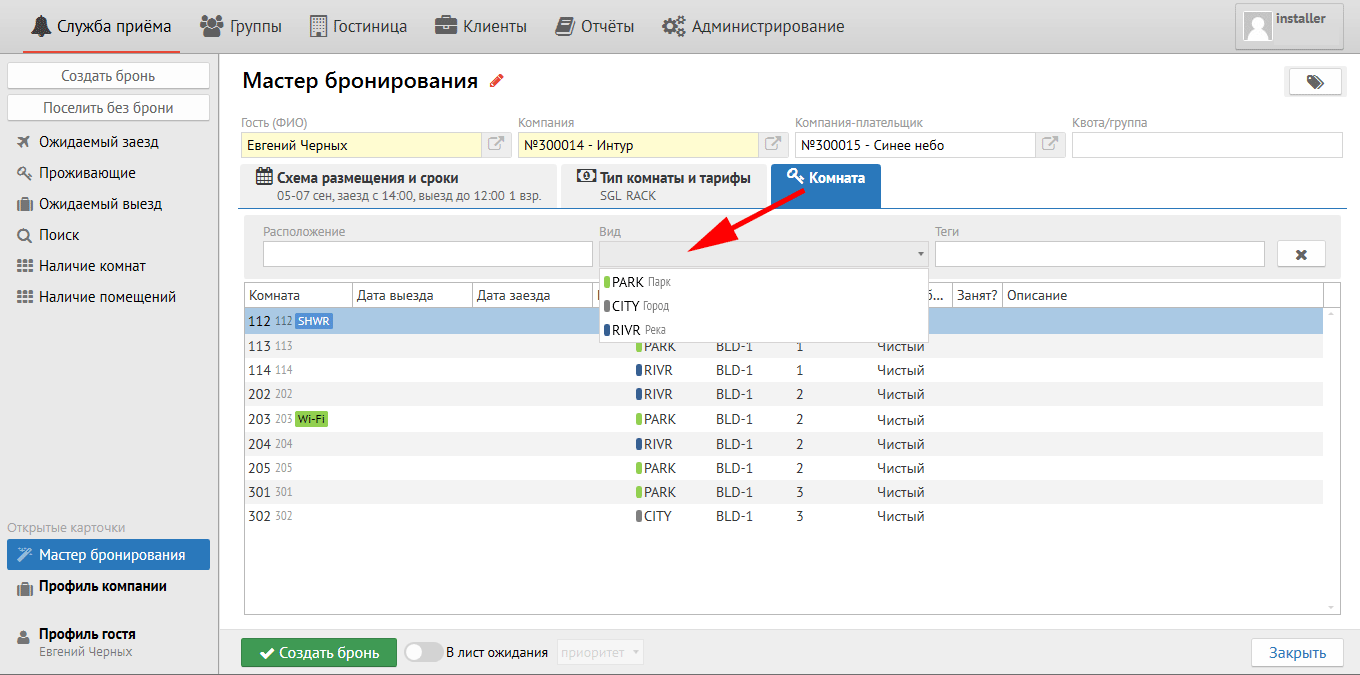
В поле "Вид" Вам необходимо выбрать нужный Вашему гостю вид из окна комнаты, например, на реку:
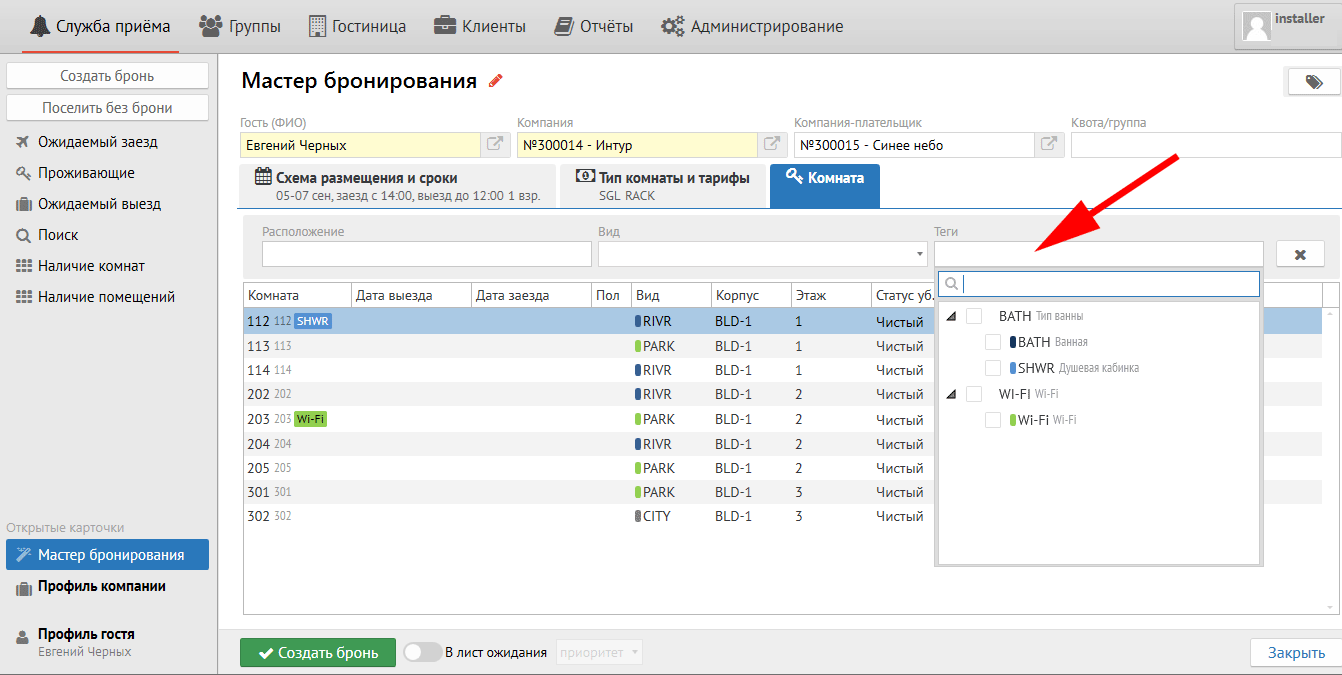
В поле "Теги" необходимо выбрать нужный Вашему гостю комнату, например, с ванной и Wi-Fi.
Если на момент создания брони у Вас нет свободной комнаты или гость не уверен, сможет ли он приехать в гостиницу, мы можем поместить гостя в лист ожидания, активировав кнопку "В лист ожидания" рядом с кнопкой "Создать бронь", назначив ему необходимый приоритет (высокий, средний).
Для завершения бронирования нажмите кнопку "Создать бронь" внизу экрана.
Шаг 4. "Информация о госте"
Как только у вашего бронирования появился номер - карточка бронирования сохранена в системе. Заполните необходимые поля информации о госте.

После внесения изменений в карточке брони ее можно сохранить. Если нажать кнопку "Сохранить", удерживая SHIFT на клавиатуре, карточка бронирования не закроется автоматически.