Click the Groups to start working with "Groups":
 After that from the left will be three buttons:
1) New group reservation
2) Search (This button follows to search group reservation with any status)
3) Blocks under pickup
To create a New group reservation
To make a new group reservation press the button "New group reservation". You will see the next screen:
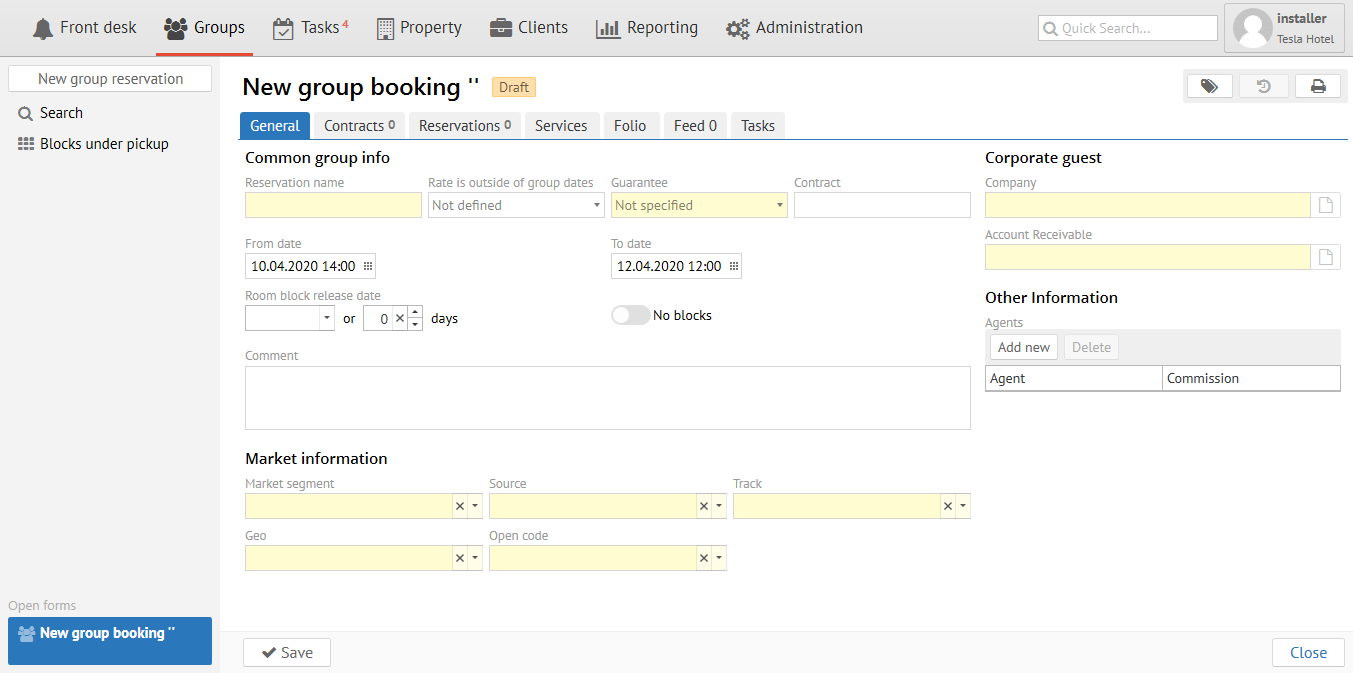
General tab
Main information is filling here
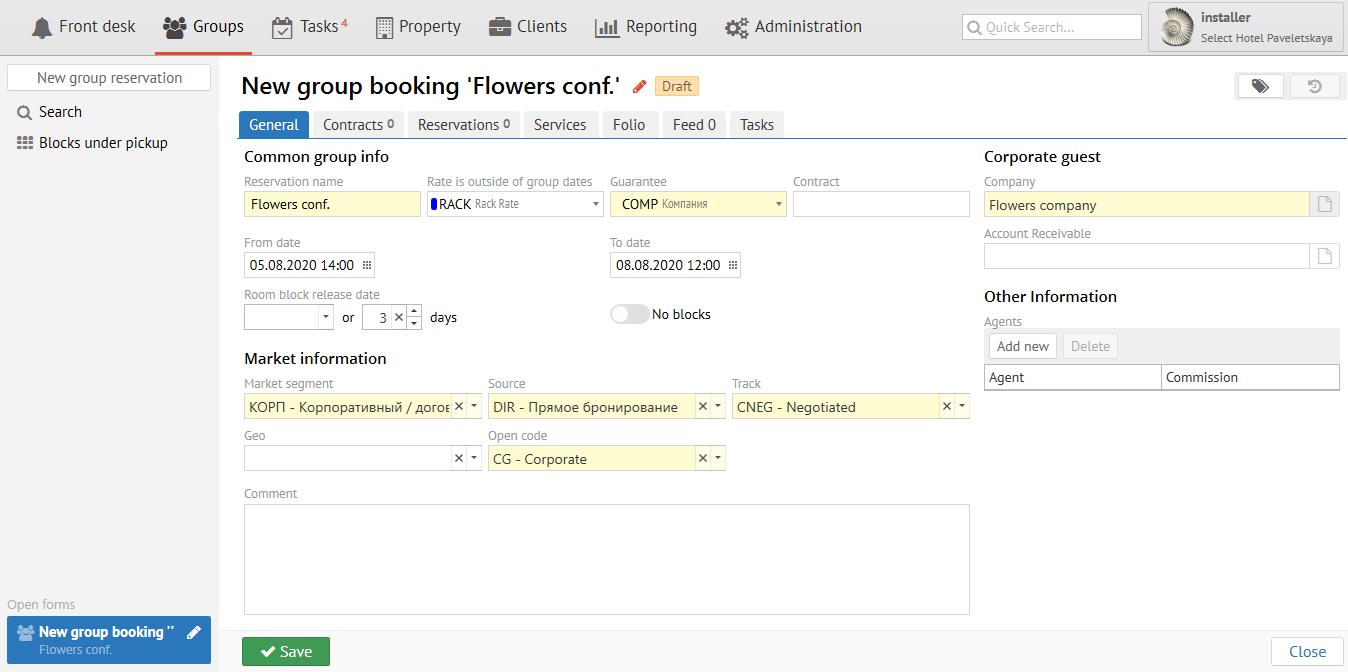
Field | Description |
|---|---|
| Reservation name | Any name for group identification |
| Rate is outside of group dates | Fill it in case of any guest will prolong its stay at the hotel after check out the group (choose the rate that will be used by guest after group check out) |
| Guarantee | Payment guarantee (Cash, Bank transfer, Bank card, etc.) |
| From date ..... To date .... | First date for check in of first guest from group ...... Last date for check out of last guest from group |
| Room block release date | Date or quantity of days for release unpickable rooms for sale |
| No blocks | Logus does not create blocks and reservations are made from the main quota of the hotel |
| Comment | Comment for all group |
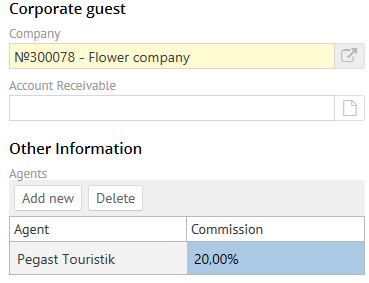
| Field | Description |
|---|---|
| Company | Guest's company |
| Account receivable | Choose company from the list if company pays by Bank transfer |
| Agents | Choose Travel Agency from the list if you should pay comission for group. |
Contracts
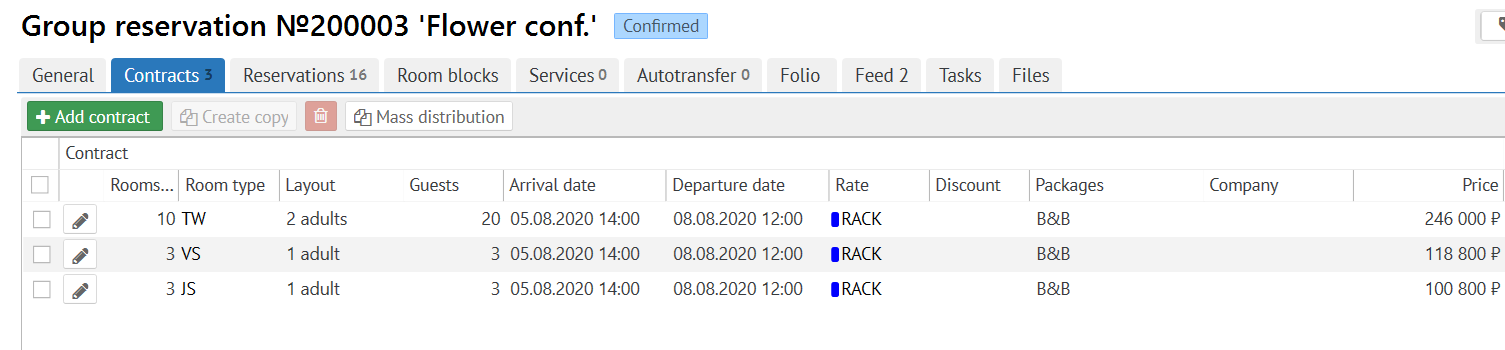
Сontract is a declaration of intent to book a certain quantity of rooms of a particular type for specific dates.
Contracts play the most important role in the early stages in planning of group arrivals while there is a preliminary calculation of the cost and they are also necessary for blocks.
Quantity of contracts is equal to quantity of accommodation variants
Group may contain a lot of contracts.
A lot of reservations with similar features are combined by one contract.
- Quantity of guests (It may be uncertain and in this case Logus is consider that room will be occupied as all main beds)
- Arrival and departure date
- Rate
- Packages
- Company
- Discount
You can use contracts to:
- To calculate preliminary cost
- To make blocks
- To make mass reservations and mass batch changes.
Attention
Quantity of contracts is equal to quantity of accommodation variants
Press "Add new" button for new contract.
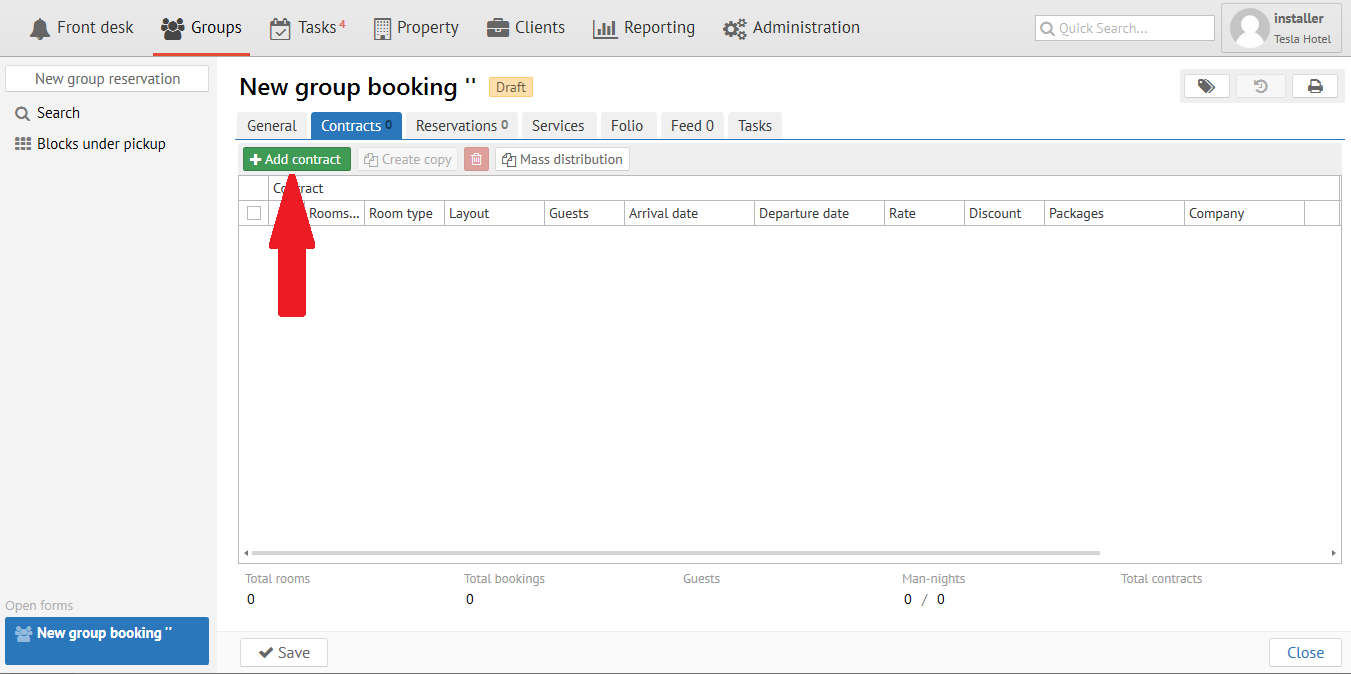
Stay type and terms
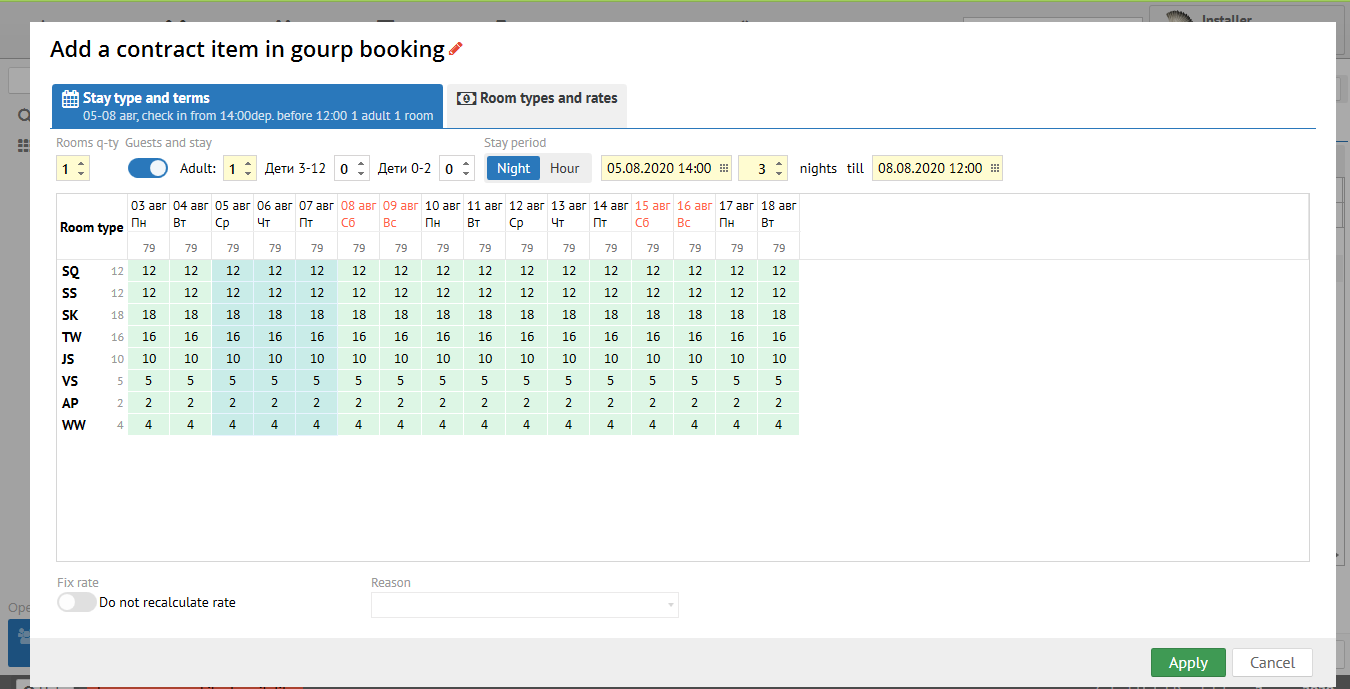
| Field | Description |
|---|---|
| Rooms q-ty | Rooms quantity |
| Guests and stay | Quantity of quests in one room (adults and children) |
| Stay period | Stay period: night/day/hour and arrival/ departure date. |
| Availability | Rooms type availability with due regard for Rooms q-ty, Guests q-ty and Stay period |
Room types and rates
There are field "Discount" and field "Packages" at the right side. You can add any personal discount from the list and choose package if it is necessary.
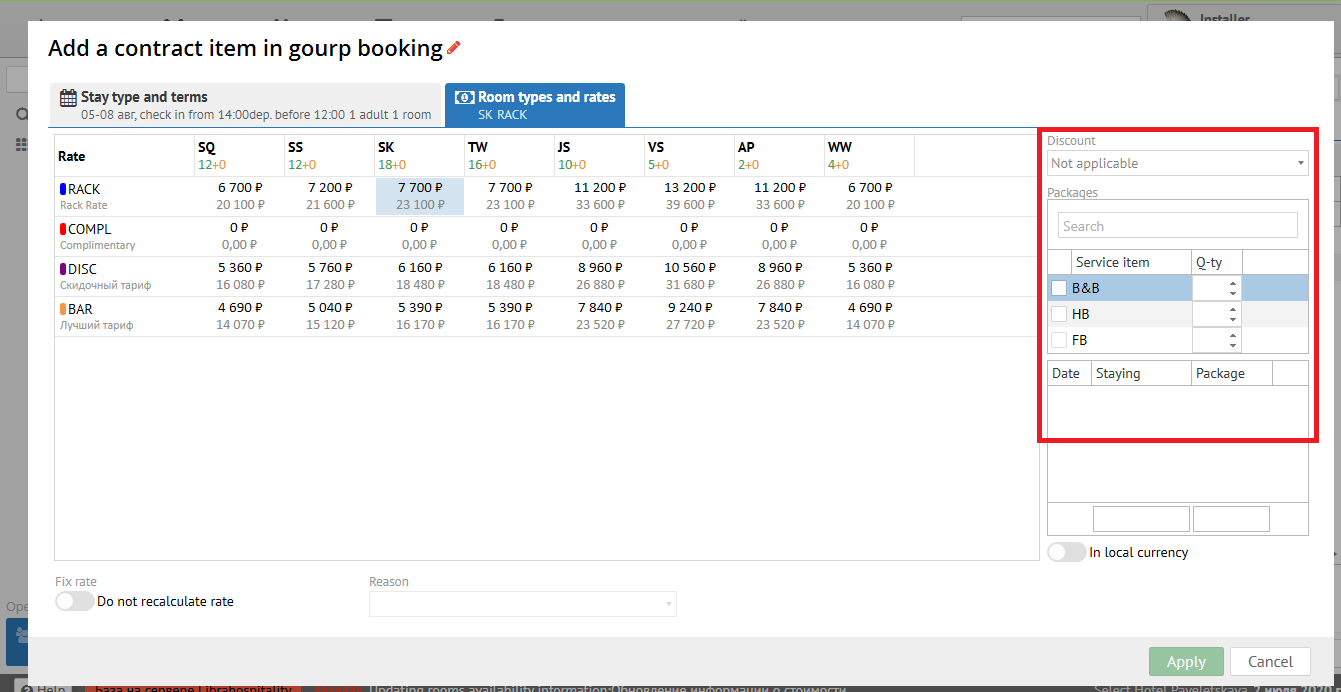
Press "Apply" button, then "Save".
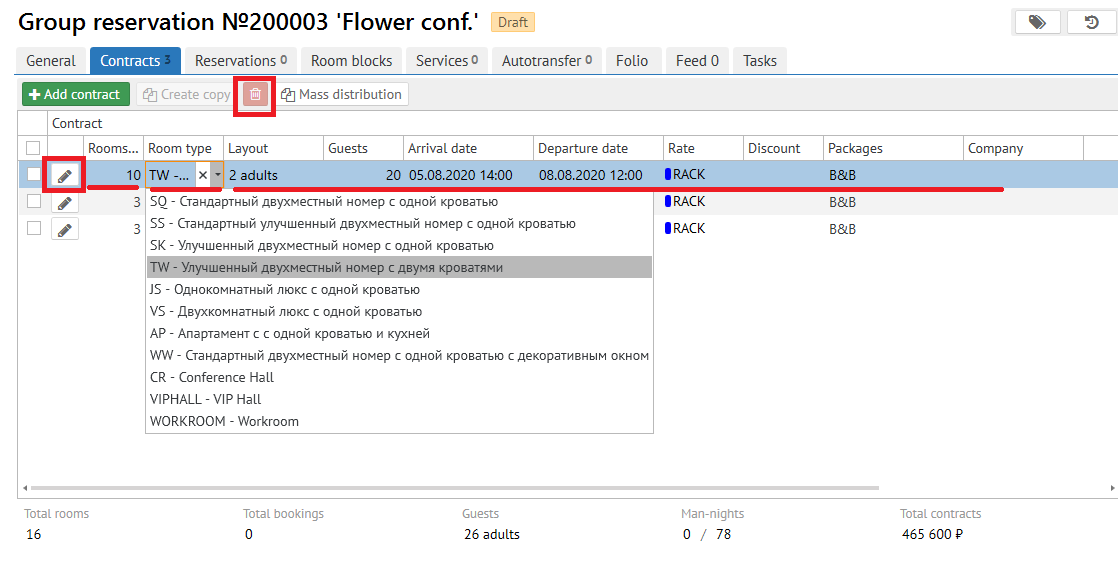
You can change contract if you click to  or highlight the contract
 - delete the contract.
Then click «Save» button.
To confirm the contract
It is necessary to press "Confirm" button for turning Contract to Block (change status for Confirm contract). After that necessary quantity of rooms (blocks) will be "frozen" for this Group.
Reservations tab
Opportunity appears to make reservations when Contract became "Confirmed".
Also you can add reservations out of contract.
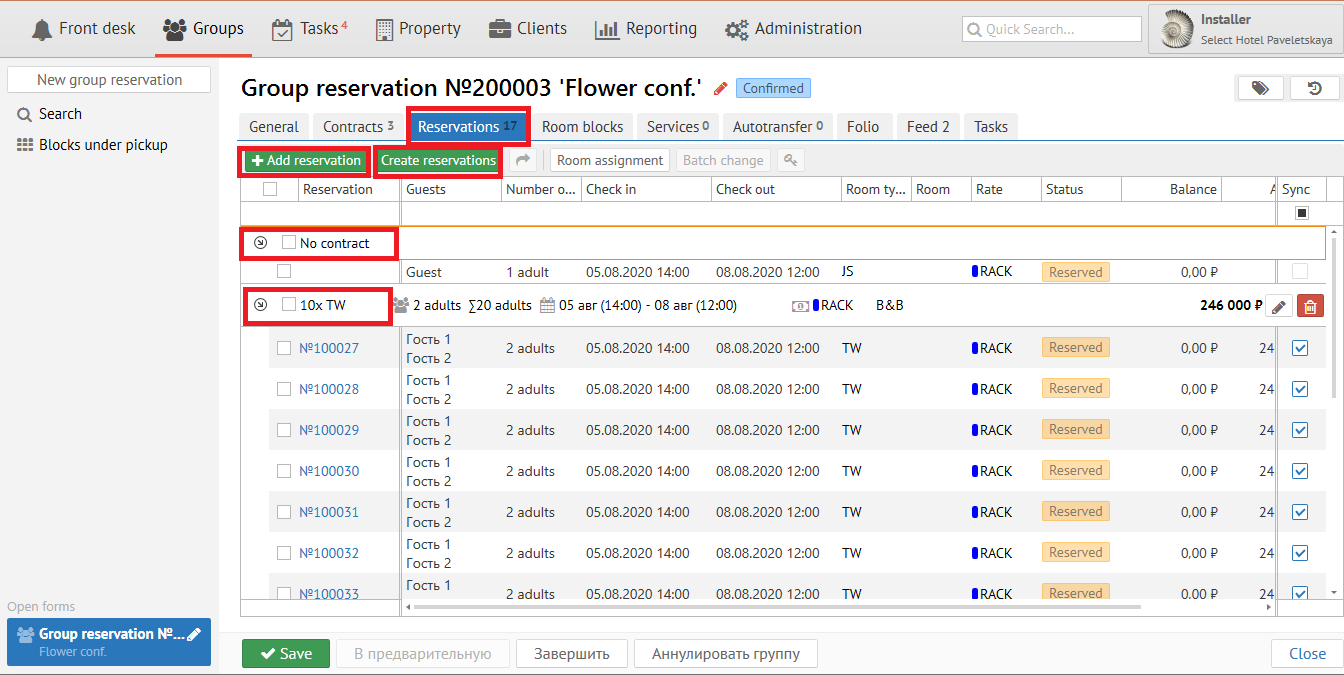
Attention
You should create reservations at the next cases:
- to pick up certain rooms (for example, on one floor for all group)
- to calculate the exact cost for complicated contracts
- if you have room list with guest's names
- if group will arrive soon (for example, 1-2 day before check in)
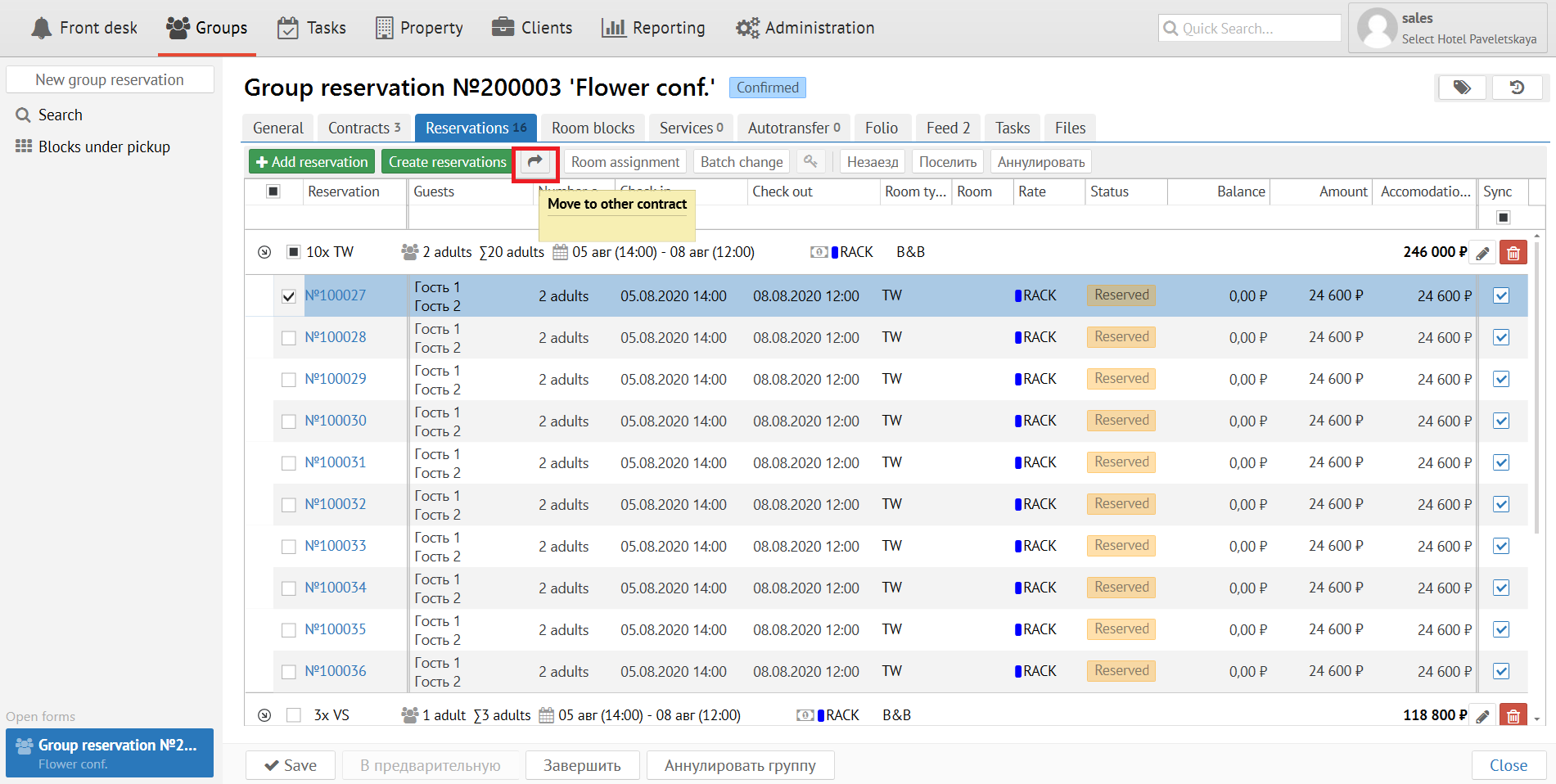
You can move reservation to other contract
"Room assignment" button allows to pick up the rooms.
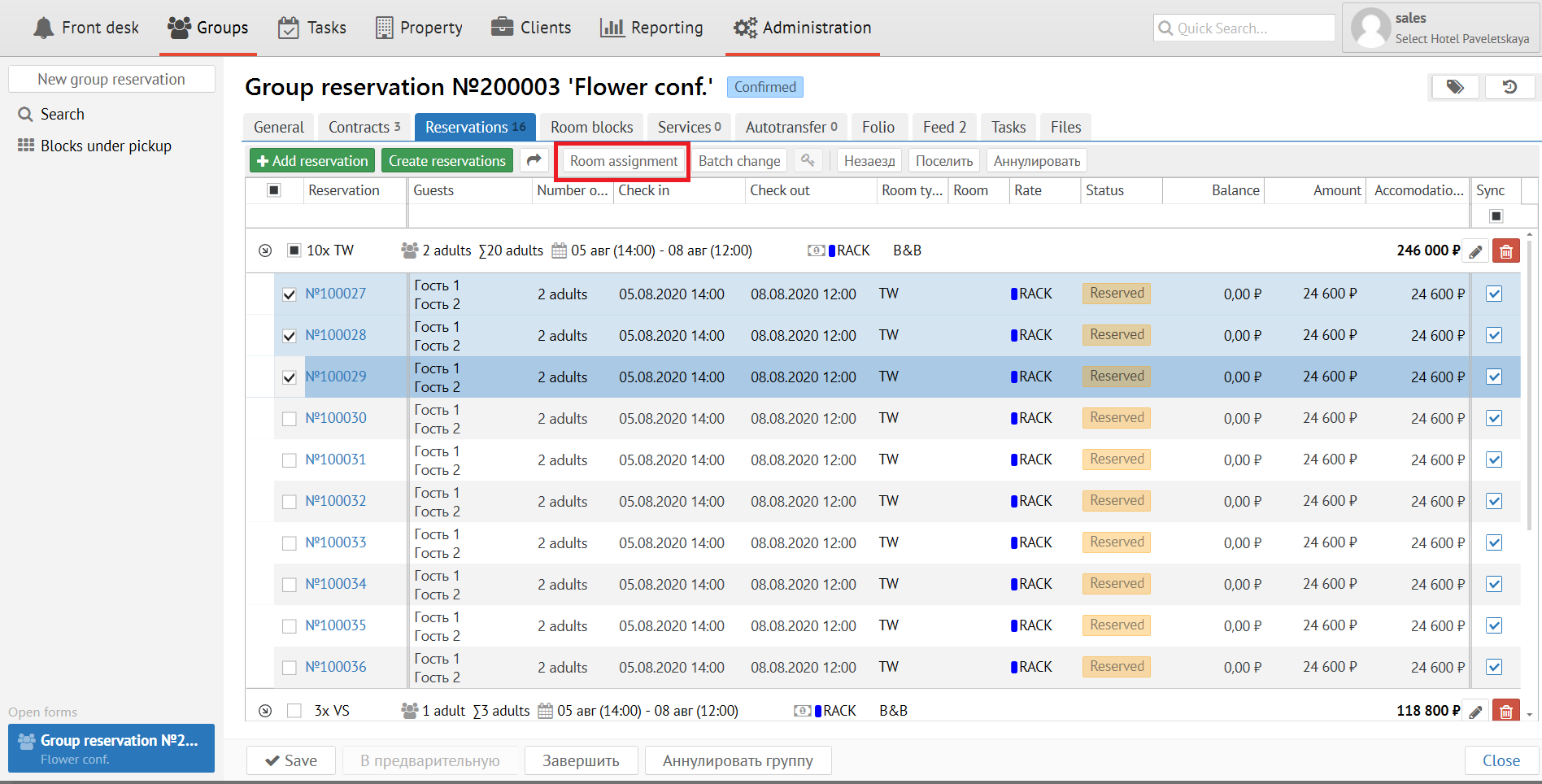
Press "Room assignment" button and you will see the next screen:
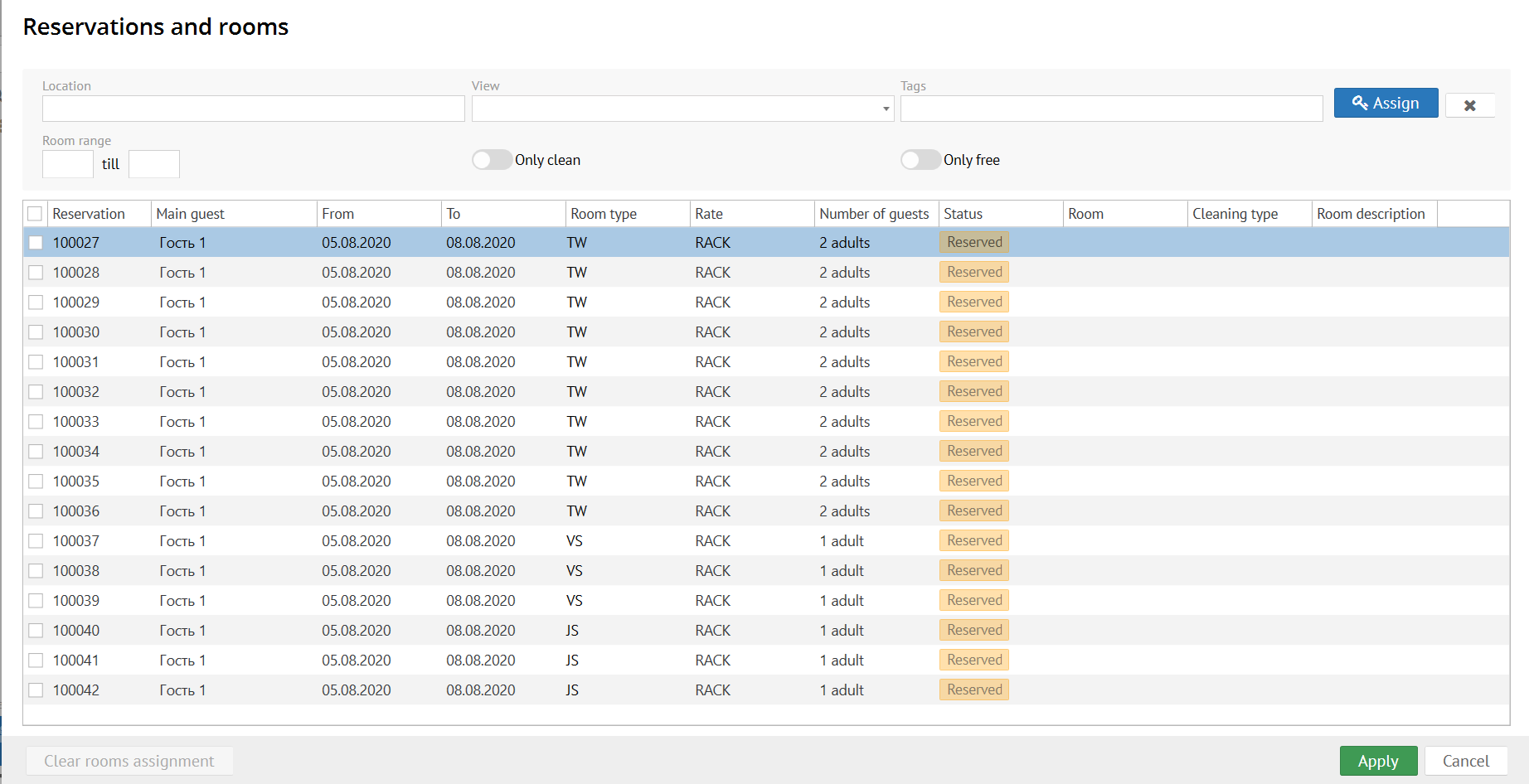
"Location" field- it is floor or building.
"View" field - Room view.
"Tags" field - Room's tags that important for room assignment.
"Room range" - allows to assign certain rooms.
"Only clean" - only clean rooms at present moment.
"Only free" - only free rooms at present moment.
"Batch change" allows the next:
- to change reservation status;
- to add comment for all reservations;
- to add/delete tags;
- to change market information;
- to change price;
- to create invoice;
- to split reservation.
Press "Batch change" button:
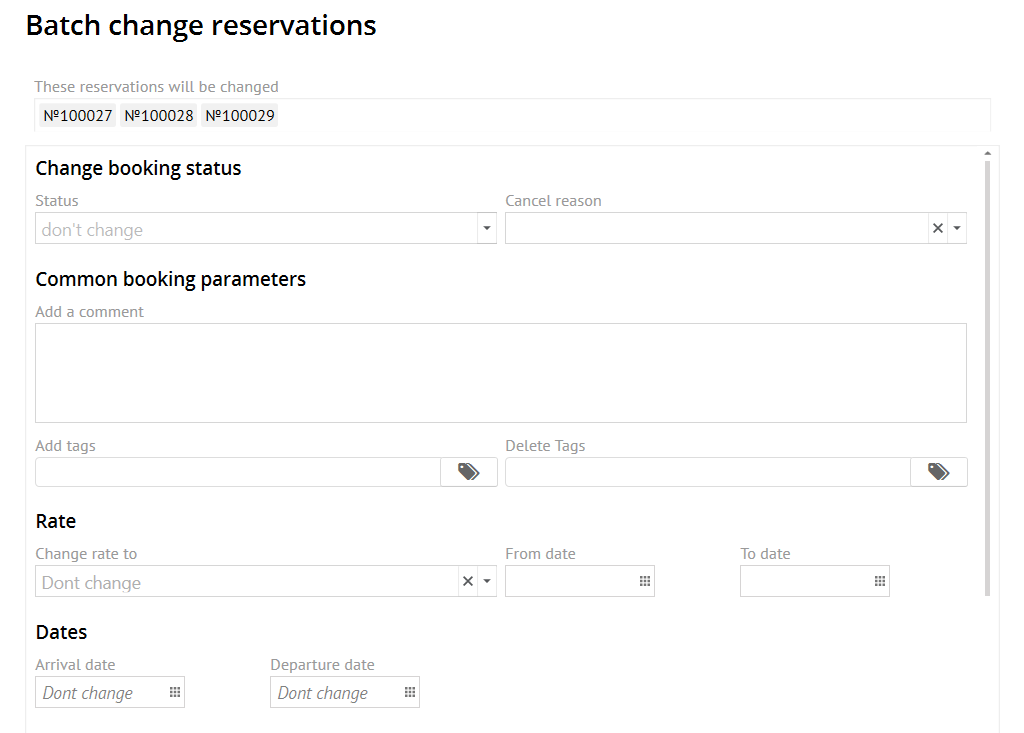
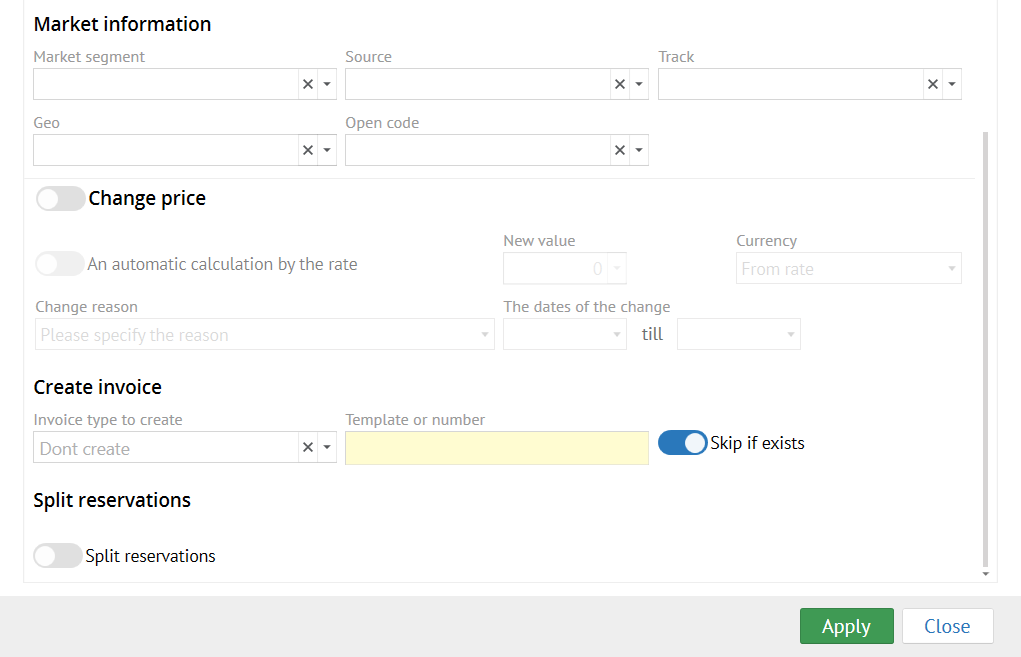
Change Booking status - allows to change booking status
Common booking parameters as is:
Add a comment -allows to add comment inselected/ all reservations
Add tags - allows to add tags in selected/ all reservations
Delete tags - allows to delete certain tags in selected/ all reservations
Rate - allows to change rate in selected/ all reservations
Dates - allows to change dates in selected/ all reservations
Market information - allows to change any market information in selected/ all reservations
Change price - allows to change price in selected/ all reservations (setting uniqe group price)
Create invoice - allows to create invoicein selected/ all reservations
Split reseravtion - allows to split selected reservations
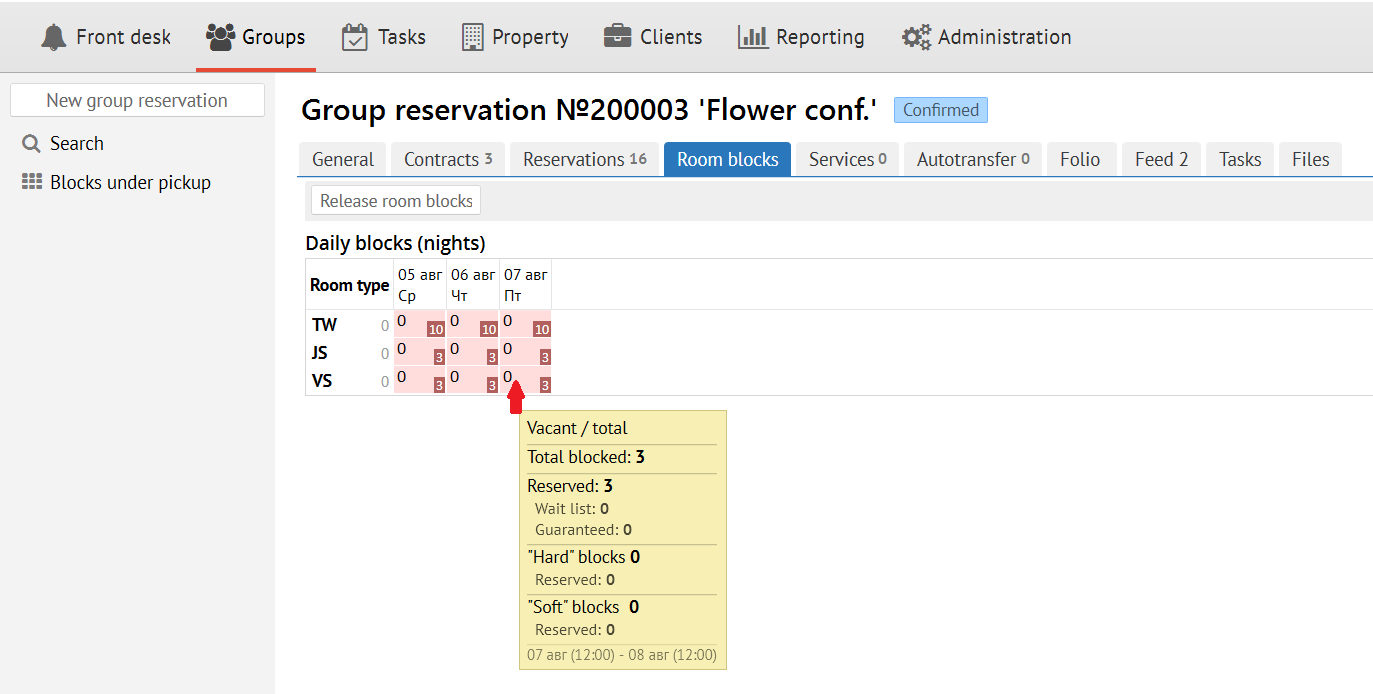
Rooms in blocks are are equal to contracts at the beginning. After room reservation blocks could be not equal to contracts.
Quantity rooms in blocks can be other then quantity rooms in contracts in next cases only: block expansion and block release.
Attention
It is necessary to press "Confirm" button for turning Contract to Block (change status for Confirm contract). After that necessary quantity of rooms (blocks) will be "frozen" for this Group.
:
Attention
Quantity of rooms in blocks can be differ from quantity of rooms in contracts in two cases: expansion and release blocks.
Block expansion
Block expansion is adding rooms out of contract.
Reason of this could be the expansion reservation to out of dates of contract or moving reservaton from one room type to another room type that is absent in contract.
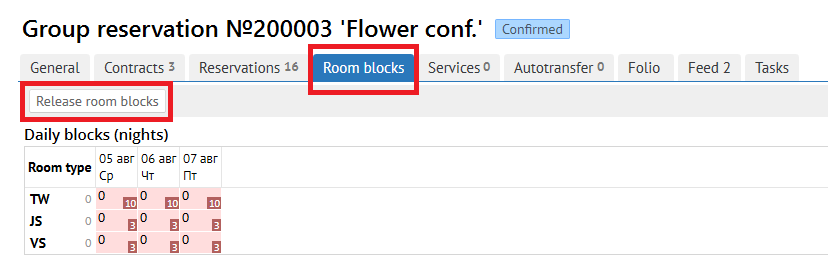
It is necessary to remember that blocks are not released automatic (for example, when accomodation period is reduced or resaervation is cancelled).
You can release blocks to press "Release room blocks" on Room blocks tab or set up release room blocks automatic.
Services
Предоставляет возможность добавлять/удалять услуги для групповой брони, оказываемые гостям, которые можно завести в Администрирование - Услуги.
Удалить услугу можно выделив необходимую позицию и нажав кнопку "Удалить".
Для добавления услуги в группе необходимо нажать кнопку "Добавить услугу", выбрать услугу, количество, скидку, комментарий, дату начисления и время начисления (для часовых услуг)
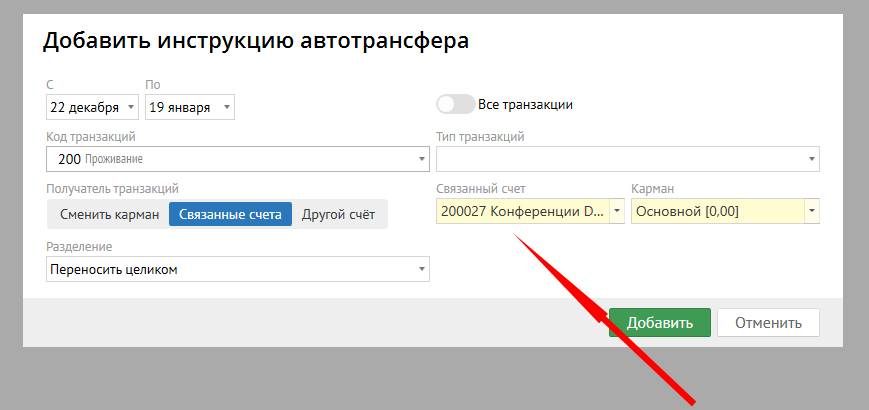
Для добавления инструкции автотрансфера необходимо нажать кнопку "Добавить". В открывшейся форме необходимо заполнить следующие группы полей:
- период действия и коды/типы транзакций, на которые будет действовать автотрансфер. Выбрать счет/ карман для переноса транзакций:
- сменить карман - перенос будет осуществлен в рамках текущей брони
- связанные счета - перенос транзакций будет осуществляться на связанные счета: профиль гостя, компания, компания плательщик. указанные в брони.
- другой счет - любой другой счет брони, профиля или компании
- Указать разделение:
- переносить целиком - все выбранные транзакции переносятся автотрансфером
- проценты - перенести процент от транзакции, величину процента можно указать в поле "Величина",
- если включить переключатель "Оставить эту сумму", то выбранный процент от суммы транзакции остается на изначальном кармане, а остальной процент переносится правилом автотрансфера.
- если переключатель "Оставить эту сумму" отключен, то выбранный процент от суммы транзакции переносится правилом автотрансфера
- фиксированная сумма - переносится сумма, заданная в поле "Величина"
- если включить переключатель "Оставить эту сумму", сумма, выбранная в поле "Величина", остается на текущем счете и кармане, а оставшаяся разница переносится правилом автотрансфера.
- При необходимости установить лимит переноса - для ограничения суммы переноса транзакций автотранфером.
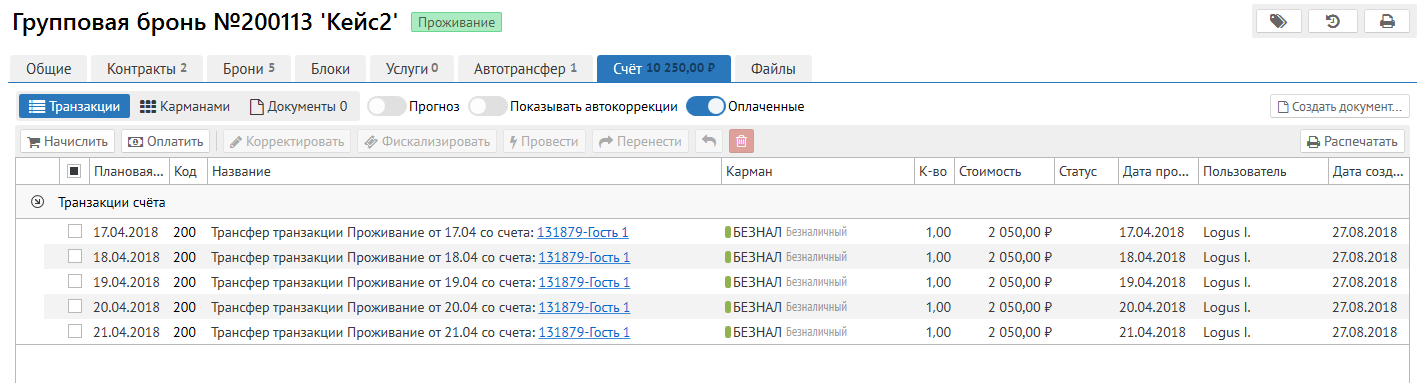
Инструкции автотрансфера групповой брони будут применяются к счетам индивидуальных броней. Т.е. если мы добавим на группу инструкцию переноса всех транзакций проживания не безналичный карман, то эта инструкция будет применена к транзакциям на счетах индивидуальных броней.
Файлы
Используется для прикрепления файлов к той сущности, из которой данный функционал вызывается. Файлы можно добавлять, удалять. Добавлять можно как простым добавлением файлом через "Добавить", так и сканируя документы. Добавленные документы можно отображать в виде "Списка" или "Плитками".
Свободные блоки
Экран "Свободные блоки" используется для отображения блоков по типам комнат. Отображение блоков можно отфильтровать по периоду, по категории типов комнат, по типу комнат, по схеме проживания (день/ночь).
Группировка выполняется по типу номера с детализацией блоков по групповым броням.
Цветовая разметка позволяет быстро проанализировать количество свободных номеров в блоках:
- красный - количество свободных номеров в блоке
- зелёный - все блоки распределены
- белый - блоков нет
Детализированный вывод информации доступен при наведении курсором мыши на интересующий блок.