Для создания брони необходимо нажать кнопку "Создать бронь" в левом верхнем углу окна Службы приёма.
Будет открыт Мастер бронирования.
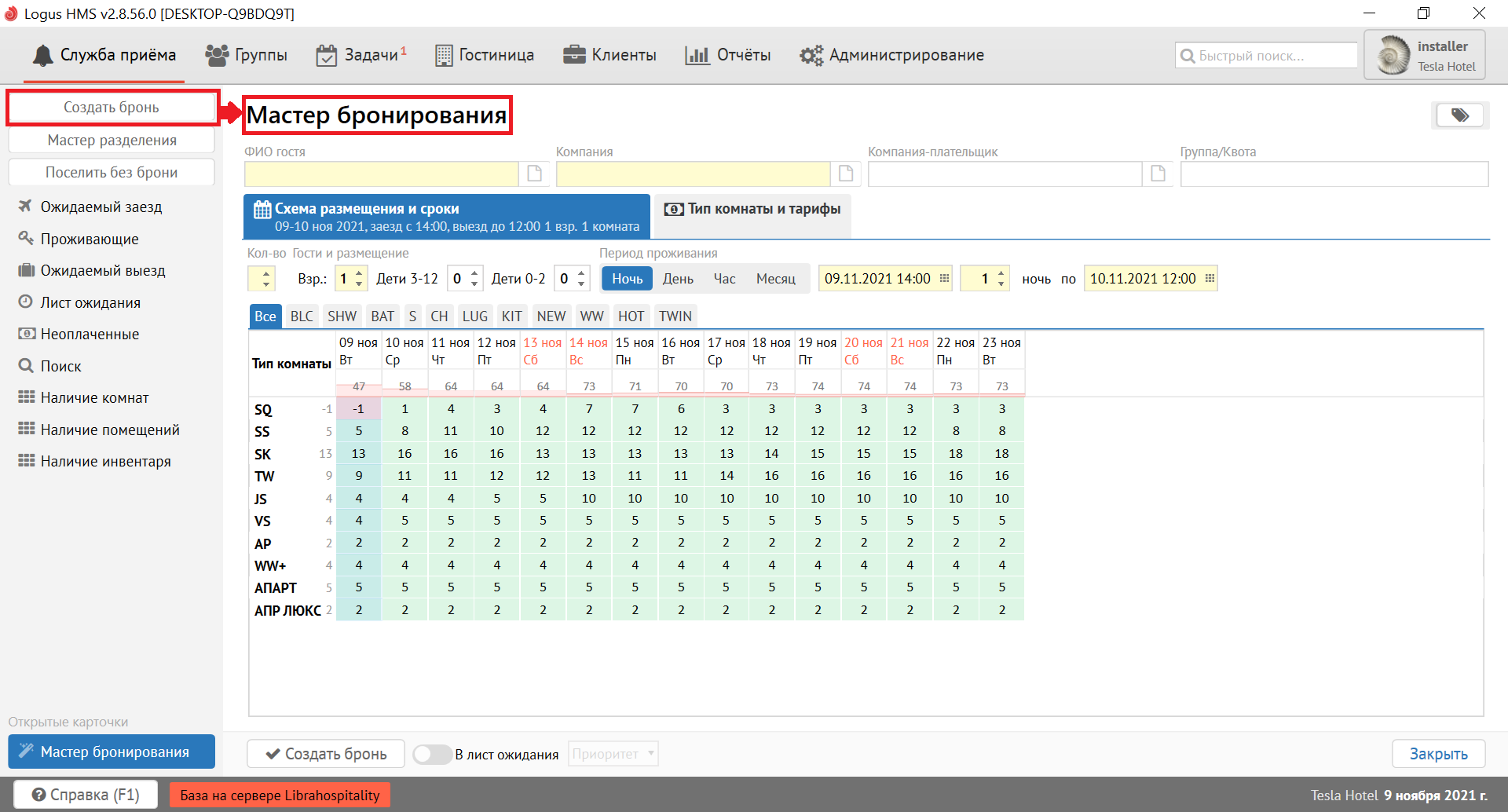
Мастер бронирования
Шаг 1: "Схема размещения и сроки"
Во вкладке "Схема размещения и сроки" необходимо заполнить информацию по планируемому заезду и гостю, на чьё имя производится бронирование.
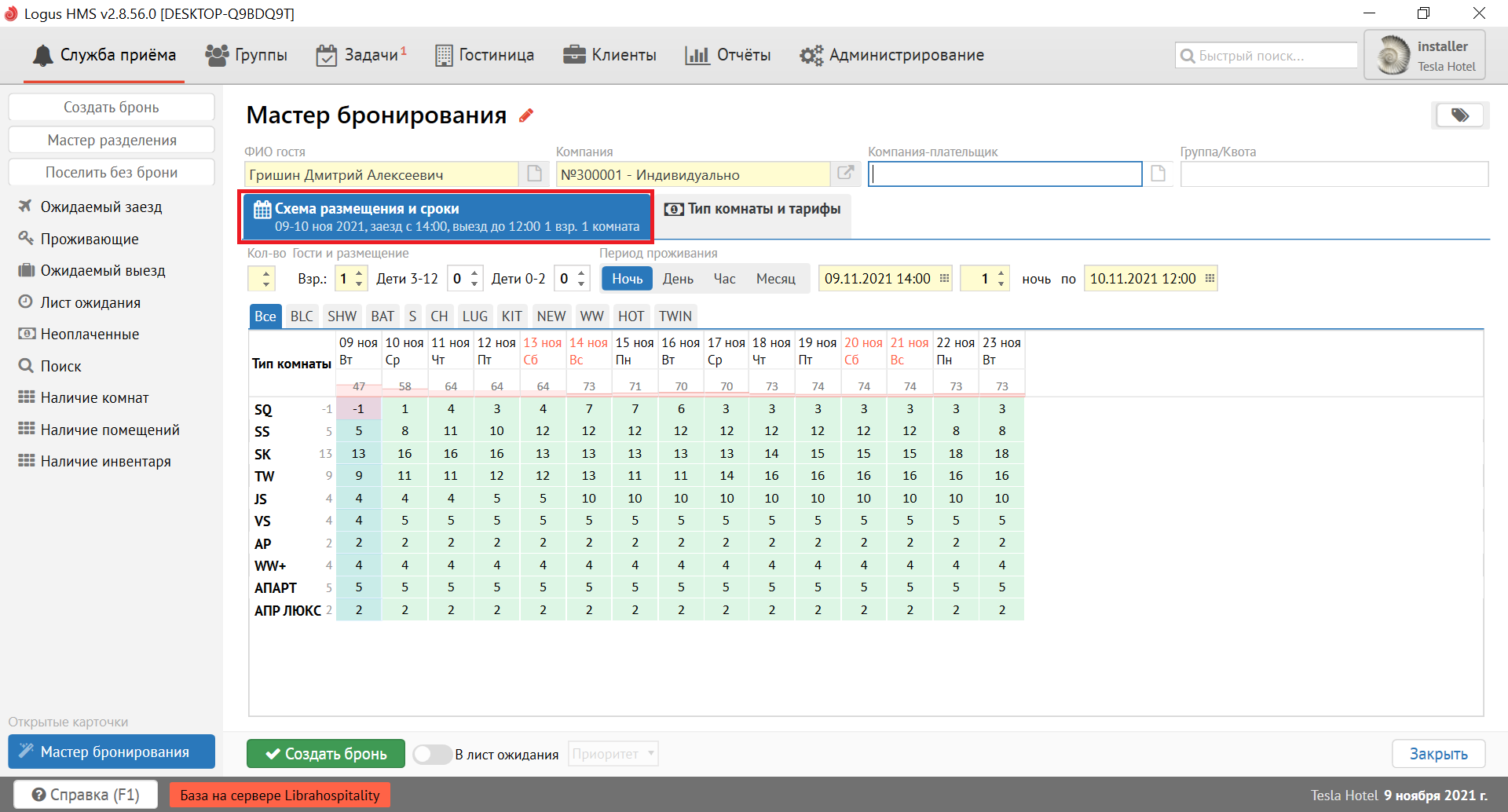
В поле "ФИО гостя" необходимо указать ФИО гостя, на которого создаётся бронь.
Если указанный гость ранее проживал в отеле, то под полем "ФИО гостя" автоматически появится выпадающий список с данным именем и фамилией.
Если ФИО введены не полностью, к выбору будет предложен список по совпадению, т.е. всех профайлов, содержащий тот же набор букв, что и поле "ФИО гостя", например: вводим в поле поиска "Иван", в выпадающем списке видим гостей с фамилиями типа Иванов, Ивановский, Иванецкий, именем Иван или отчеством Иванович, Ивановна.
После нажатия на одну из позиций выбора, информация из профайла гостя будет перенесена в карточку создания брони.
Если гость не проживал ранее в отеле, воспользуйтесь кнопкой 
 для создания и сохранения профайла гостя в системе.
Не рекомендуется создавать профиль гостя заранее в момент бронирования. Идеальное время создание профиля гостя - момент его поселения (Check In).
Такой принцип позволяет избежать "замусоревания" базы данных гостей.
После сохранения возле фамилии гостя появится номер его профайла (профайлы гостей всегда начинаются с цифры "5") 
Вместо кнопки создания нового объекта появится кнопка 

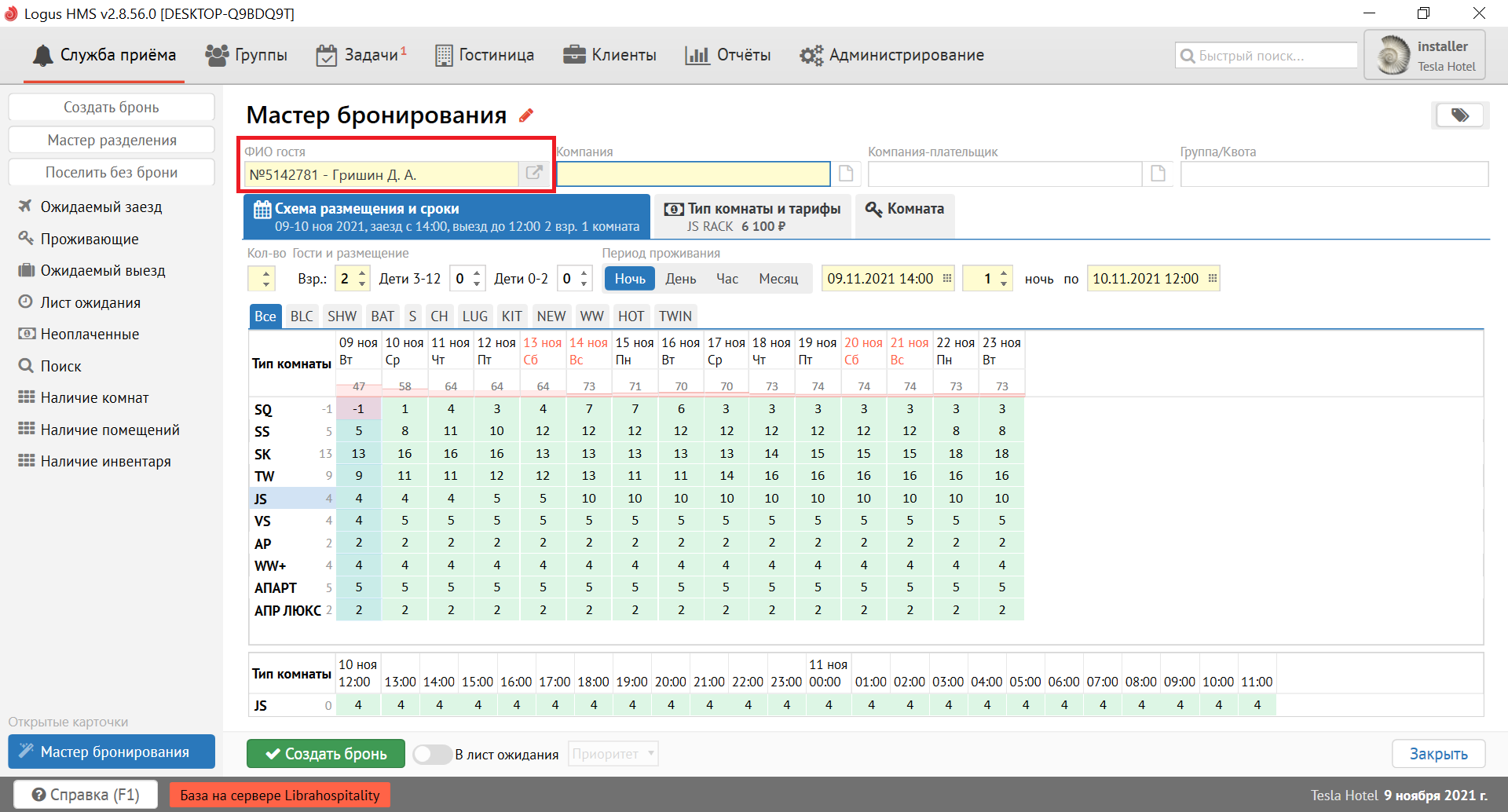
В поле "Компания" необходимо выбрать Компанию, от которой прибыл гость.
Если указанная компания была заведена в базу ранее, то под полем "Компания" автоматически появится выпадающий список с данным названием.
Если название введено не полностью, к выбору будет предложен список по совпадению, т.е. всех профайлов, содержащий тот же набор букв, что и поле "Компания", например: вводим в поле поиска "В-МИН", в выпадающем списке видим компании типа В-МИН+, В-МИНистерство и т.д.
После нажатия на одну из позиций выбора, компания отобразится в поле.
Если Компания не была заведена ранее в базу данных, воспользуйтесь кнопкой быстрого создания карточки компании
После сохранения возле названия компании появится номер её профайла (профайлы компаний всегда начинаются с цифры "3") 
Вместо кнопки создания нового объекта появится кнопка Перейдите к карточке нового объекта и заполните необходимые реквизиты.
Подробнее о создании профайлов компаний смотрите в разделе Клиенты.
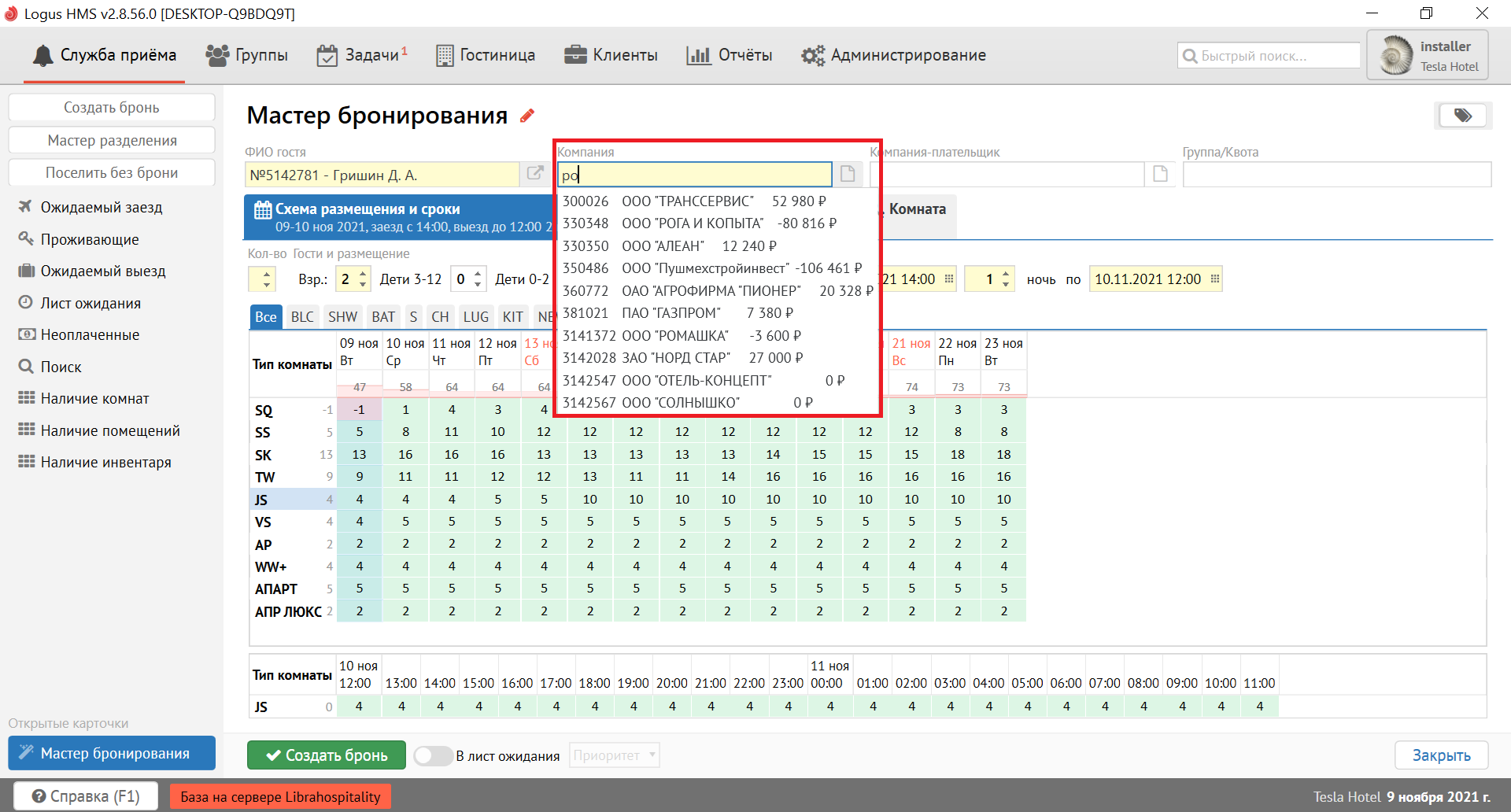
Поле "Компания-плательщик" обязательно заполняется в том случае, когда известно, что бронь предварительно будет оплачена по безналичному расчету.
Работа с созданием профайла плательщика происходит по тому же принципу, что и создание компаний (см. описание выше).
Подробнее о создании профайлов компаний смотрите в разделе Клиенты.
Компания-плательщик может отличаться от компании, от которой приехал гость, но может быть и той же.
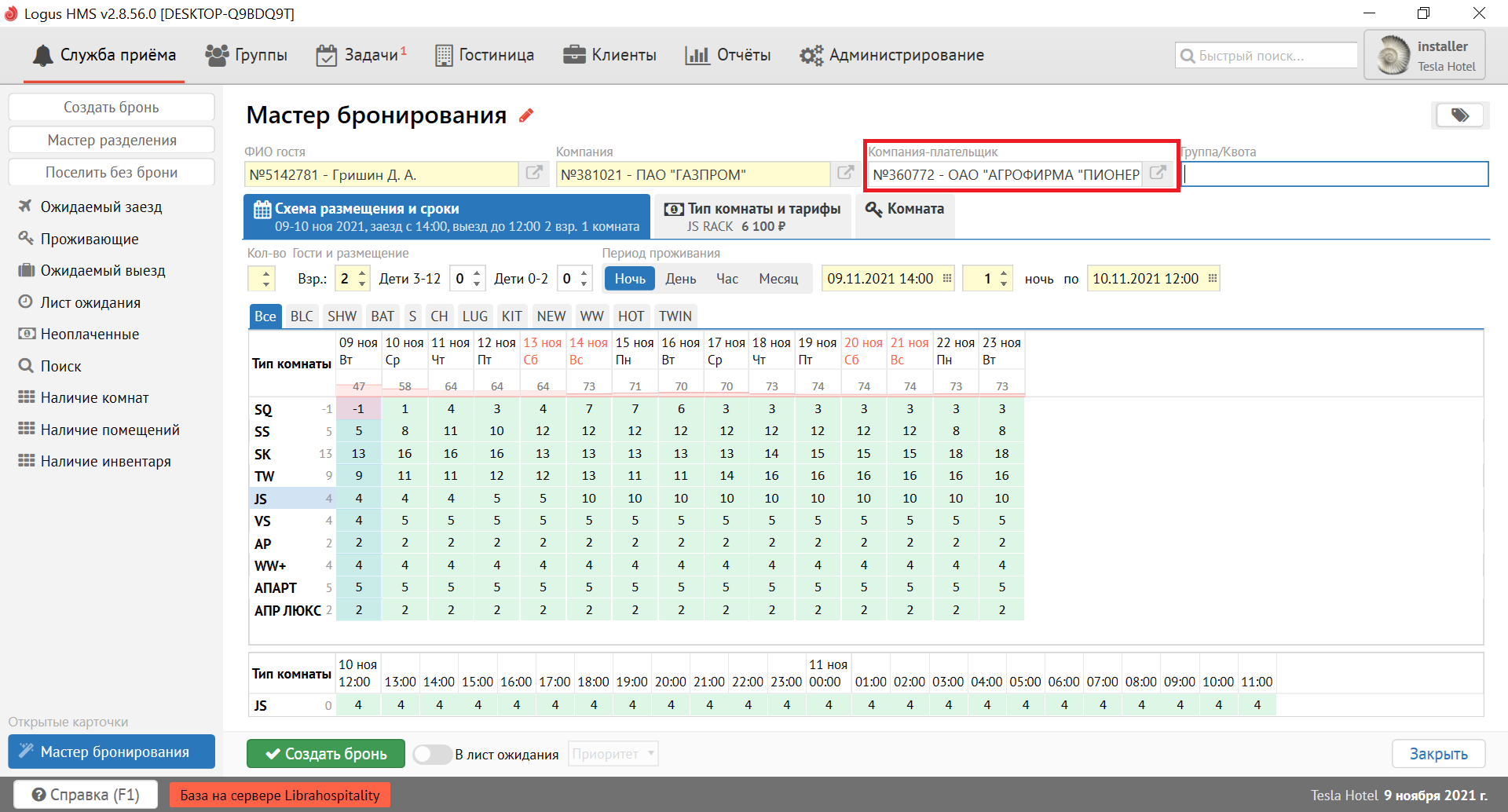
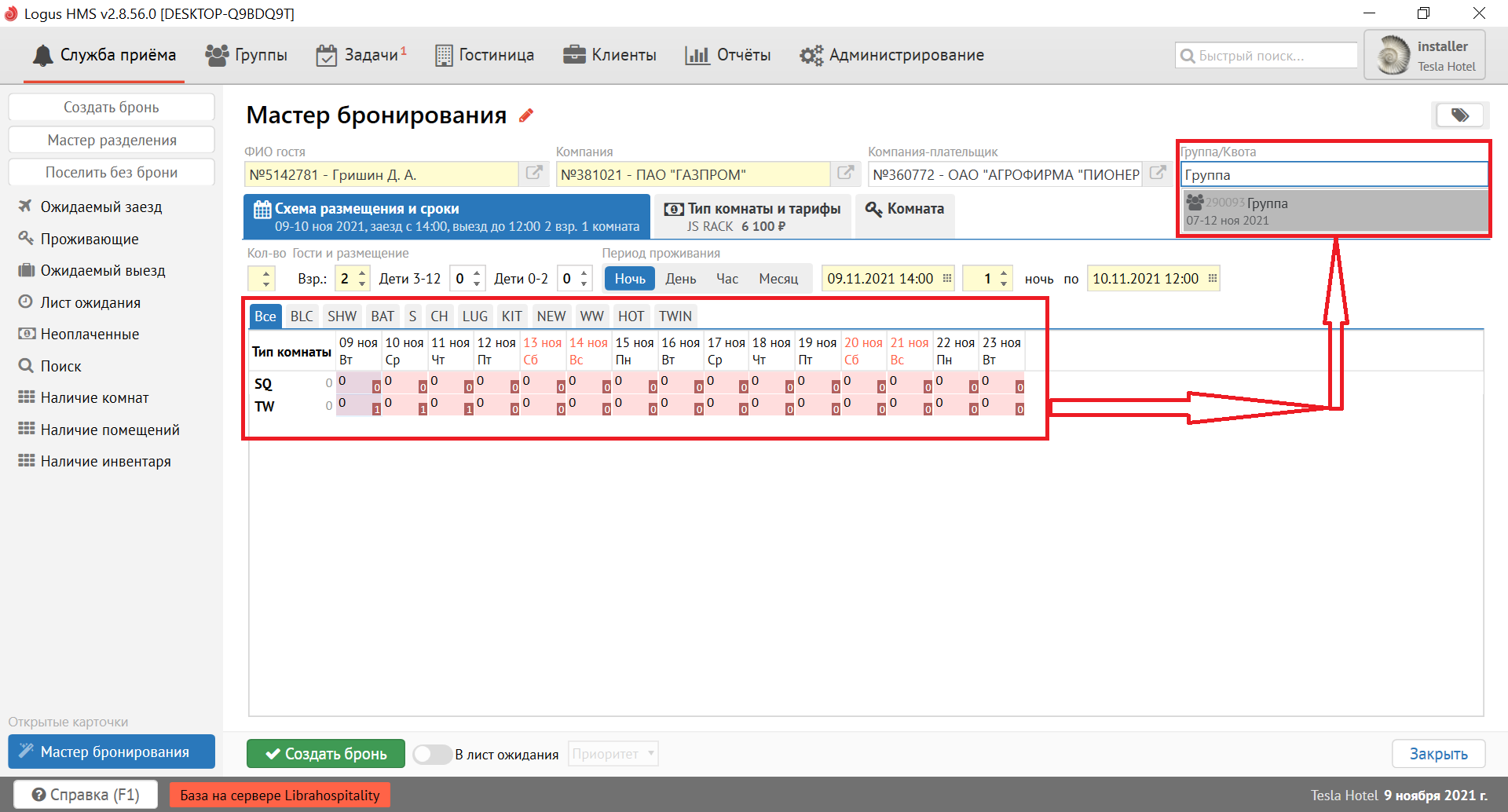
Поле "Квота/группа" заполняется в том случае, когда необходимо текущее бронирование привязать к существующей группе или создать его в рамках какой-либо квоты.
Поле заполняется с клавиатуры. Поиск производится по названию или номеру группы/квоты (оба варианта отображены на рисунке ниже).
Результаты выводятся в выпадающем списке по вхождению указанных символов. Если поиск не дал результатов, введённые в поле данные не сохранятся.
После выбора группы/квоты в таблице Схема размещения и сроки выводится информация по выбранной группе или соответствующая указанной квоте.
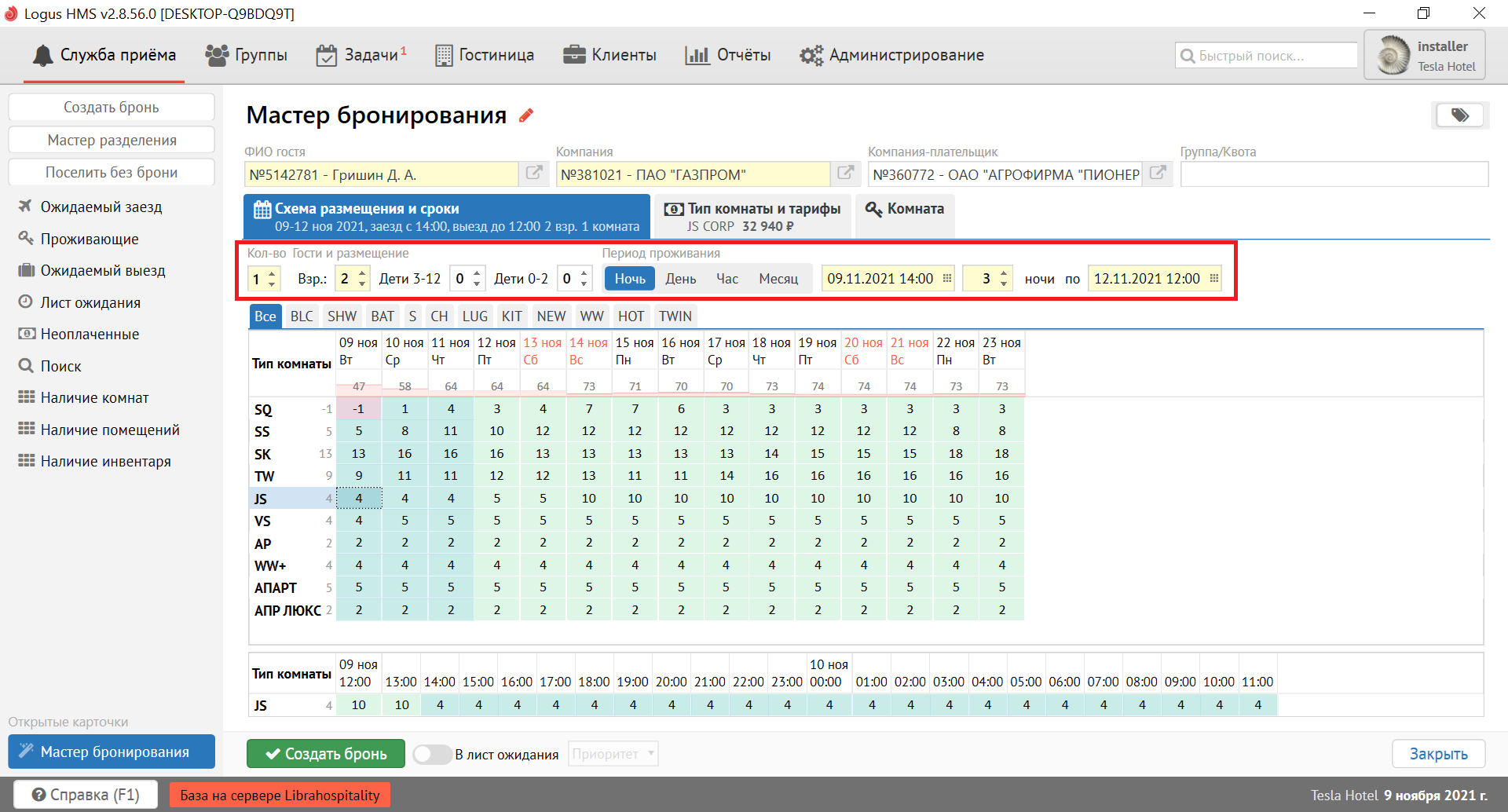
Заполнение параметров в разделе "Гости и размещение":
Кол-во - количество бронируемых номеров.
При установке в данном поле значения более 1 и дальнейшем сохранении будут созданы 2 и более индивидуальных броней, связанных между собой, на одного и того же гостя.
Взр. - количество взрослых гостей в поселении.
Дети - количество детей в поселении.
Возрастная градация детей, а, соответственно и количество полей для заполнения, регулируется настройками.
Заполнение параметров в разделе "Период проживания":
Тип размещения:
- Ночь - расчёт стоимости проживания по суткам
- День - расчёт стоимости проживания календарными днями
- Час - расчёт стоимости проживания по часам
- Месяц - расчёт стоимости проживания по месяцам
*Подробнее о настройках читайте в разделах Тарифы и Гостиница (Объекты).
Поле ввода даты - дата и время заезда. Возможны ввод с клавиатуры или выбор из встроенного календаря.
Количество - количество ночей/дней/часов/месяцев, в зависимости от выбранного типа размещения.
по - поле ввода даты и времени выезда. Возможны ввод с клавиатуры или выбор из встроенного календаря.
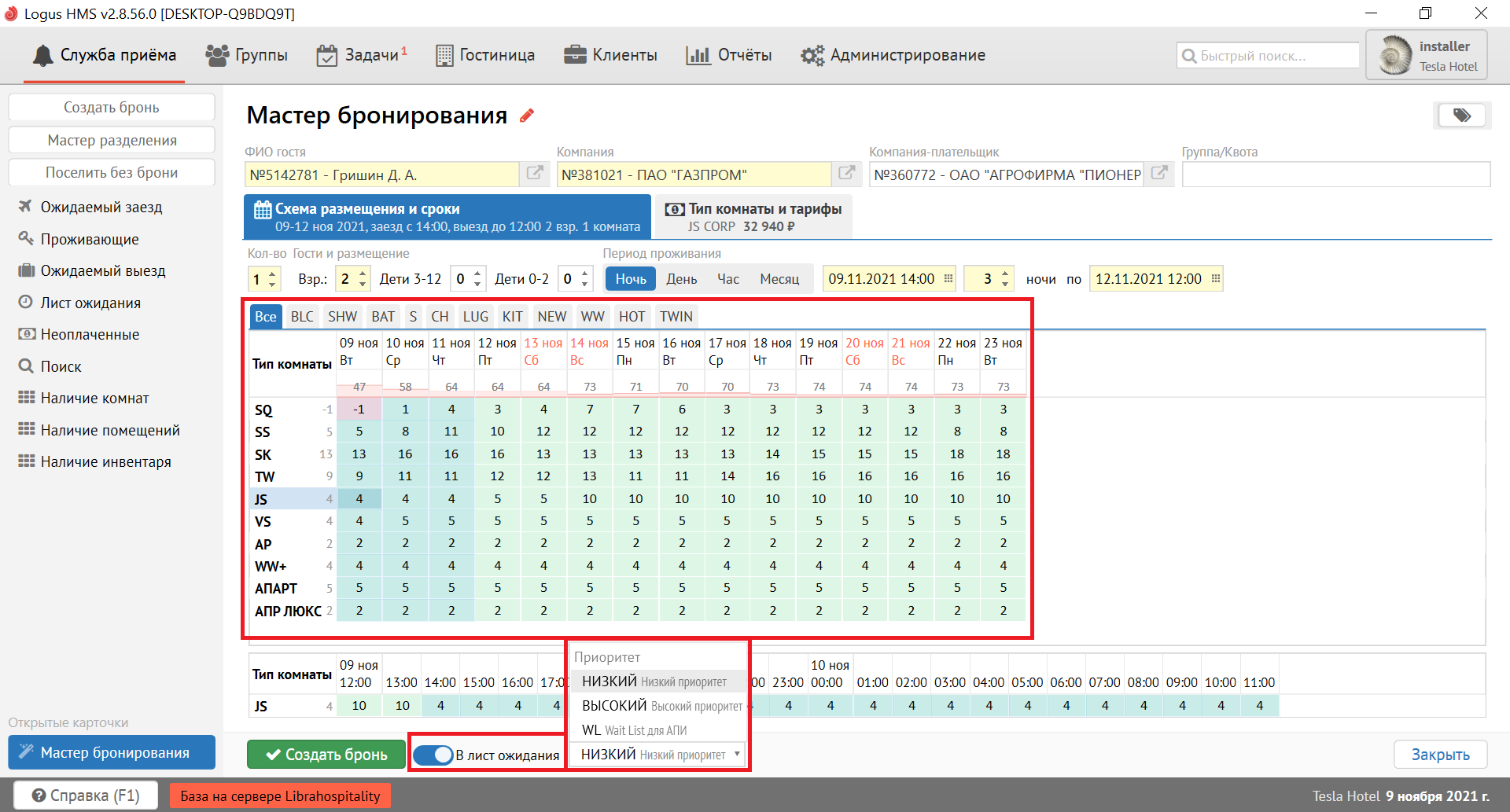
После заполнения всех необходимый полей во вкладке "Схема размещения и сроки" Мастер бронирования отобразит таблицу наличия номеров на ближайший период в соответствии со всеми обозначенными условиями.
Если на момент создания брони в отеле нет свободной комнаты или гость не уверен, что сможет приехать, можно поместить бронь в лист ожидания, переключив бегунок "В лист ожидания" в положение ON рядом с кнопкой "Создать бронь" и назначив ему необходимый приоритет (высокий, средний, низкий, WL).
*Подробнее о работе с бронями в листе ожидания читайте в статье Лист ожидания.
Для выбора необходимого типа комнаты и тарифа откройте следующую вкладку, как описано в шаге 2.
Шаг 2. "Тип комнаты и тарифы"
Во вкладке "Тип комнаты и тарифы" установите курсор в ячейке на пересечении нужного типа комнаты и выбранного тарифа.
*Система выделяет цветом тарифный план, рекомендуемый для выбранной компании.
В рабочем поле также могут отображаться следующие обозначения:
 , при выделении -
  -
- 
 , при выделении -
  -
- 
 , при выделении -
  - Тариф не доступен для данного размещения.
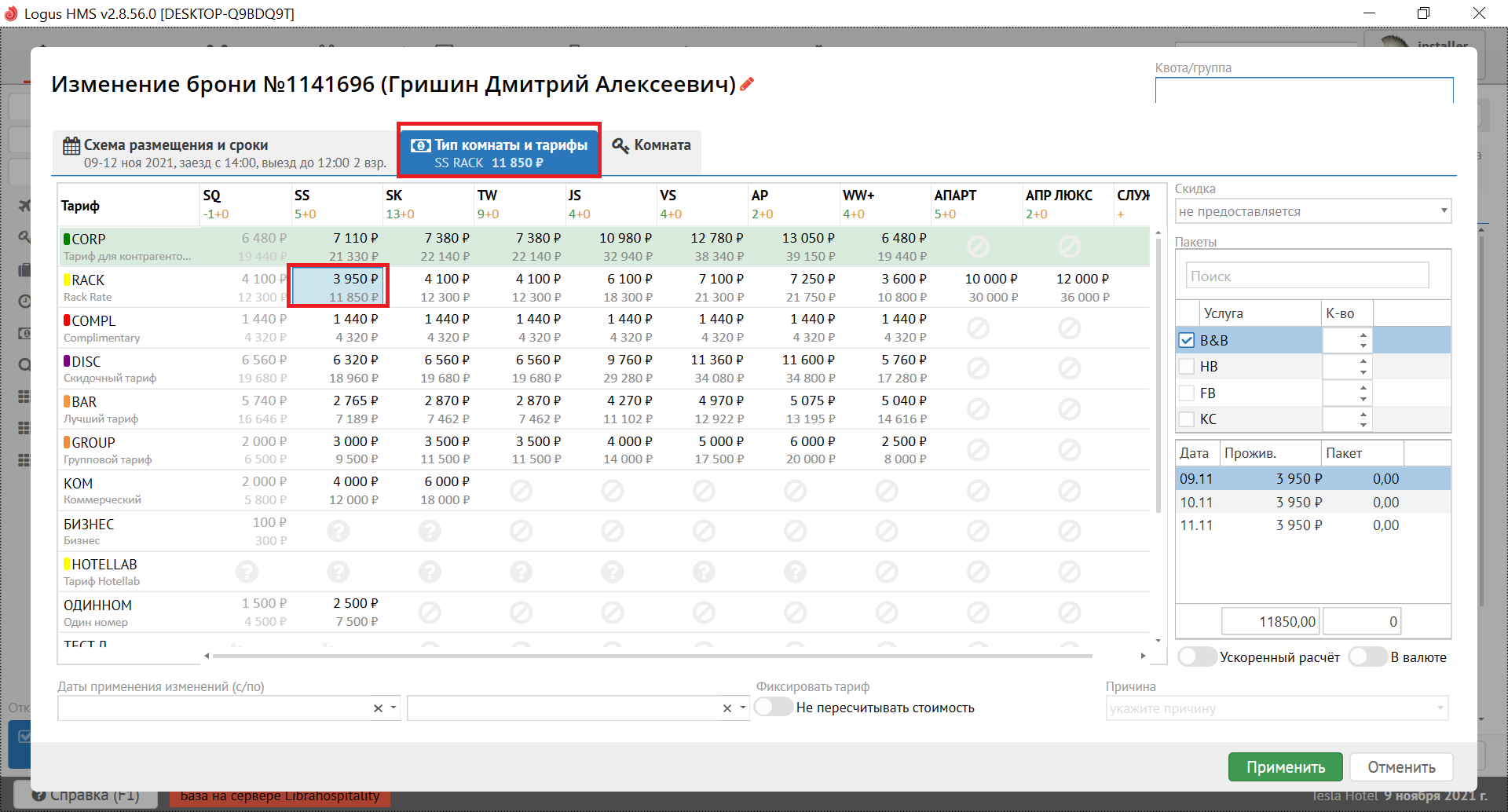
В правой части окна расположена группа дополнительных настроек размещения.
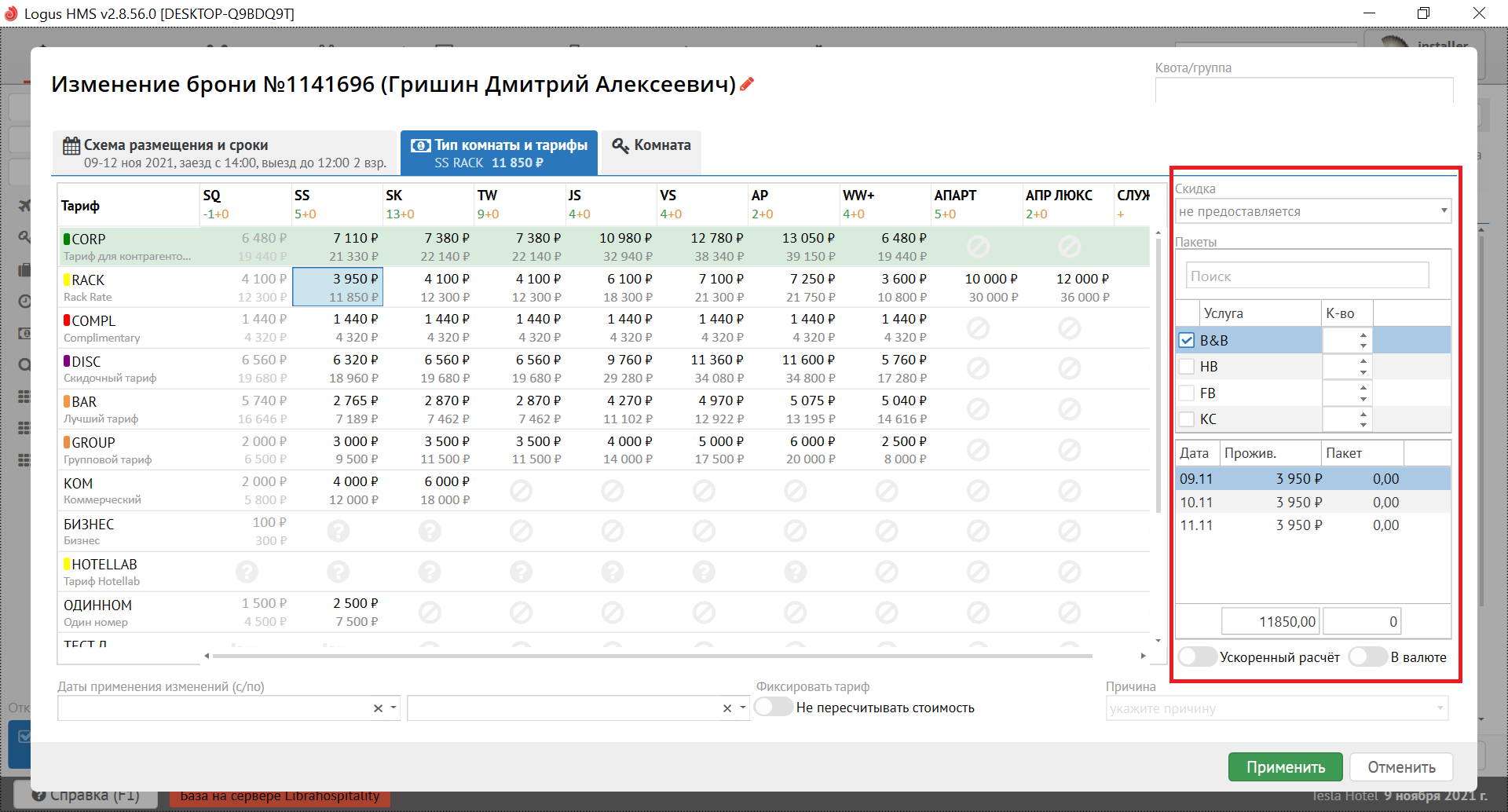
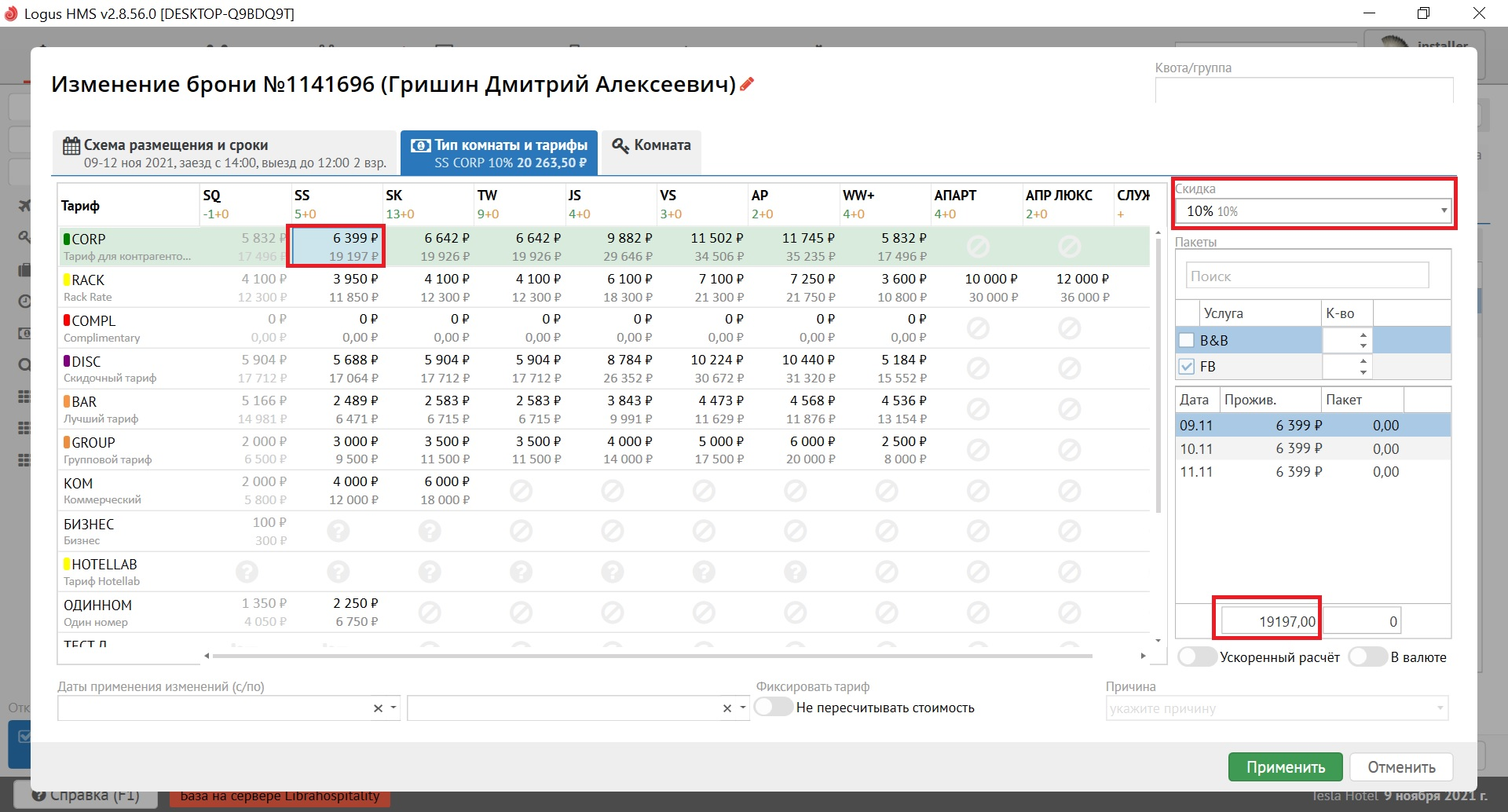
Скидка - поле для выбора индивидуальной (для данной брони) скидки из справочника. При выборе скидки происходит автоматический перерасчёт стоимости проживания.
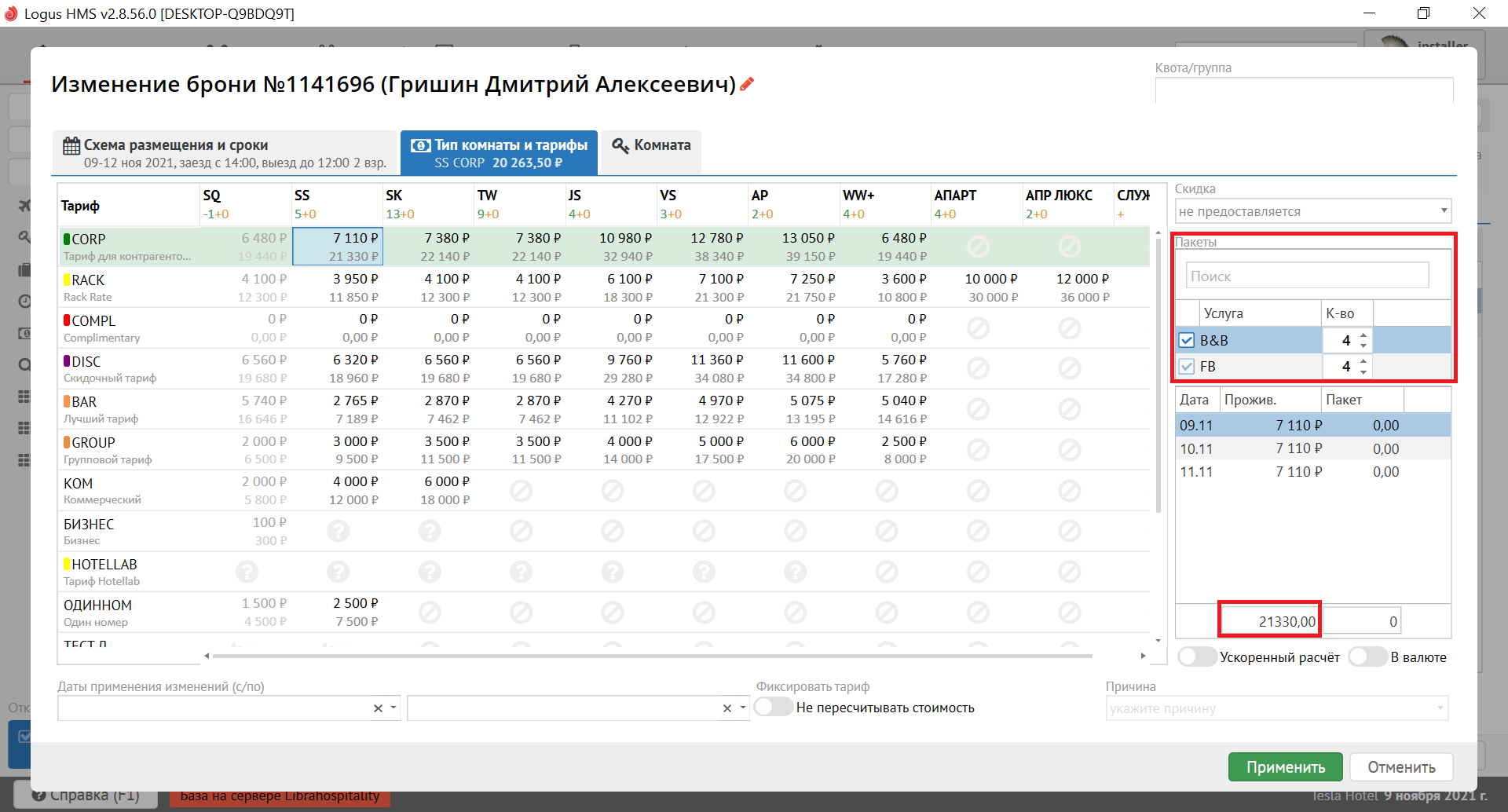
Пакет - блок для настройки доп. пакетов к тарифу (B&B, HB, FB и т.д.).
Пакеты могут быть включаемые в тариф (отмечены флагом при выборе тарифа) и не включаемые, но доступные (пакет отображается, но флаг не установлен).
При установке требуемого количества включаемых пакетов автоматически изменяется стоимость в поле "Проживание" в таблице ниже.
При установке требуемого количества не включаемых пакетов автоматически изменяется стоимость в поле "Пакет" в таблице ниже.
Также производится автоматический пересчёт стоимости всего проживания.
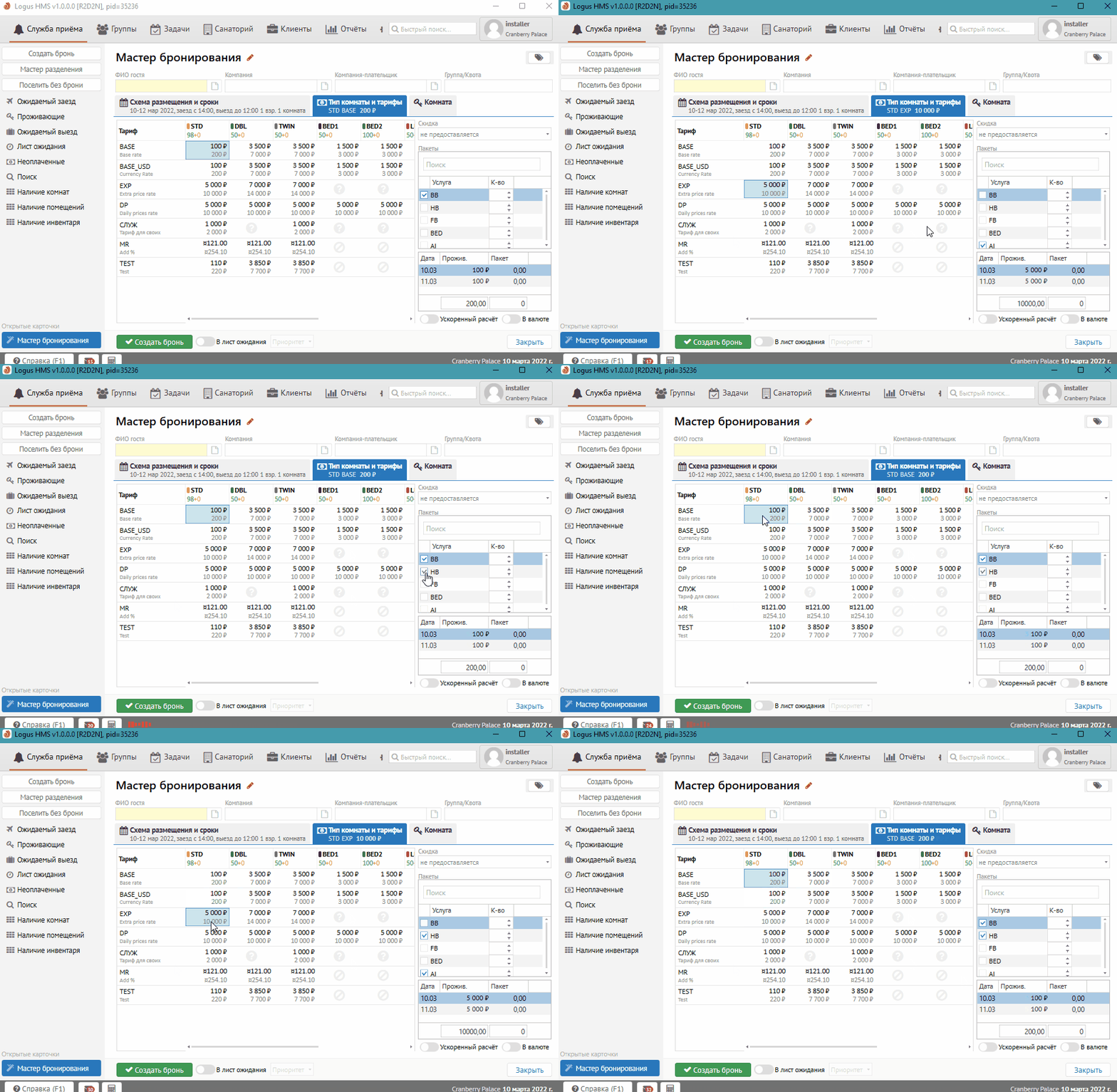
Автоматическое снятие пакета при смене типа тарифа и/или типа номера в процессе бронирования
С версии 2.8.62, если при смене типа комнаты или тарифа настройка дефолтных пакетов не меняется, то выбранные пакеты сохраняются и не сбрасываются. В противном случае пакеты устанавливаются из выделения.
Правило не касается экрана редактирования брони - на нём выбранные пакеты сохраняются вне зависимости от дефолтных пакетов тарифа/типа номера.
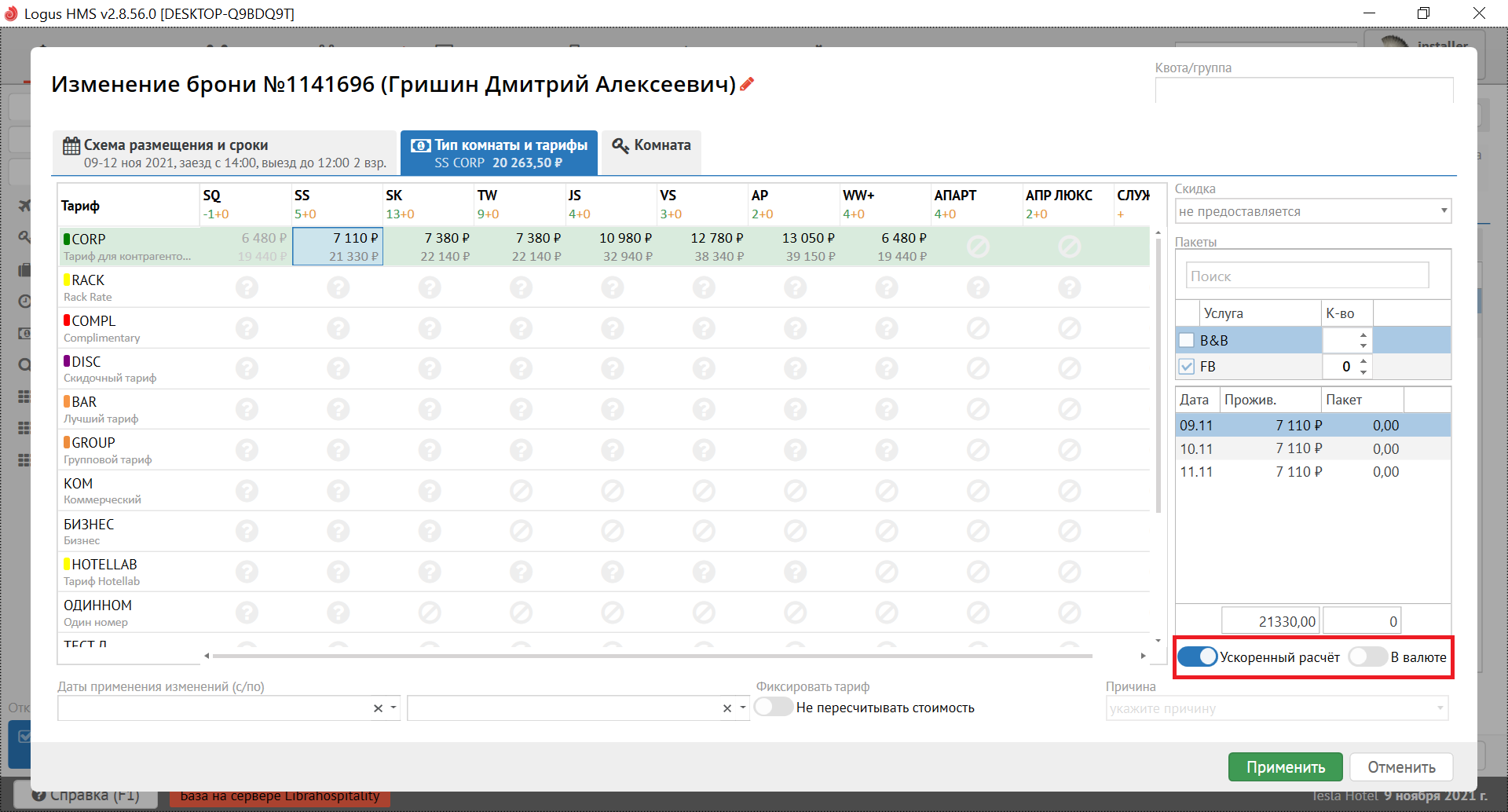
Дополнительные функции
Ускоренный расчёт - при установке бегунка в положение ON в таблице производится расчёт стоимости только по выделенному типу тарифа, что позволяет существенно ускорить процесс вывода данных на экран.
В валюте - при установке бегунка в положение ON рассчитывается стоимость бронирования в валюте тарифа. В данной валюте и будет далее вестись броня.
Шаг 3. "Комната"
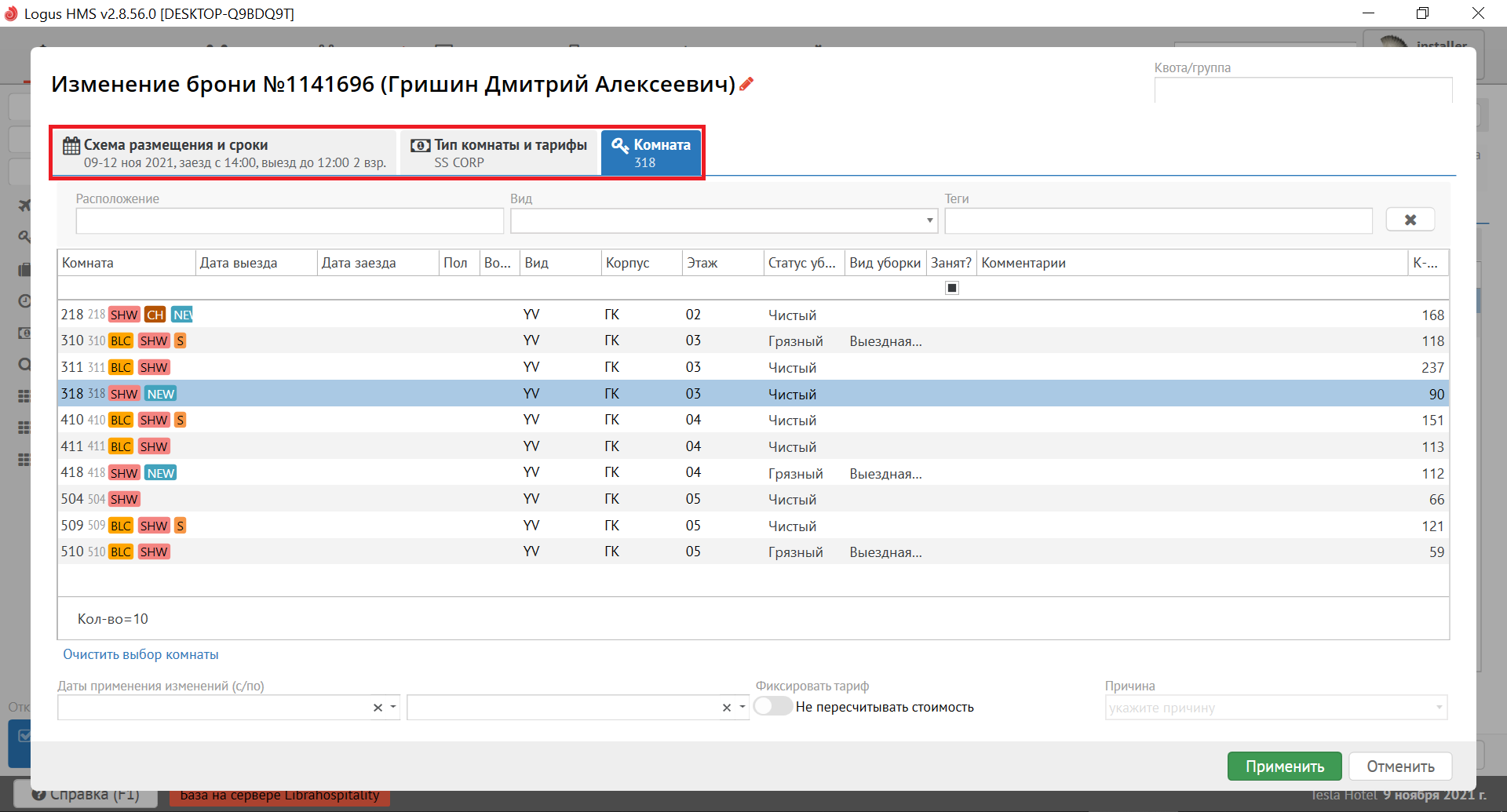
Во вкладке "Комната" производится выбор комнаты.
Внимание!
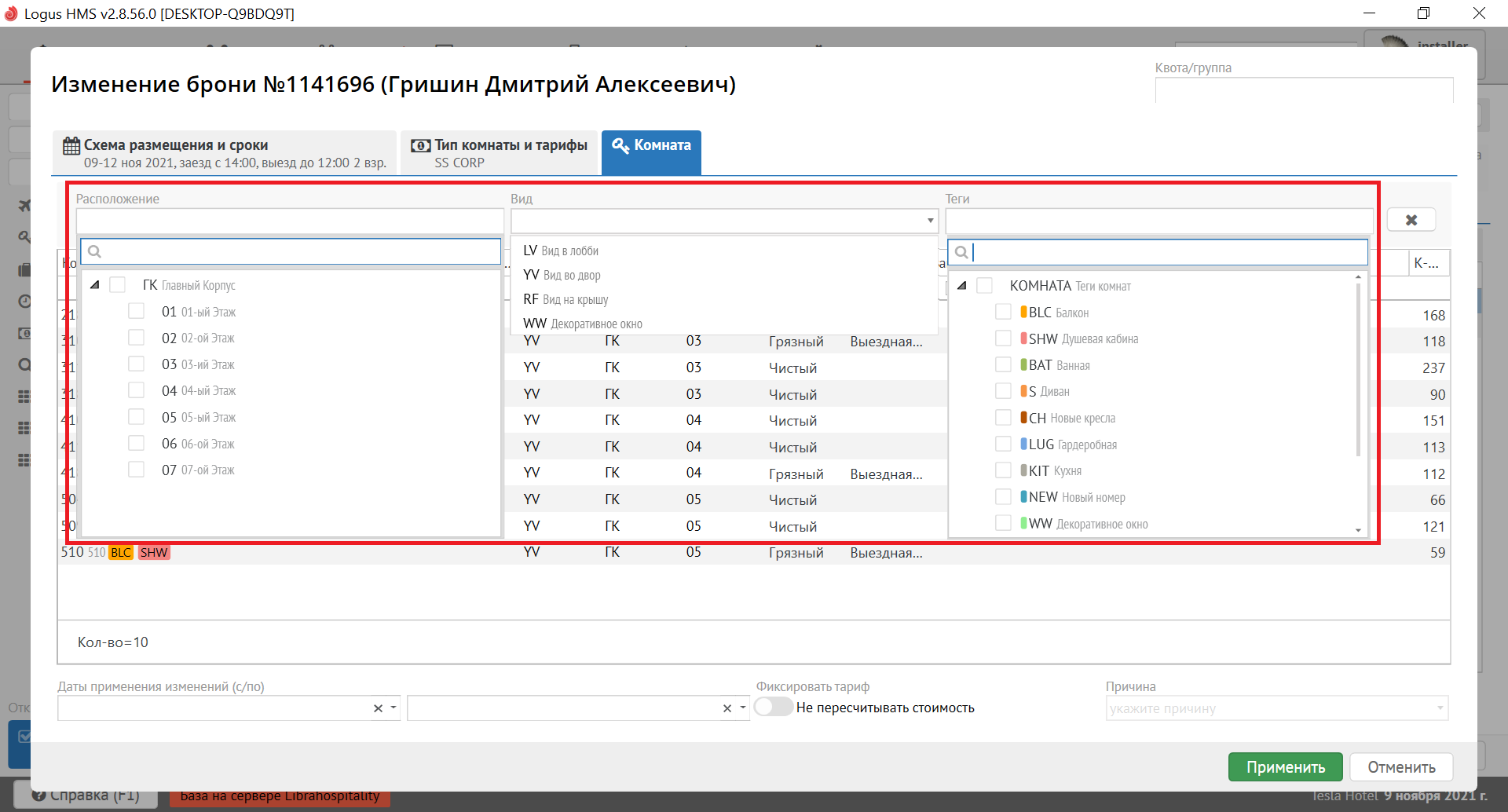
Для поиска комнат по определённым параметрам необходимо заполнить следующие поля (выпадающий список появляется автоматически при установке курсора в поле):
Расположение - выбор корпуса и этажа по предпочтениям гостя (например, комната на 3-м этаже). Отметить флагом нужные позиции.
Вид - выбор вида из окна комнаты (например, на реку).
Теги - выбор особенности (тега) комнаты (например, с ванной и Wi-Fi). Отметить флагом нужные позиции.
Если же поиск комнаты по определённым условиям не требуется, достаточно просто выделить комнату в таблице.
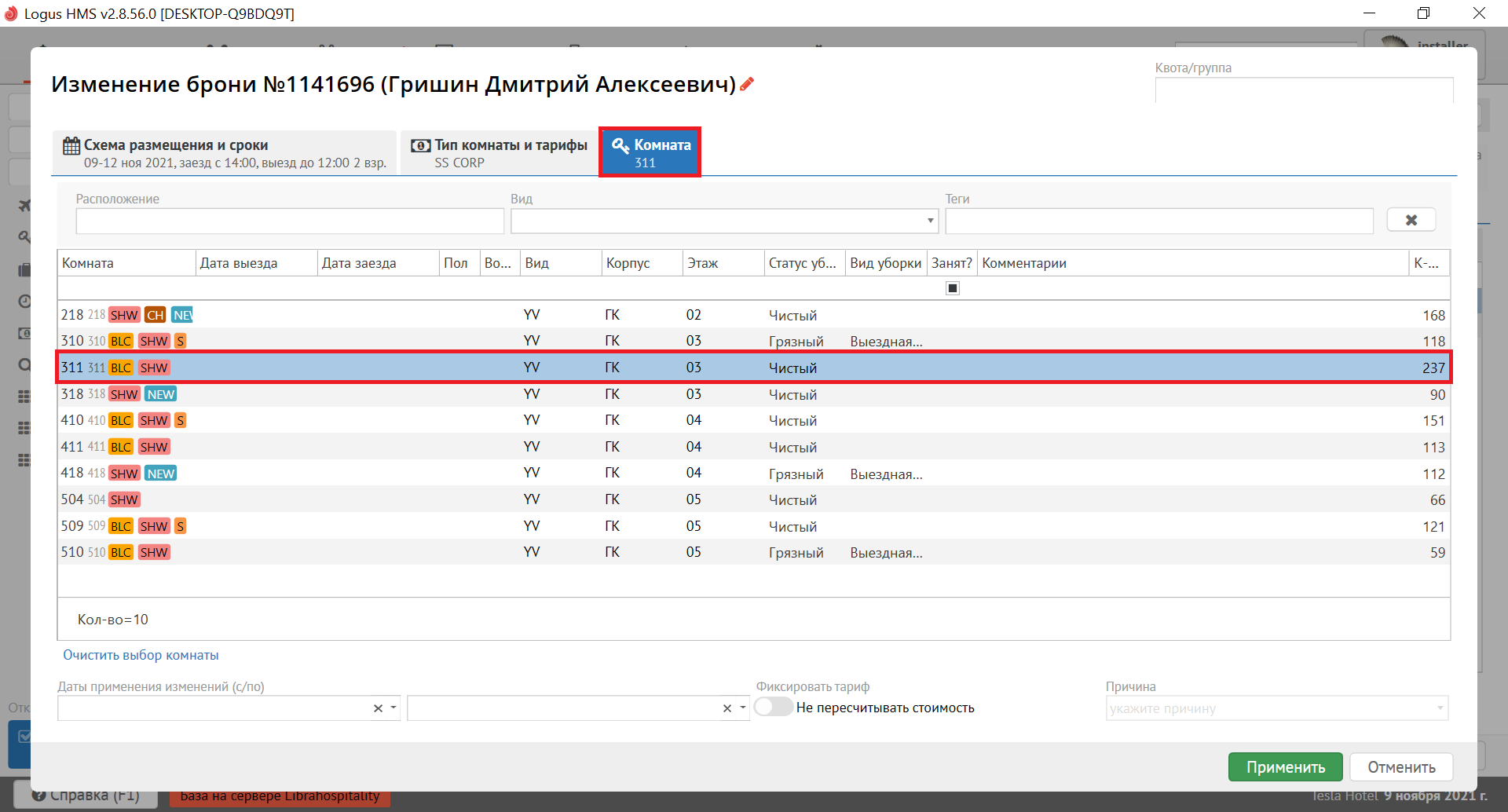
Все установленные параметры будут отображены на закладках, как показано на рисунке ниже.
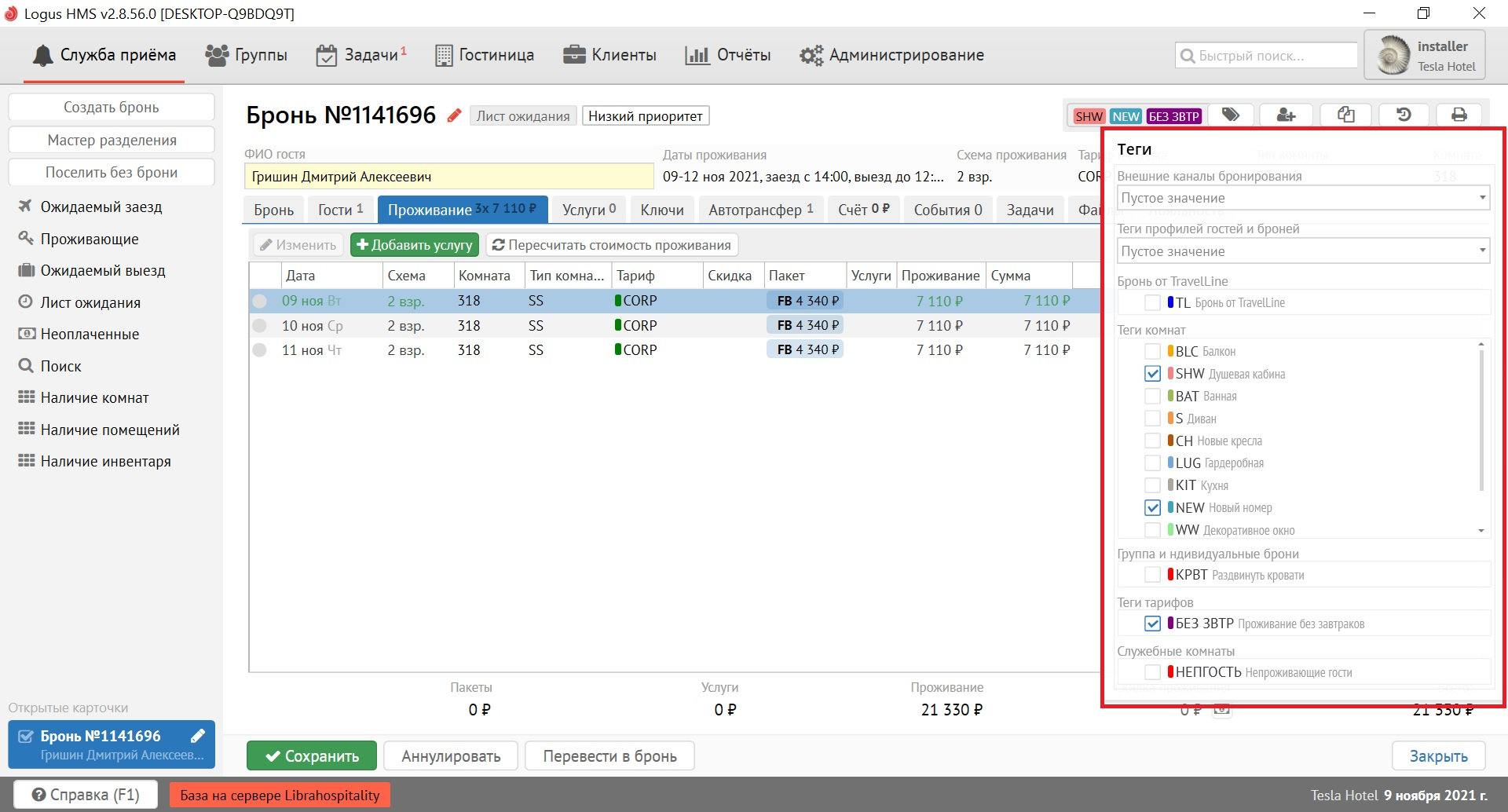
Теги (особые отметки) к броне можно установить в правом верхнем углу окна под кнопкой  .
.
В дальнейшем теги будут отображены при работе с бронями.
Для завершения бронирования нажмите кнопку "Создать бронь" внизу экрана.
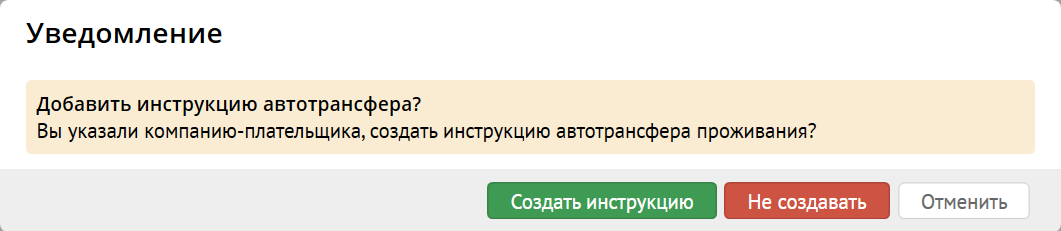
При сохранении брони программа запросит добавление инструкции автотрансфера, если в броне был установлен плательщик:
- Создать инструкцию - проживание гостя оплачивает организация.
- Не создавать - гость оплачивает своё проживание самостоятельно.
- Отменить - возврат в предыдущее окно.
Расселение гостей максимально близких по возрасту
При подборе койки система выбирает комнату, где сумма модулей разности возрастов соседей будет минимальной.
Гости без указанного возраста считаются 45-летними.
Учёт полового признака при распределении броней на койки
Для ситуаций, когда в конфигурации выключен <IgnoreGenderForBeds>False</IgnoreGenderForBeds> реализовано автоматическое распределение таким образом, чтобы оно учитывало пол соседа по койке. А также, пыталось в первую очередь подобрать номера, где уже кто-то проживает.
Видео по теме: