ШАГ 1. Настройка ЕПГУ (Госуслуги) со стороны руководителя
- Войдите на сайт https://esia.gosuslugi.ru/ и выберите авторизацию через электронную подпись
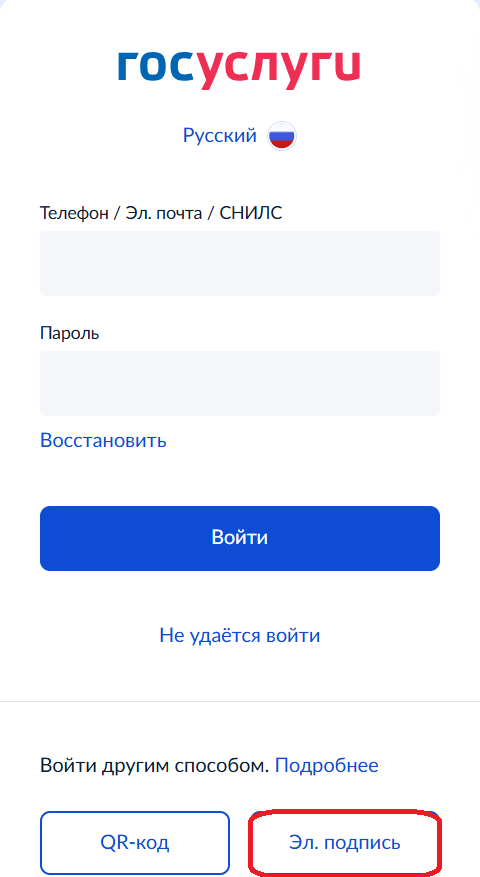
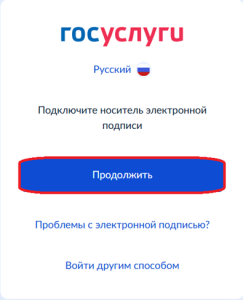
2. Подключите носитель электронной подписи и нажмите «Продолжить»
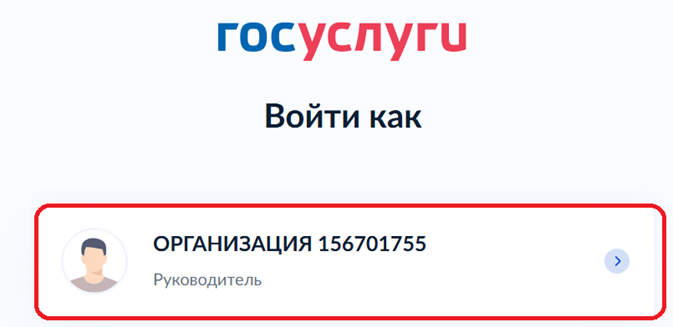
3. Далее выберите «Войти как: Руководитель».
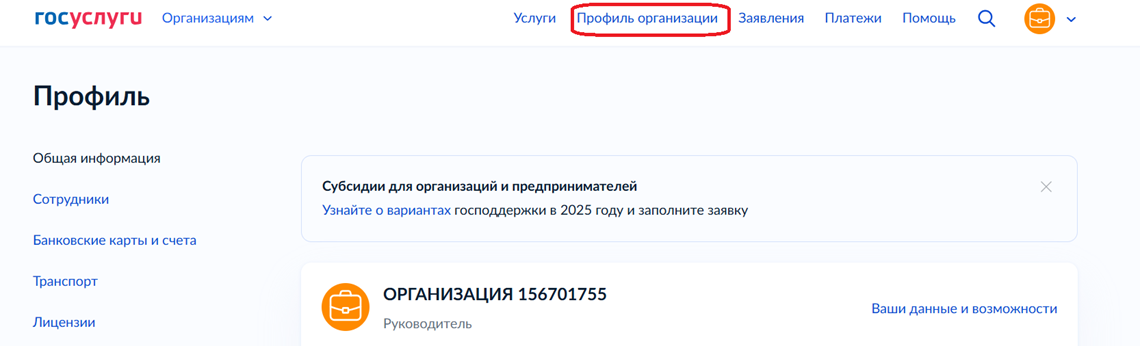
4. В меню выберите пункт «Профиль организации».
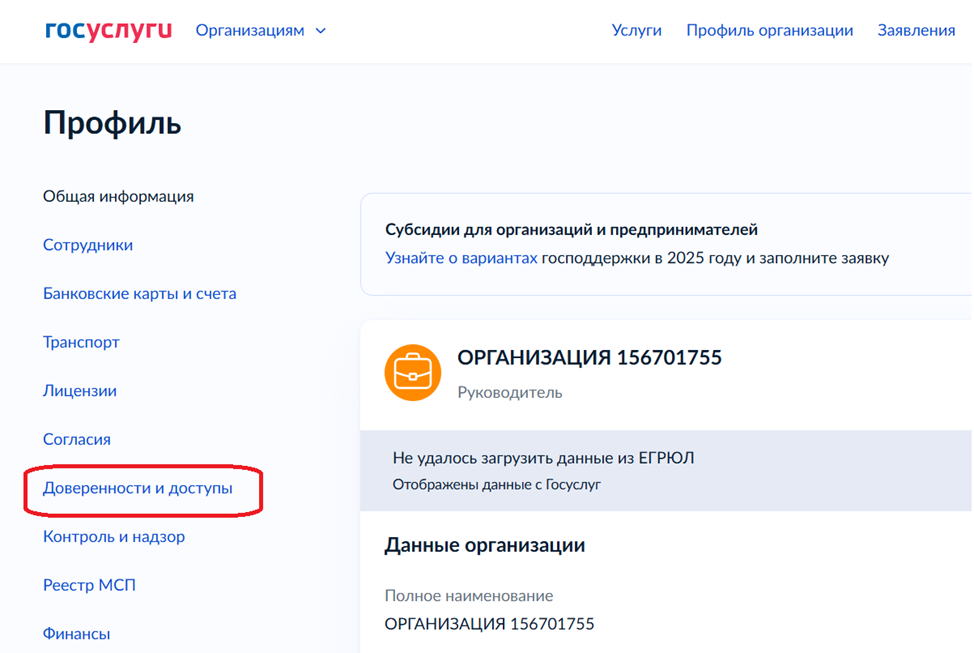
5. В меню слева выберите раздел «Доверенности и доступы»
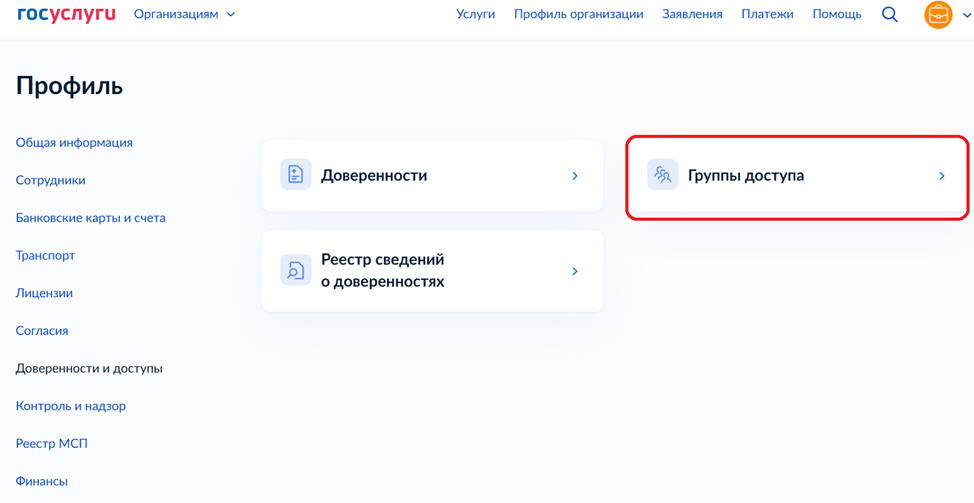
6. Выберите раздел «Группы доступа»
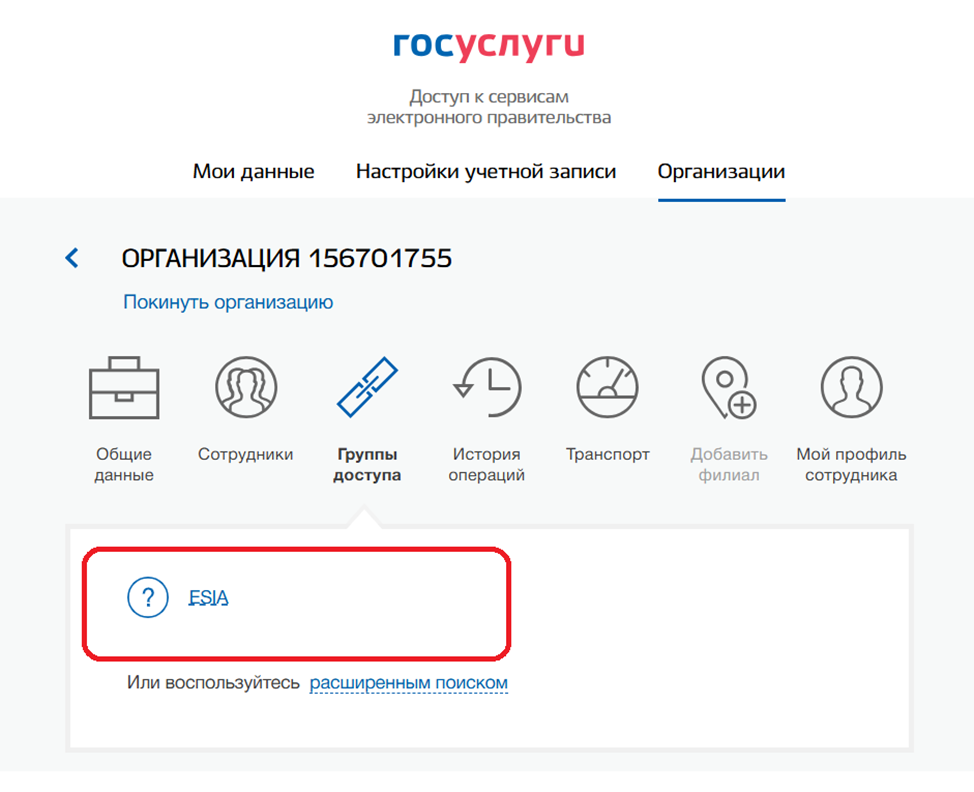
7. Чтобы добавить пользователя, который будет выдавать ключи доступа (UID), нажмите на ссылку «ESIA» или «Единая система идентификации и аутентификации»:
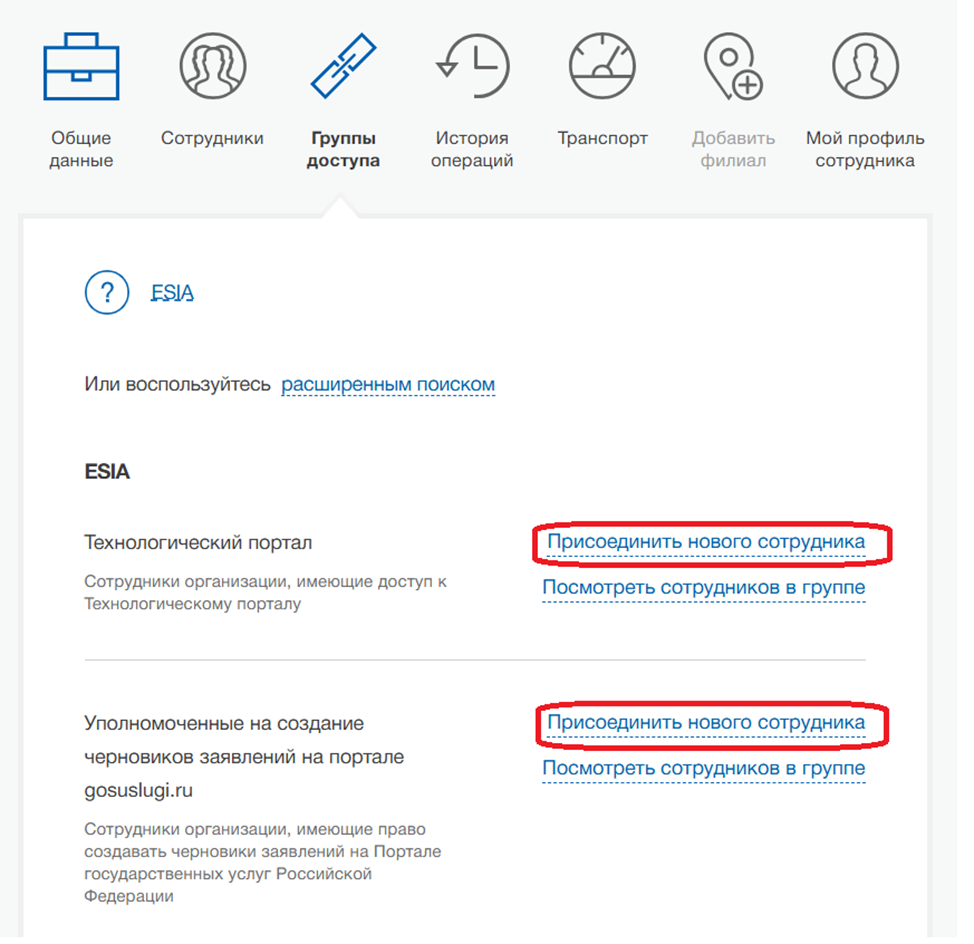
8. На этой же вкладке, напротив пунктов:
- Уполномоченный на создание черновика заявлений на портале gosuslugi.ru
- Технологический портал
нажмите «Присоединить нового сотрудника».
Важно: руководителю ИП так же надо добавить себя в список и выдать полномочие на создание черновиков на портале госуслуг и на доступ к технологическому порталу.
9. В поле ФИО пользователя введите фамилию сотрудника, выберите его в выпадающем списке и нажмите «Добавить».
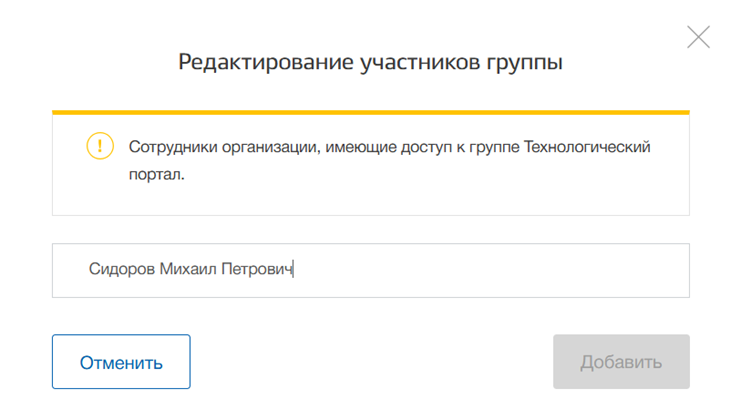
10. Если нужного сотрудника нет в выпадающем списке, его необходимо добавить. Для этого перейдите в раздел «Сотрудники» и нажмите «Пригласить сотрудника»
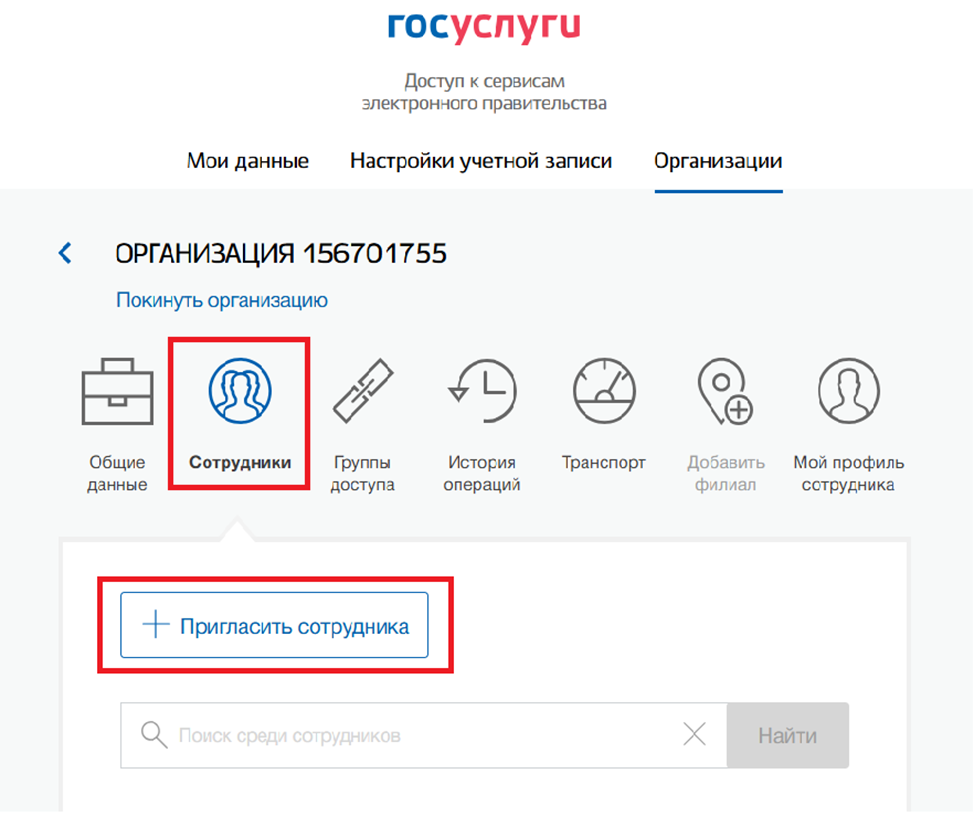
Заполните все поля и нажмите «Пригласить»
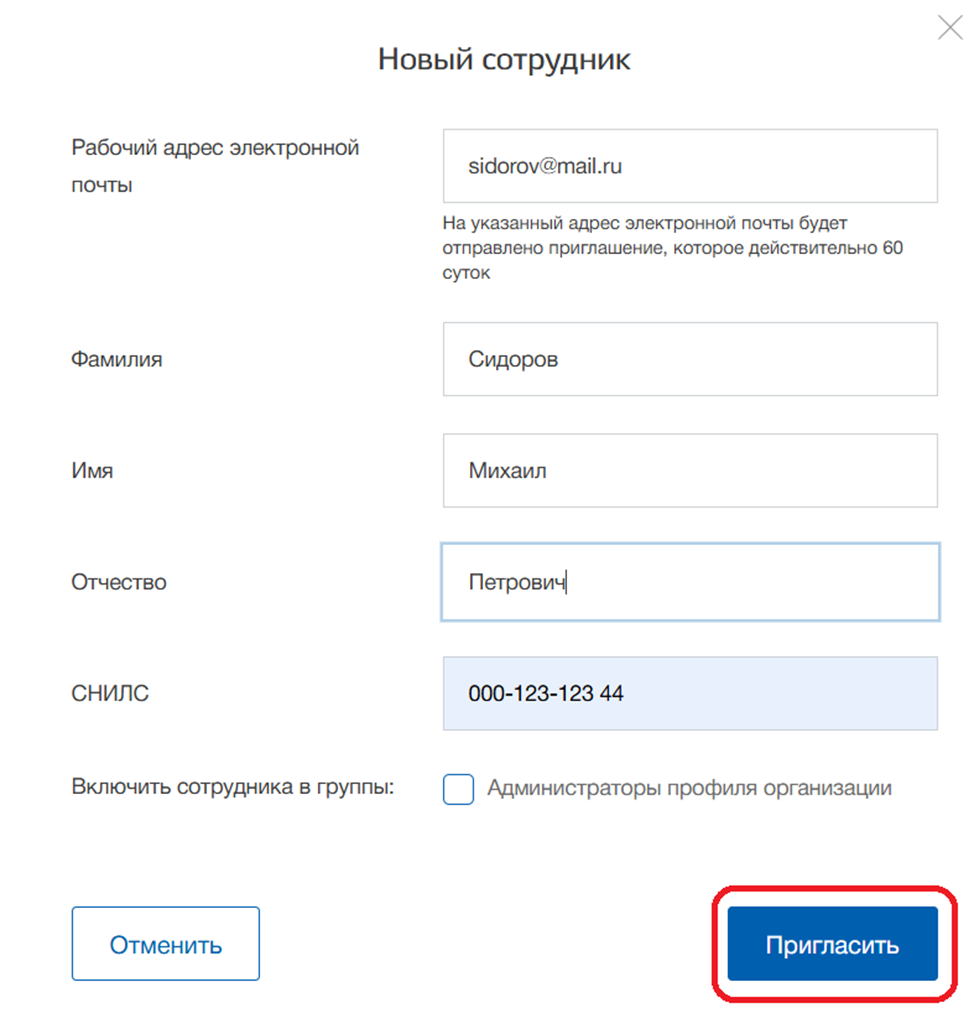
На указанный адрес электронной почты сотруднику придет ссылка для авторизации.
Сотрудник должен перейти по ссылке и авторизоваться на Госуслугах. После этого он появится в списке «Сотрудники». И Вы сможете включить его в группы доступа:
- «Уполномоченный на создание черновика заявлений на портале gosuslugi.ru»;
- «Технологический портал».
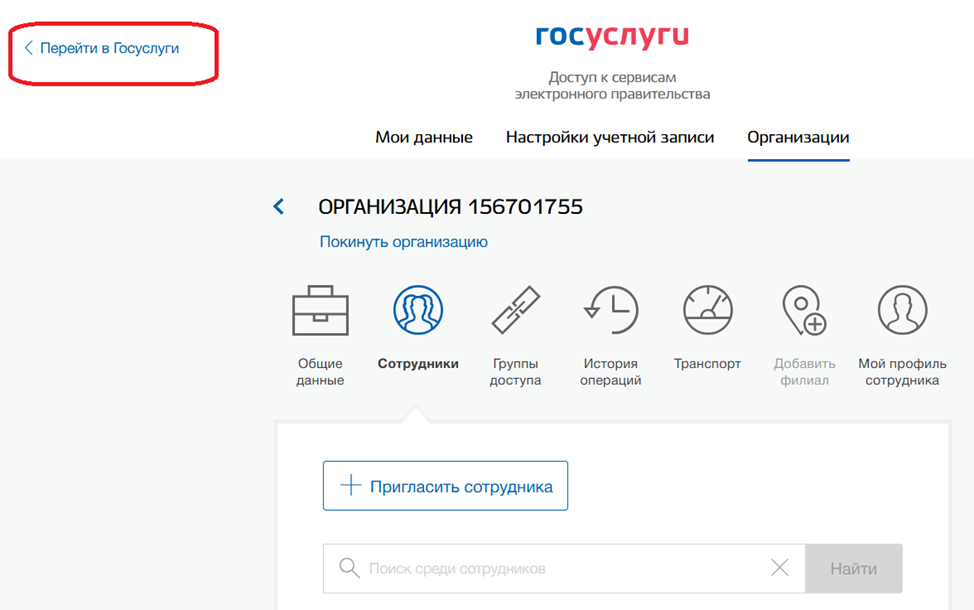
11. Вернитесь на страницу профиля организации нажав «Перейти в Госуслуги» в левом верхнем углу
12. Зайдите в раздел «Доверенности и доступы»
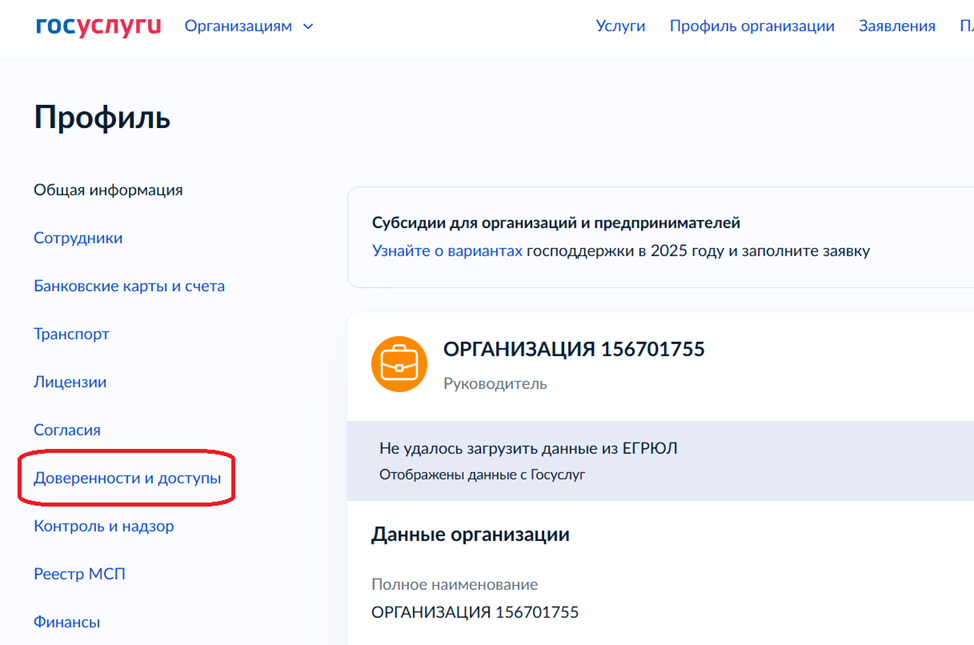
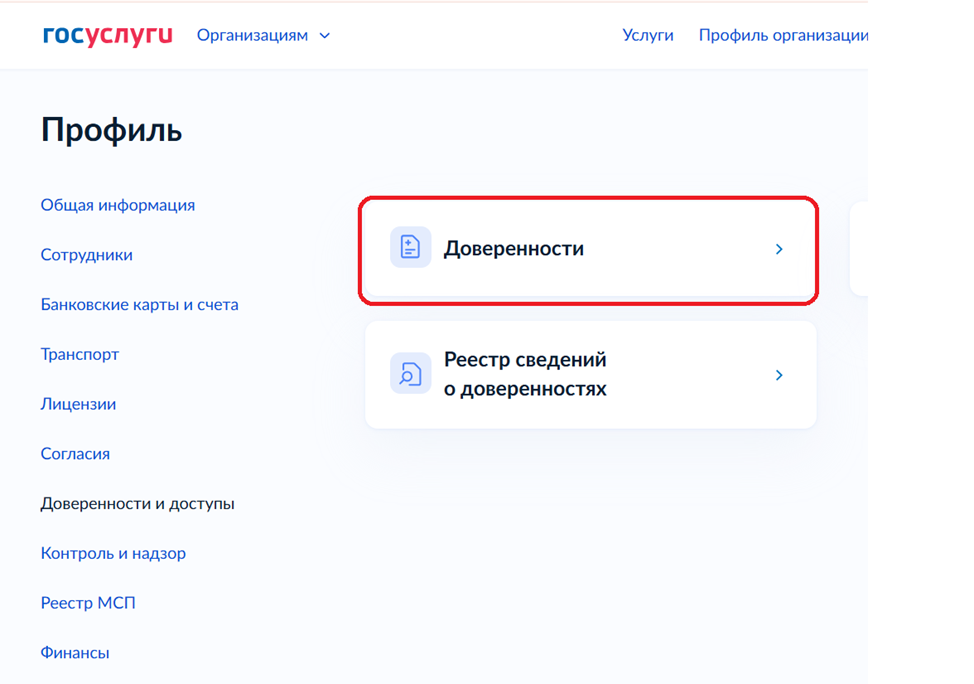
И перейдите в меню «Доверенности»
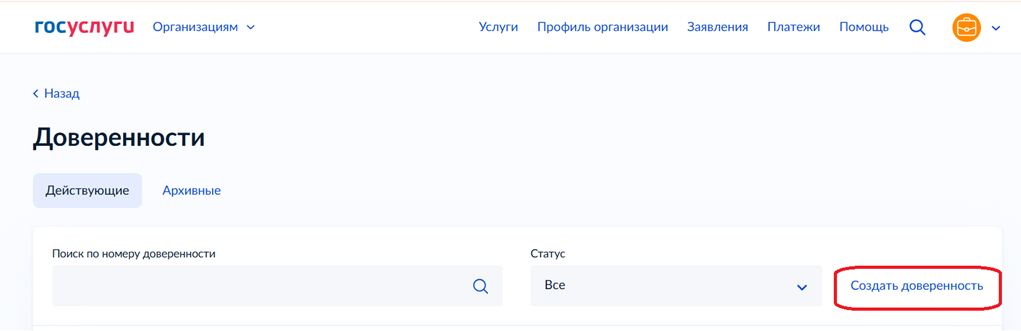
Нажмите «Создать доверенность»
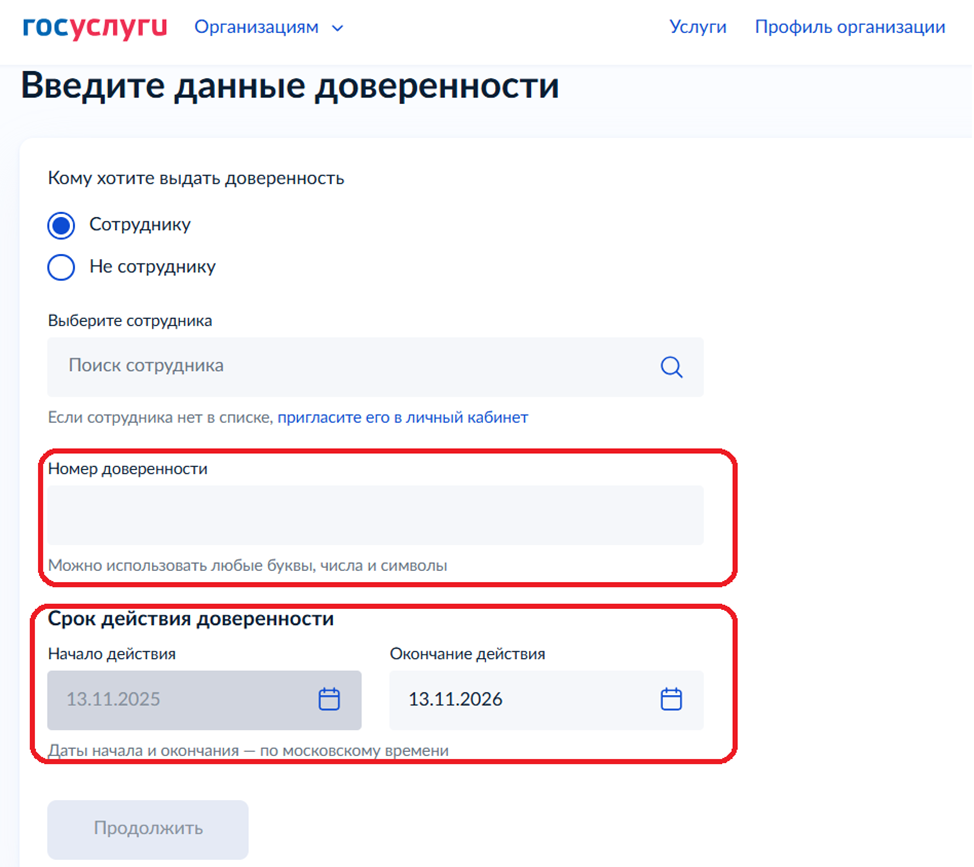
В открывшимся окне укажите, что доверенность выдается сотруднику и выберите сотрудника из списка
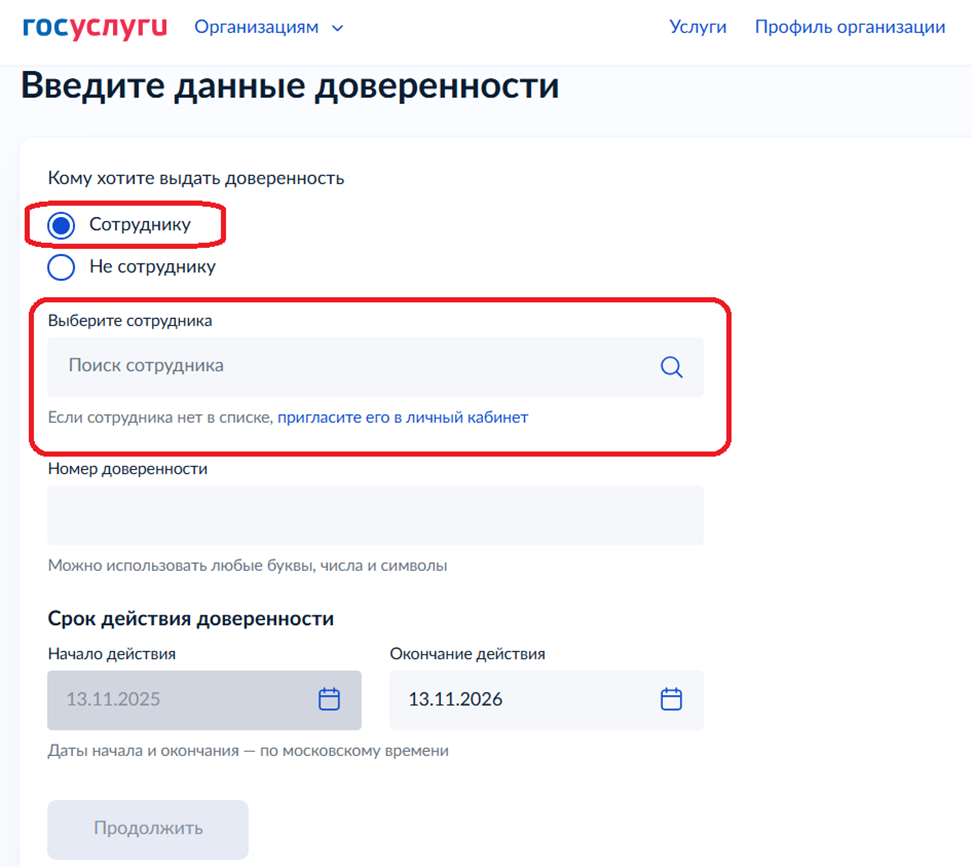
Заполните поля «Номер доверенности» (номер может быть любой), а также укажите «Срок действия доверенности» и нажмите «Продолжить»
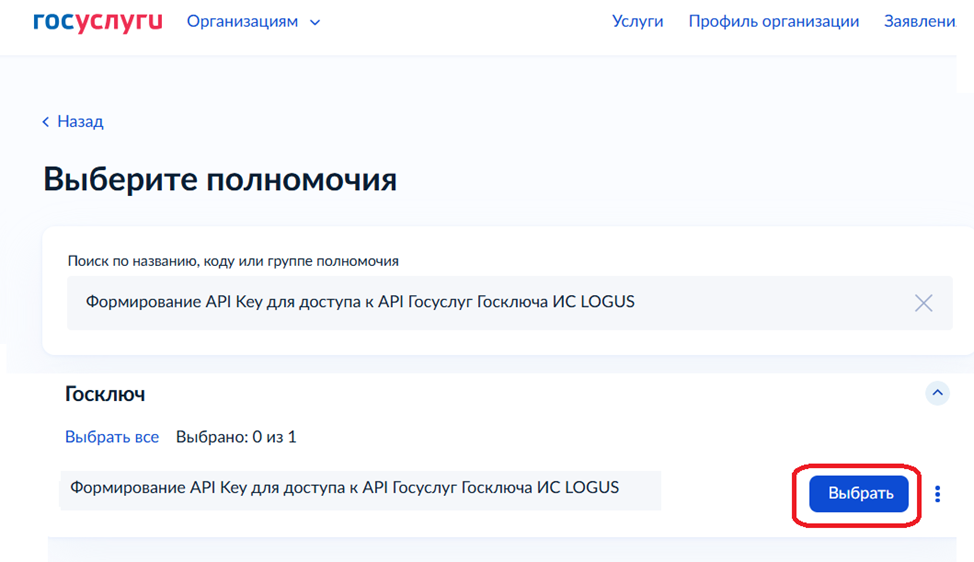
На странице выбора полномочий осуществите поиск по названию «Формирование API Key для доступа к API Госуслуг Госключа ИС LOGUS» и нажмите «Выбрать»
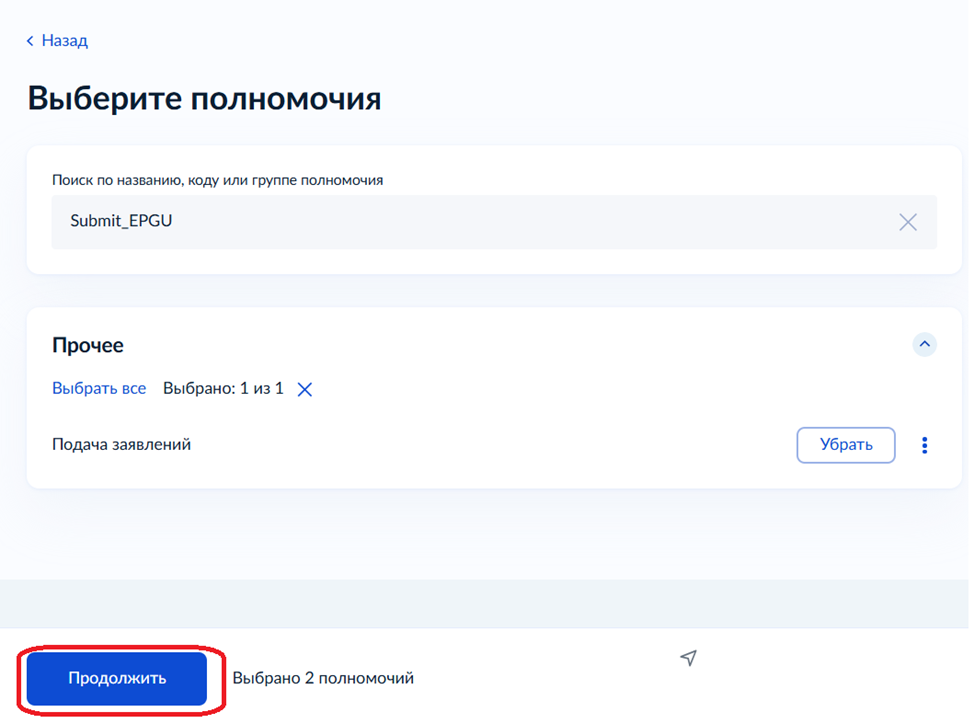
Добавьте еще одно полномочие осуществив поиск по мнемонике Submit_EPGU. В результате будет найдено одно полномочие с названием «Подача заявлений». Нажмите «Выбрать» и «Продолжить»
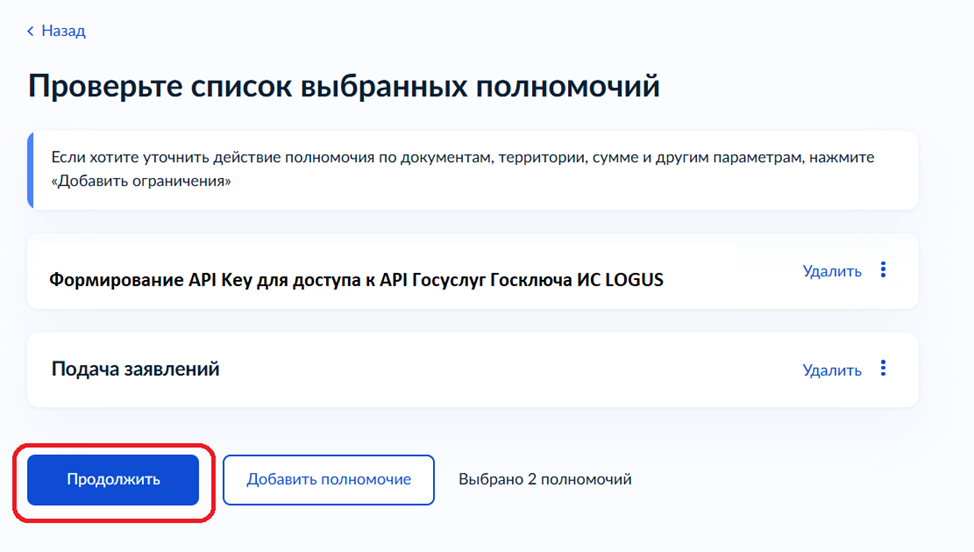
Проверьте выданные полномочия и нажмите «Продолжить»
Проверьте доверенность и Нажмите «Подписать», чтобы доверенность была подписана руководителем.
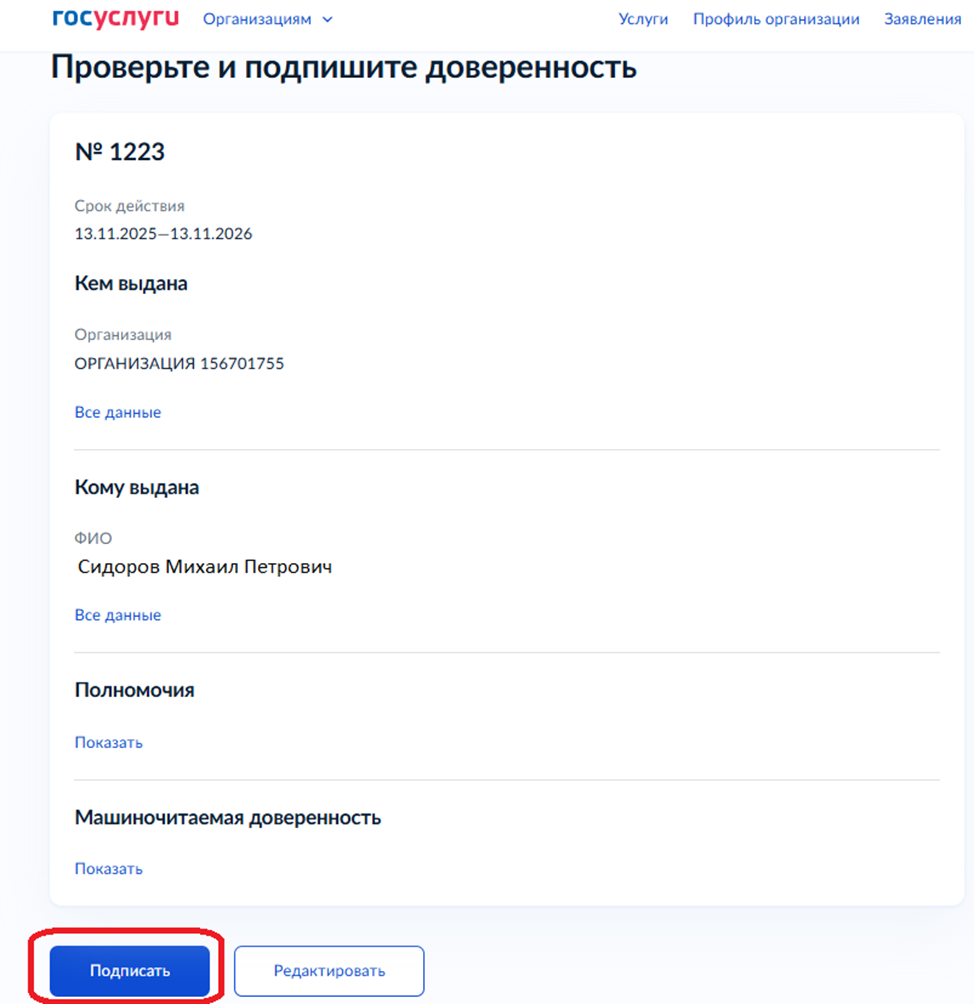
Настройка ЕПГУ со стороны руководителя закончена, теперь необходимо перейти к Шагу 2 и настроить ЕПГУ со стороны сотрудника
ШАГ 2. Настройка ЕПГУ (Госуслуги) со стороны сотрудника
- Зайдите в личный кабинет Госуслуг по ссылке: partners.gosuslugi.ru.
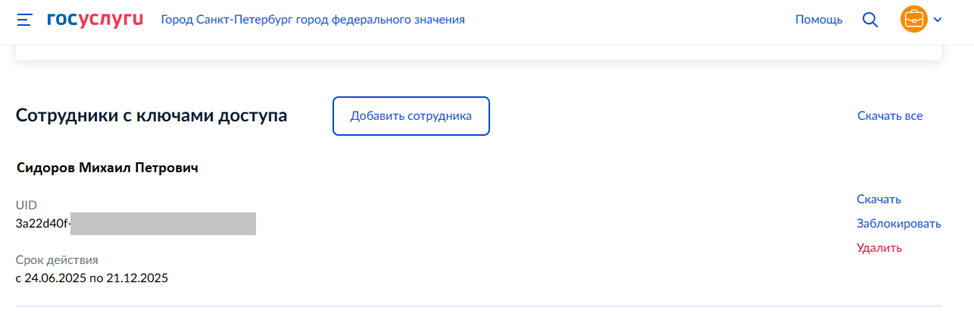
- В меню перейдите во вкладку «Мои системы». В блоке «Сторонние системы» вы должны увидеть LOGUS HMS, мнемоника системы LOGUS.
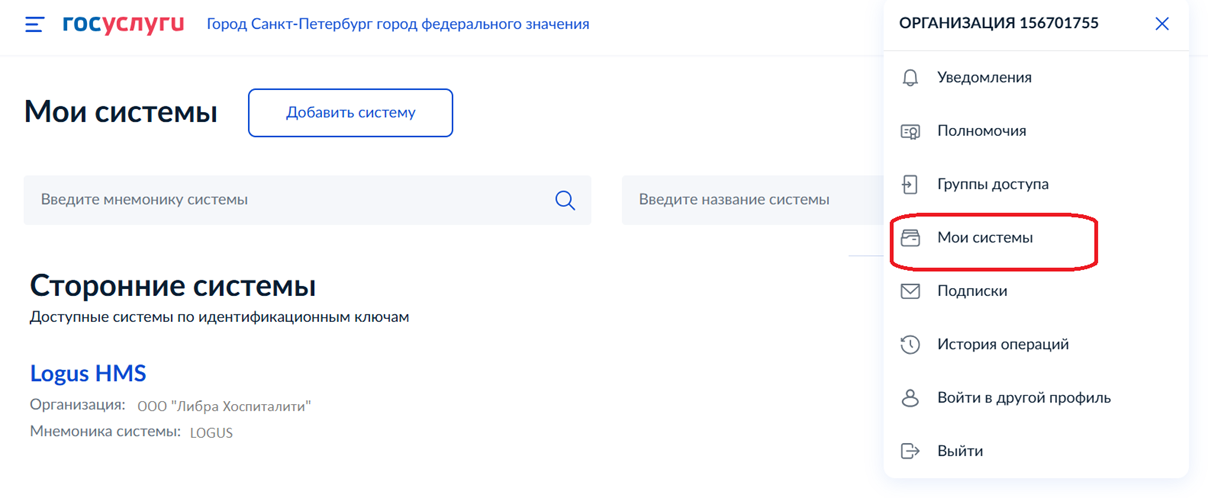
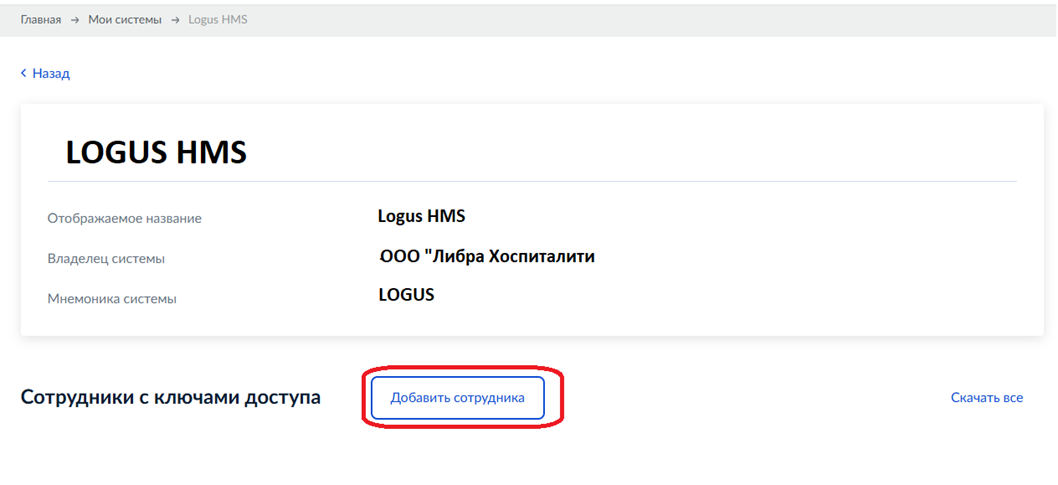
3. Нажмите на название Logus HMS и добавьте сотрудника, который будет осуществлять проверку в РКЛ нажатием «Добавить сотрудника»
4. Укажите ФИО сотрудника и нажмите «Добавить»
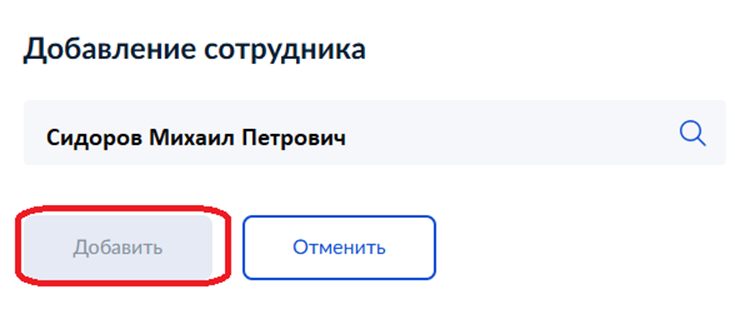
5. Для сотрудника система создаст уникальный ключ UID, он потребуется при настройке интеграции сотруднику техподдержки. Скопируйте новый ключ и отправьте сотруднику Техподдержки ООО «Либра Хоспиталити».
Обязательные требования
- Выполнить Шаг 1 и Шаг 2 по данной инструкции
- Для отправки заявлений на проверку иностранцев в РКЛ через ЕПГУ без электронной подписи генерального директора, но с подписью сотрудника организации, необходимо получить обезличенный сертификат
- Установить Crypto Pro на сервер с Logus HMS, с которого запросы будут отправляться в ЕПГУ