...
На счете брони/группы/профиля могут быть сформированы строгие и нестрогие финансовые документы - кнопка "Создать документ" на Счете.
Характеристика
Строгие документы | Нестрогие документы | |
|---|---|---|
| Где формируются | Формируется на вкладке счет/транзакции | Формируется на счете, вкладка "Документы" |
| Что может включать в себя | Содержит только реальные, проведенные транзакции со счета и только 1 раз (1 транзакция со счета может быть включена только в 1 строгий финансовый документ на счете) | В нестрогие финансовые документы включаются копии транзакций со счета. Нестрогий финансовый документ может включать прогнозные, еще не проведенные транзакции (поэтому проведение транзакций вперед необязательно для формирования путевки) |
| Использование бланков | Строгие финансовые документы могут использовать бланки | Нестрогие финансовые документы могут использовать бланки |
| Наличие документа-основания | Строгие финансовые документы могут иметь документ-основание | Нестрогие финансовые документы могут иметь документ-основание |
| Редактирование документа | В строгом финансовом документе нельзя вручную менять сумму и наименования транзакций при формировании документа | В нестрогом финансовом документе можно вручную менять сумму и наименования транзакций при формировании документа. В случае изменения стоимости проживания или сроков брони, необходимо вручную проверять и регулировать стоимость и сроки нестрогой путевки |
| Наличие детализации | Строгие финансовые документы можно оплачивать с детализацией позиций в чеке(оплата при этом добавляется в финансовый документ) | Нестрогий финансовый документ может быть оплачен, но фискализация будет без детализации - на чеке не будут указаны позиции, за что была внесена оплата |
| Группировка транзакций | В строгом финансовом документе нельзя группировать транзакции внутри документа | В нестрогом финансовом документе можно группировать транзакции внутри документа |
Примеры строгих документов:
...
- Предварительный счет - обычно выставляется гостю до заезда, содержит чаще всего прогнозные транзакции.
- Путевка - нестрогая путевка обычно печатается на специальных типографских бланках.
- Разновидности договоров - договоры на оказание услуг, на обслуживание, на доп.услуги.
Добавление/редактирование финансовых документов
Добавление/редактирование финансовых документов типа строгий/нестрогий выполняется в Администрирование -> Типы финансовых документов.
Добавление/редактирование финансовых документов осуществляется сотрудниками технической поддержки.
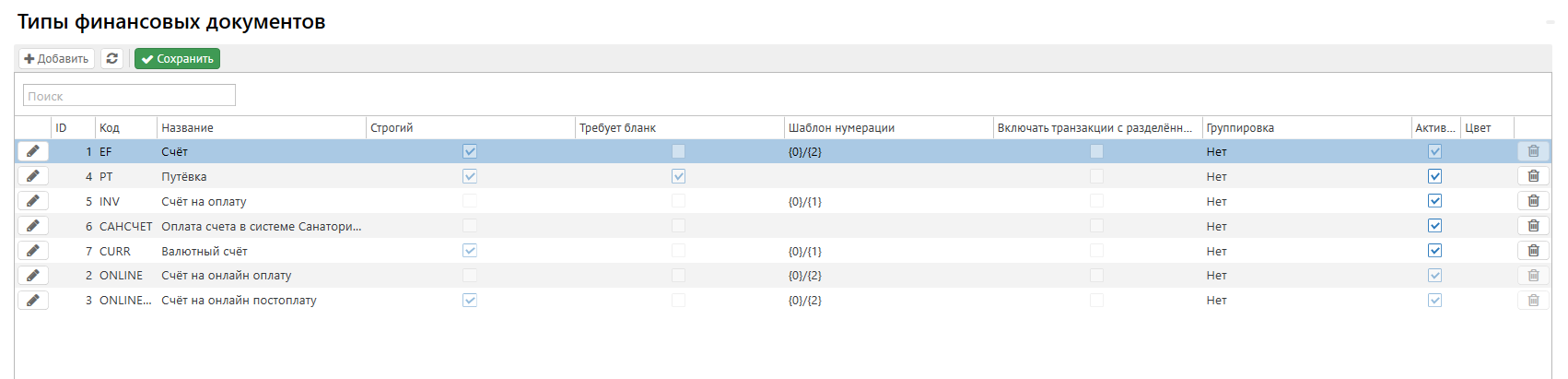
Нажимая "Добавить" нам предлагается к редактированию окно:
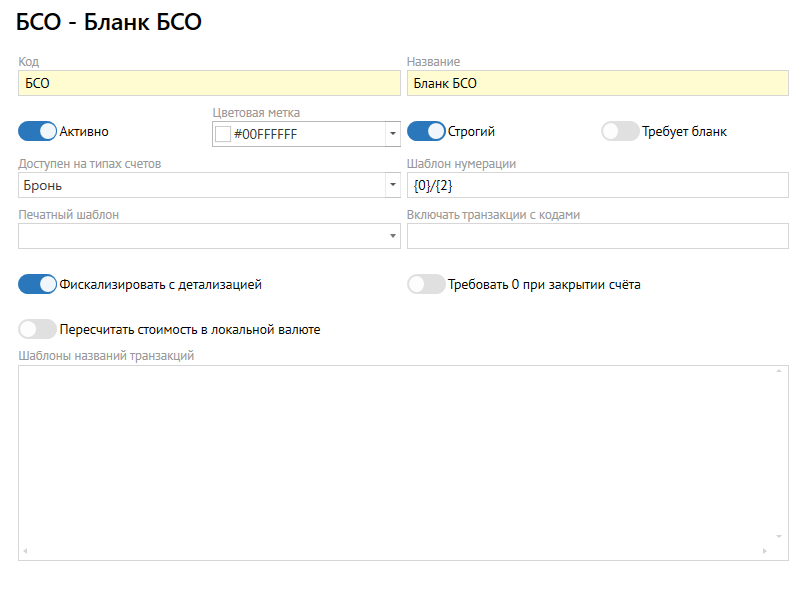
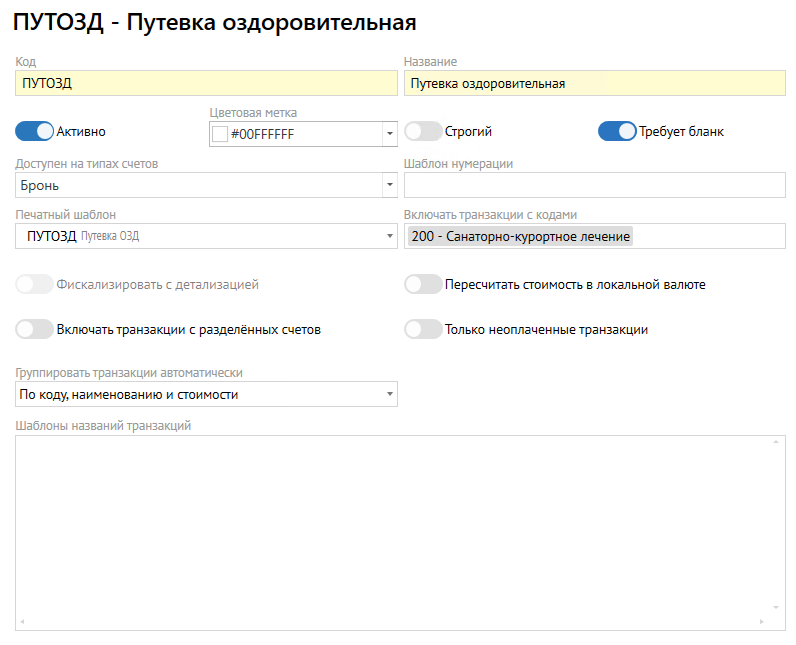
Общие настройки для финансовых документов:
Код - код финансового документа.
Название - название финансового документа.
Флаг "Строгий" - делает документ строгим или нестрогим.
Флаг "Требует бланк" - определяет, требует ли документ бланк. Бланки используются, например, в путевках - это специально закупаемые типографские листы, которые вставляются в принтер, чтобы отобразить на них информацию по гостю. При создании или изменении документа с бланком, он автоматически сохраняется. Подробнее см. Бланки документов
Доступен на типах счетов - показывает, на счетах каких сущностей доступен данный финансовый документ. Помимо доступности необходимо указать печатный шаблон, так как именно печатный шаблон в итоге влияет на конечное отображение финдока (какой указан-там и будет отображаться).
Шаблон нумерации - В тип документа добавляется поле шаблона нумерации, которое доступно для редактирования для документов. При наведении подсвечивается подсказка шаблонов:
{0} - номер счёта
{1} - последовательный номер документа в рамках счёта
{2} - последовательный номер документа данного типа в рамках счёта
Т.е. например можно будет задать шаблон в духе "{0}-{1}" чтобы получить нумерацию документа "300012-1" (сначала номер счёта, затем последовательный номер документа)
Печатный шаблон - показывает. какая печатная форма будет печататься при формировании и печати данного документа. Шаблон должен быть с типом формы Финансовый документ.
Включать транзакции с кодами - из предлагаемого списка транзакций необходимо выбрать такие коды транзакций, которые будут включены в финдок автоматически.
Флаг "Пересчитать стоимость в локальной валюте"- пересчитывает стоимость в локальной валюте и используется для работы с валютными счетами. Подробнее см. Работа с валютными счетами
Нестрогие документы
Формирование
Например создадим не строгий документ "Счет на оплату".
Есть несколько способов создания документа:
- Выбрать необходимые транзакции и нажать на "Создать документ".
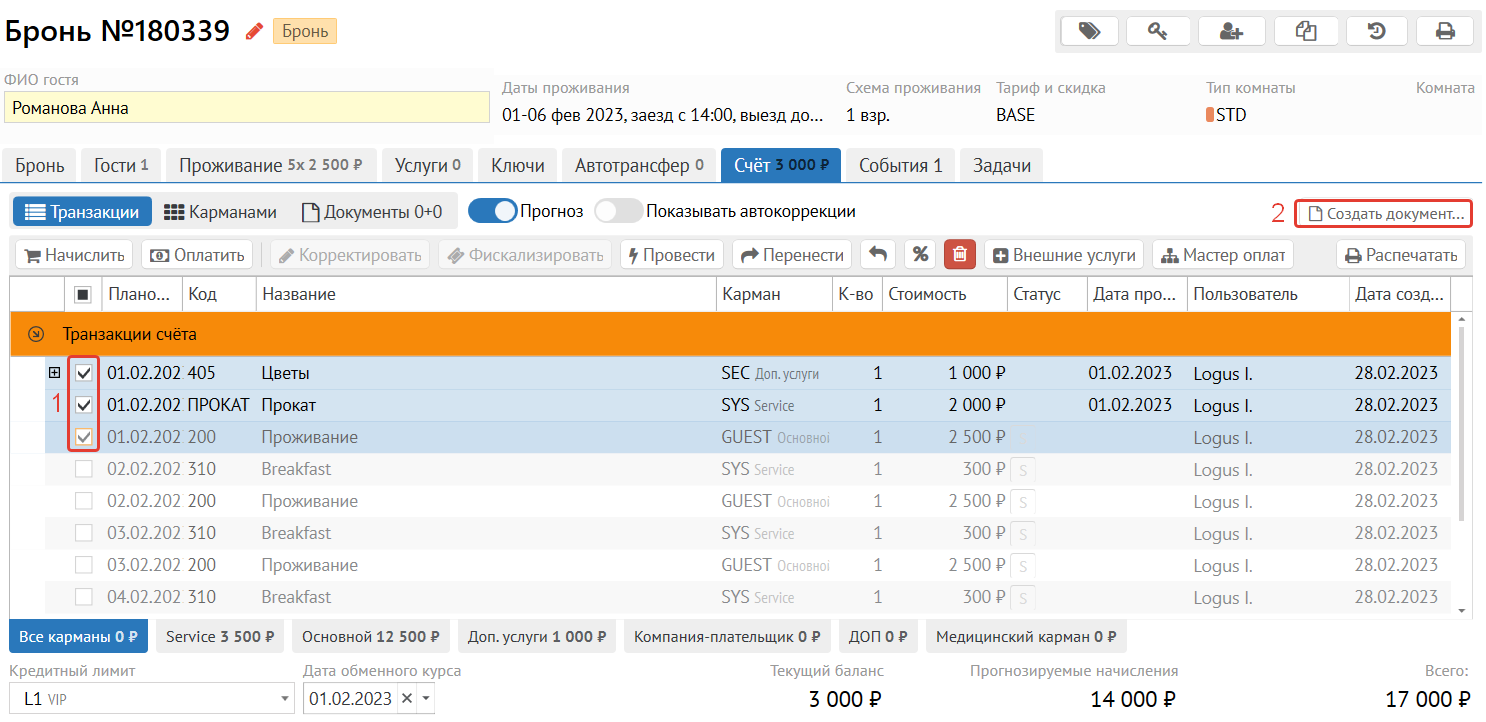
- Не выбирать транзакции и нажать кнопку "Создать документ". В этом случае, в зависимости от того как настроен финдок (какие коды выбраны для параметра "Включать транзакции с кодами") будут добавлены соответствующие транзакции.
Рассмотрим подробней окно формирования финдока:
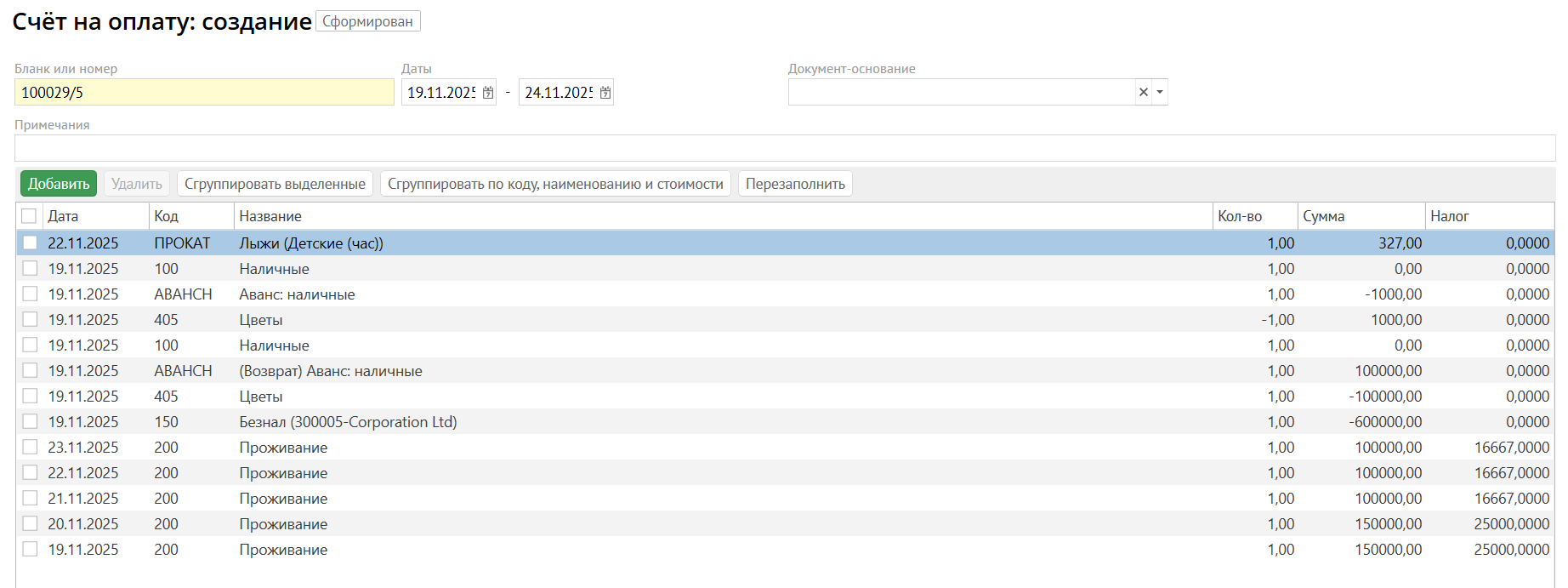
Бланк или номер - порядковый номер документа/используемого бланка.
Даты - даты, на которые сформирован документ. Можно менять вручную.
Документ-основание - Документ-основание - документ, на основании которого делается новый финдокфинансовый документ. Например, нам нужно выставить счет на основании путевки или выписать накладную на основании счета.
Строгий документ:
Флаг "Фискализировать с детализацией" - в соответствии с законом ФЗ-54, в чеке необходимо фиксировать все позиции проданных услуг. Соответствие ФЗ-54
Флаг "Требовать 0 при закрытии счета" - требует 0 при закрытии счета. Путевка должна быть оплачена, включать в себя, и платежные, и доходные транзакции. Только в этом случае ее можно закрывать. Чтобы случайно не "свернуть" в документ неоплаченные услуги.
Шаблоны названий транзакций - неприменимы для строгого финансового документа.
Нестрогий документ:
Флаг "фискализировать с детализацией" - недоступен для нестрогих финансовых документов.
Флаг "Включать транзакции с разделенных счетов" - если бронь - разделенная, в данном случае, в финансовый документ будет возможность выбрать транзакции любой брони из разделения.
Флаг "Только неоплаченные транзакции" - в финансовый документ можно выбирать только неоплаченные транзакции.
Группировать транзакции автоматически - возможность группировать транзакции в финансовом документе - не группировать, по коду, по коду и наименованию, по коду, наименованию и стоимости.
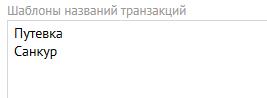
Шаблоны названий транзакций - поле, в котором на каждой новой строке заполняется шаблон названия, который в последствии отображается в финдоке как вариант, который можно подставить вместо автоматического названия.
Пример заполнения поля "Шаблоны названий транзакций":
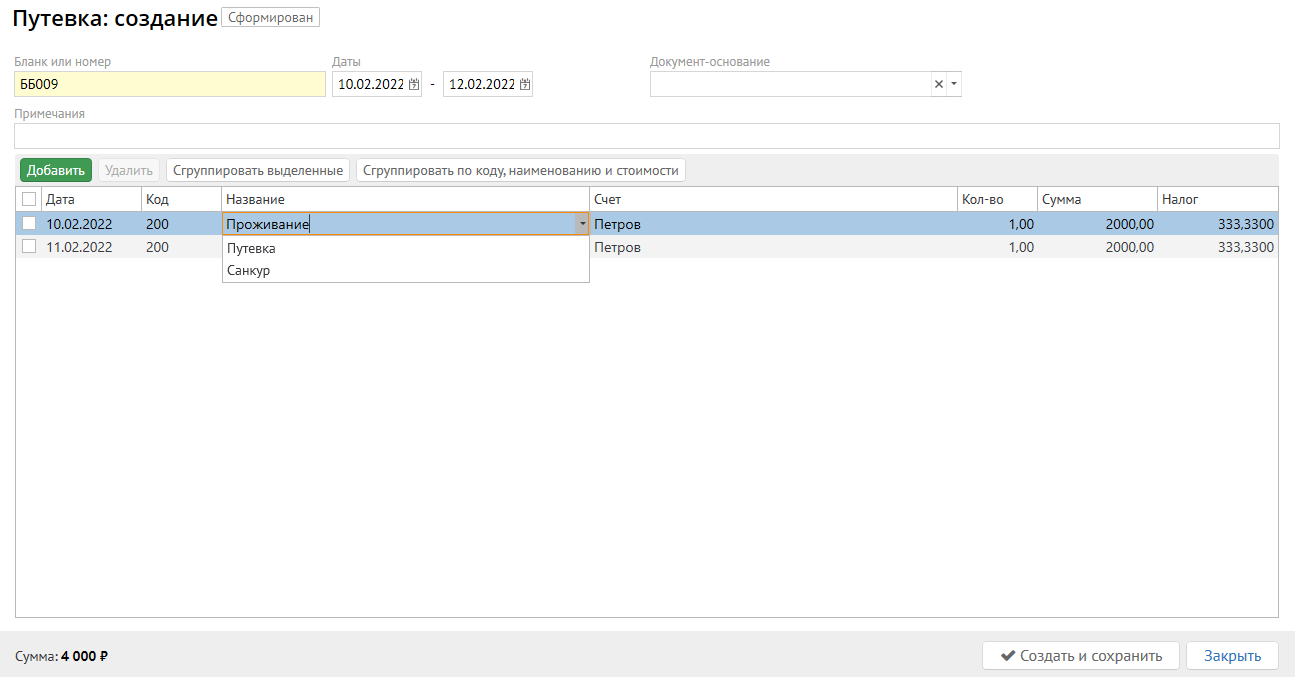
Влияние настройки: для колонки "Название" доступен выбор, который был настроен шагом выше.
Признак оплаты
После того, как финансовый документ оплачен у него появляется значок  , что означает что документ полностью оплачен (сумма доходов совпадает с суммой платежей). Если оплачен не полностью, то фиксируется частичная оплата и значок не отображается до полной оплаты.
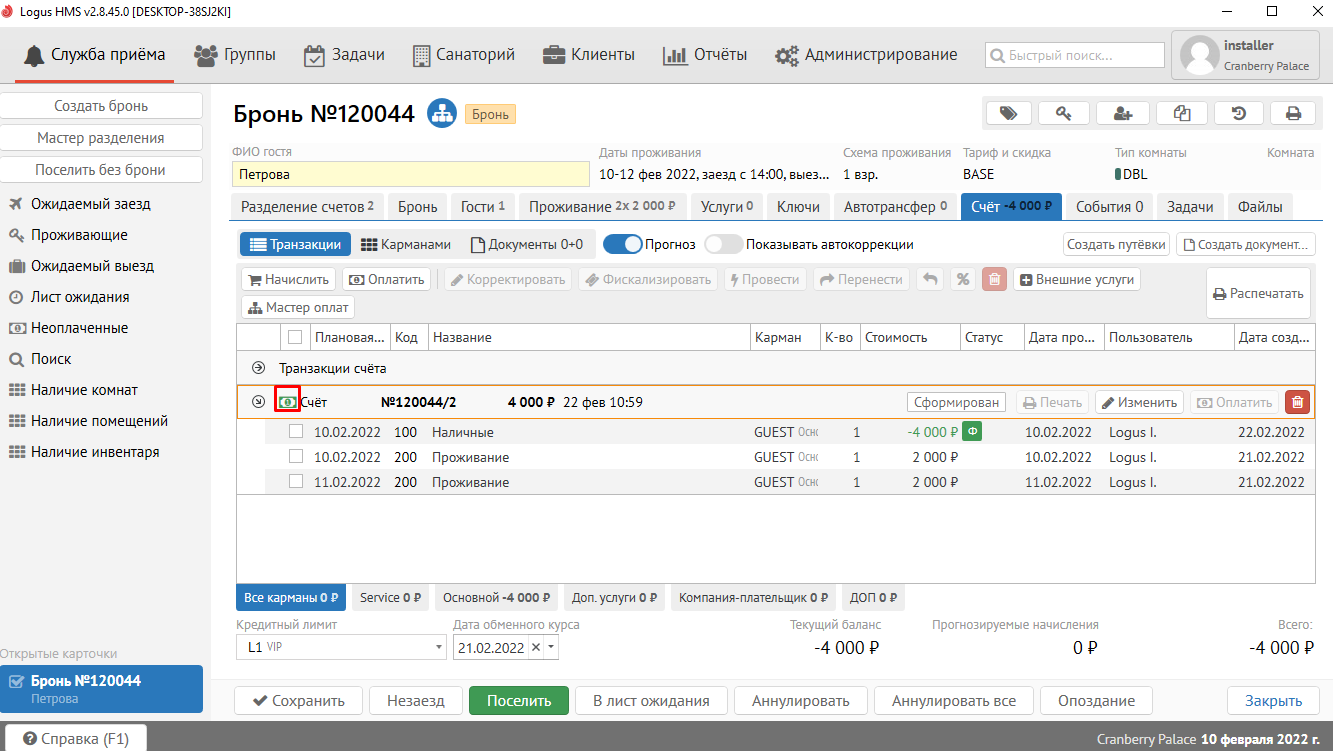
Комментарии в финансовом документе
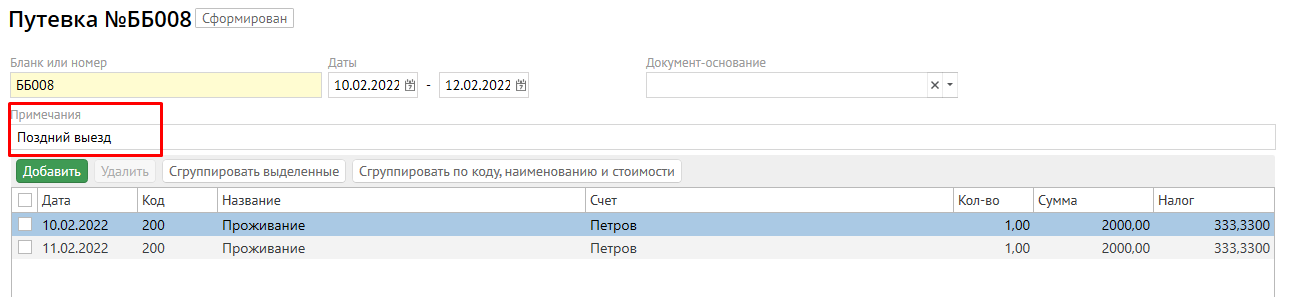
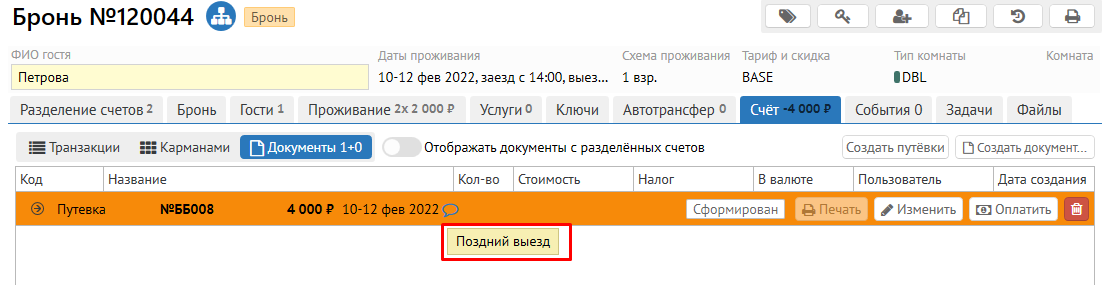
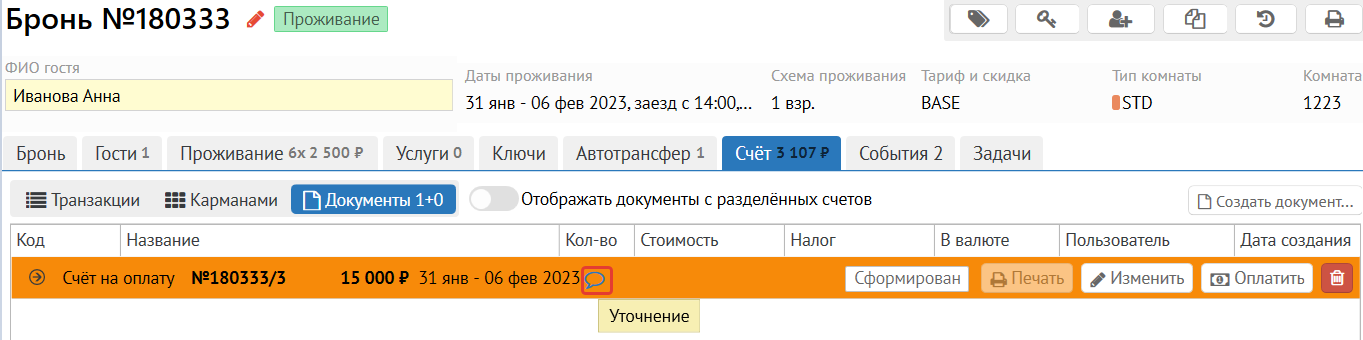
При создании документа (строгого или нестрогого), можно ввести примечание, которое, в свою очередь, будет отображаться при наведении на значок  , на вкладке Счёт/транзакции для строгих документов и Счет/документы для нестрогих. В комментарии можно писать информацию о брони, о бланке, если, допустим, назначен бланк не по порядку, о необходимости что-то добавить в финдок и т.д.:
...
Примечание - заполняется при необходимости. Примечание отображается в виде  , при наведении отображается введенная информация.
| Expand | ||
|---|---|---|
| ||
|
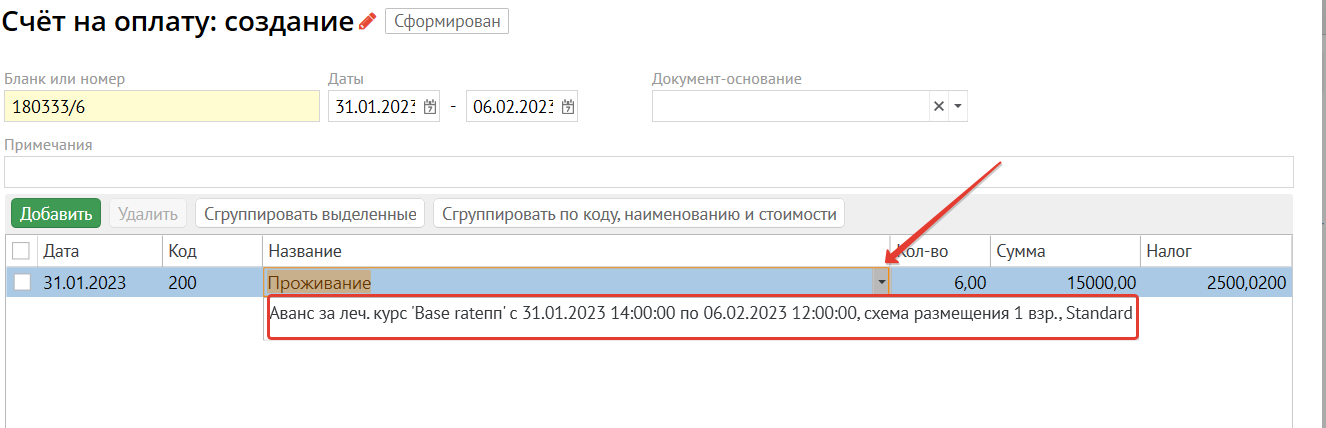
Добавить - кнопка, позволяющая добавить транзакцию и вручную ввести ее данные (дата, наименование, сумма и т.д.).
Удалить - кнопка, позволяющая удалить выбранные транзакции.
Сгруппировать выделенные - кнопка, позволяющая сгруппировать выделенные транзакции в одну. Название автоматически будет браться с той транзакции, которая была выделена первой, но его можно изменить или настроить шаблон названия транзакций.
Сгруппировать по коду, названию и стоимости - кнопка, позволяющая сгруппировать транзакции с одинаковым названием, кодом и стоимостью в одну транзакцию.
Перезаполнить - при нажатии, удаляются все старые позиции и добавляются новые (по логике, как они заполняются при создании нового нестрогого финансового документа)
| Warning |
|---|
После удаления или добавления транзакции, даты, на которые формируется документ автоматически не меняются. Необходимо скорректировать вручную. |
| Tip |
|---|
Если в настройке "Типы финансовых документов" настроены "Шаблоны названий транзакций", то будет возможность заменить название транзакции.
|
| Tip |
|---|
Если документ был создан ошибочно, то можно переоткрыть бронь без сохранения. |
Работа с документами
Доступные операции
Все созданные нестрогие документы отображаются на вкладке Счёт-Документы.
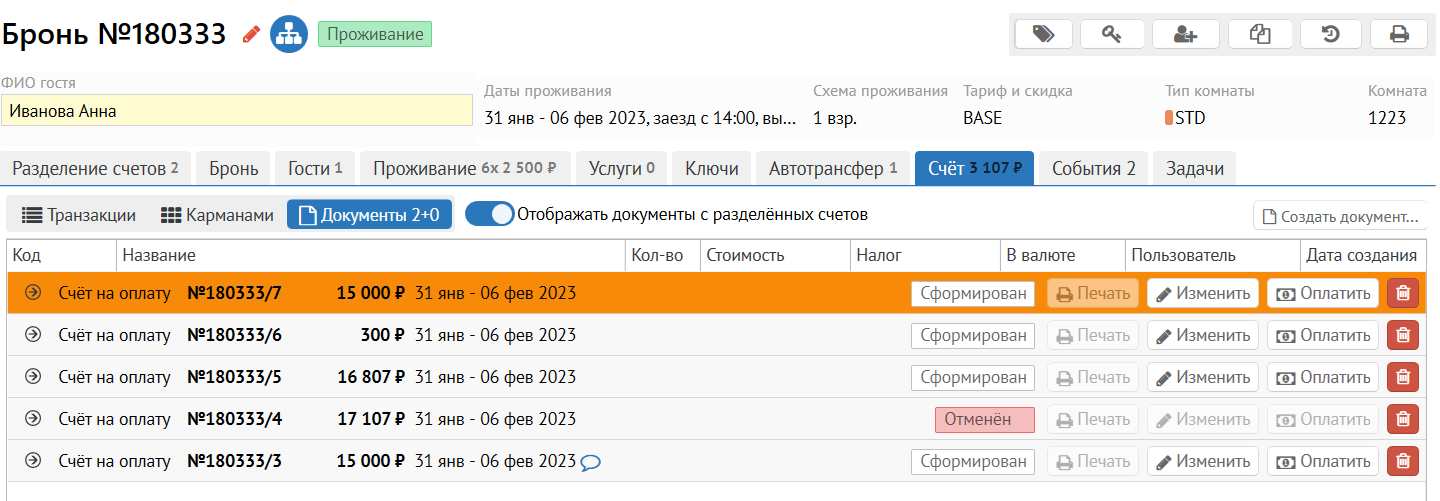
Есть возможность:
Печатать - используется для печати финдока (в настройке "Типы финансовых документов" должен быть указан "Печатный шаблон").
Изменить - используется для внесения изменений в финдок. После внесений изменений сохраните Бронь.
Оплатить - используется для оплаты финдока. Нестрогие документы оплачиваются без детализации.
Удалить - используются для отмены финдока. При этом документ также отображается в интерфейсе, но меняется статус на "Отменён".
Автоматическое создание путевок
Начиная с версии Логус 2.7.49 для ускорения работы с путёвками вводится возможность автоматического создания путёвок одной кнопкой в санаторном режиме работы объекта (<SanatoriumMode>True</SanatoriumMode>).
При нажатии выводится диалог, запрашивающий тип создаваемой путёвки (предлагается выбор среди финдоков, требующих бланк), начальный номер бланка путёвок (опционально).
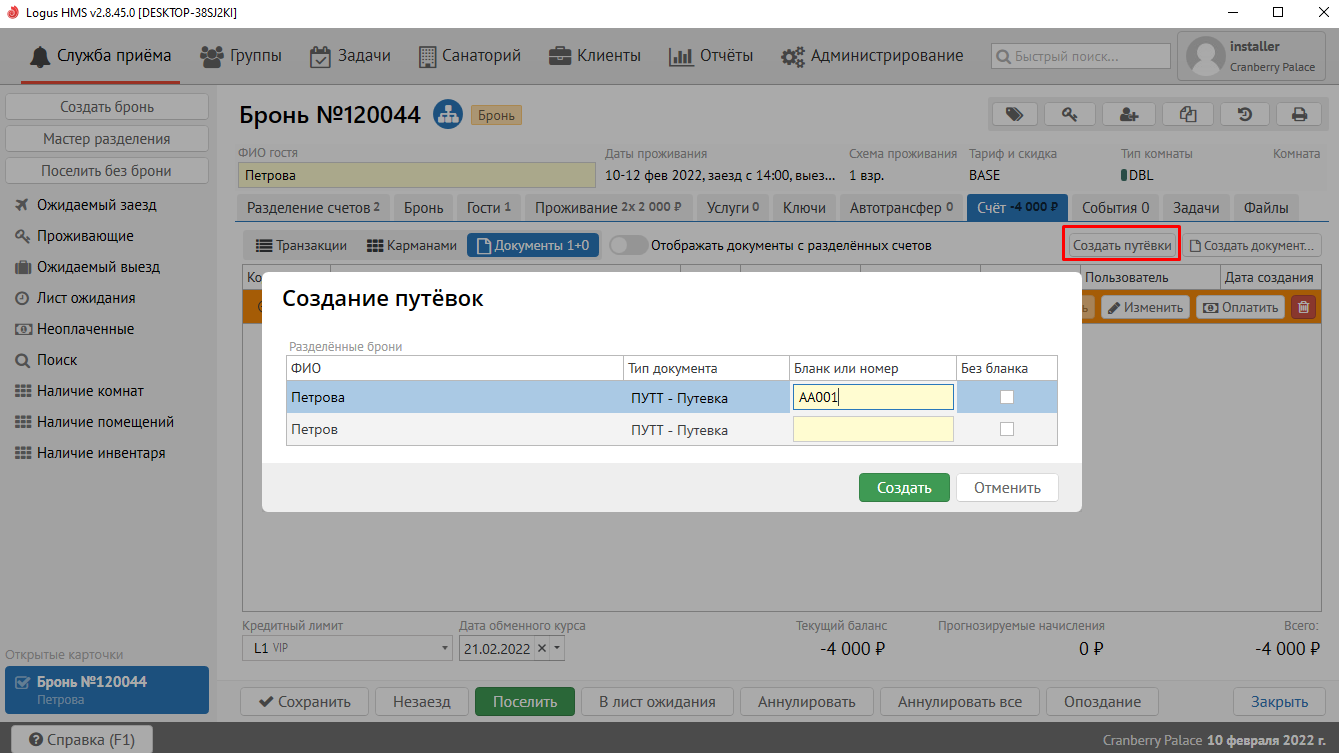
После нажатия кнопки "Создать", на счете появляются добавленные документы.
Важно, что в настройках самого документа "Путевка" были указаны коды транзакций, которые необходимо включать в финдок и указан шаблон нумерации.
Отображение документов с разделённых счетов
С версии 2.7. 42 при переходе в раздел "Документы" на счёте разделённой брони можно посмотреть все документы со всех броней из разделения, активировав переключатель "Отображать документы с разделенных счетов". Для документов с других счетов рядом с типом документа отображается ФИО счёта, к которому привязан документ. В названии раздела отображается счётчик финдоков с основного счёта и счётчик финдоков с разделённых счетов в формате A+B  .
.
Над финдоками со второстепенных счетов недоступны операции редактирования, удаления и оплаты, однако доступна операция печати документа. Это позволяет оперативно распечатывать путёвки, счета, проверять их состояние.
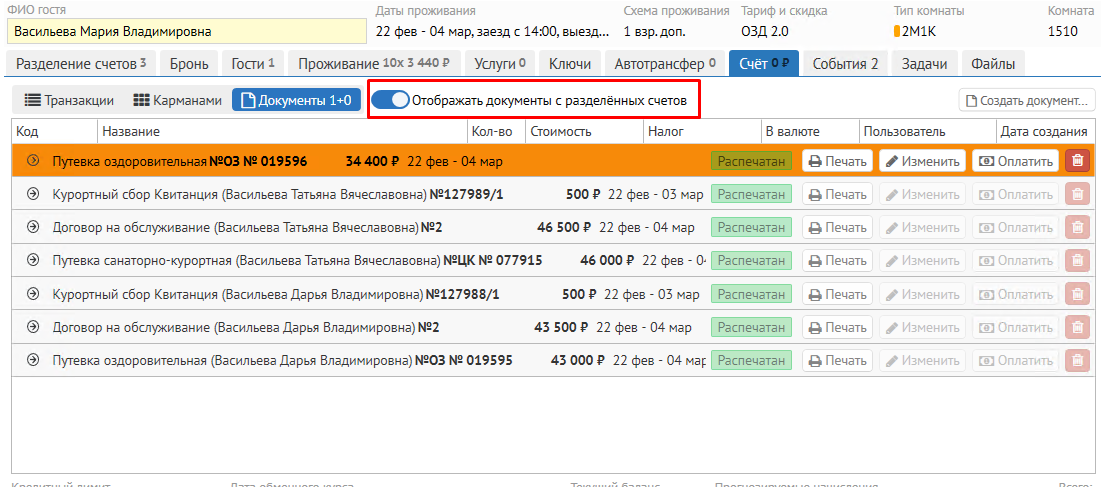
Признак фискализации на все платёжные транзакции документа
С версии 2.4.104, при финальной оплате финдока добавляется признак фискализации на все платёжные транзакции документа
Например:
- На счёт принимается оплата авансом
- Начисляются услуги на сумму аванса
- Происходит окончательный расчёт - выделяем всё и принимаем наличные 0 руб
В финдоке наличные имеют признак фискализации, а аванс имеет признак вторичной фискализации.
...
Строгие документы
Формирование
Работа со строгими документами аналогична описанному алгоритму выше.
Напоминаем!
В строгий финдок можно добавить только проведенные транзакции и только один раз. После создания документ отображается на вкладке "Транзакции".
| Info |
|---|
При оплате транзакций с детализацией на счете автоматически формируется первый строгий финансовый документ с кодом EF из настроенных в модуле "Администрирование" в справочнике "Финансовые документы" (или первый по сортировке из фин.документов, имеющий признак "Фискализировать с детализацией"). Пример: |
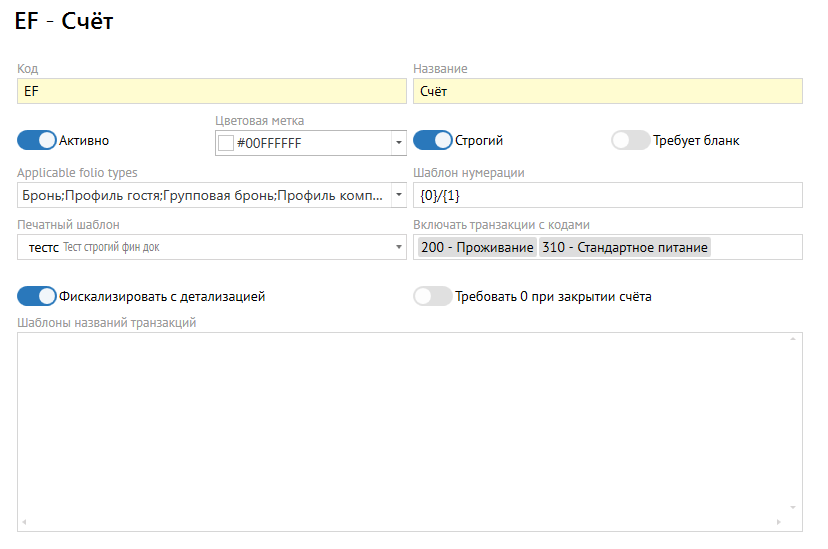
Признак оплаты
После того, как финансовый документ оплачен у него появляется значок , что означает что документ полностью оплачен (сумма доходов совпадает с суммой платежей). Если оплачен не полностью, то фиксируется частичная оплата и значок не отображается до полной оплаты.
| Info | ||||
|---|---|---|---|---|
Видео по теме:
|